

3Dシーンの表示と操作画面
-
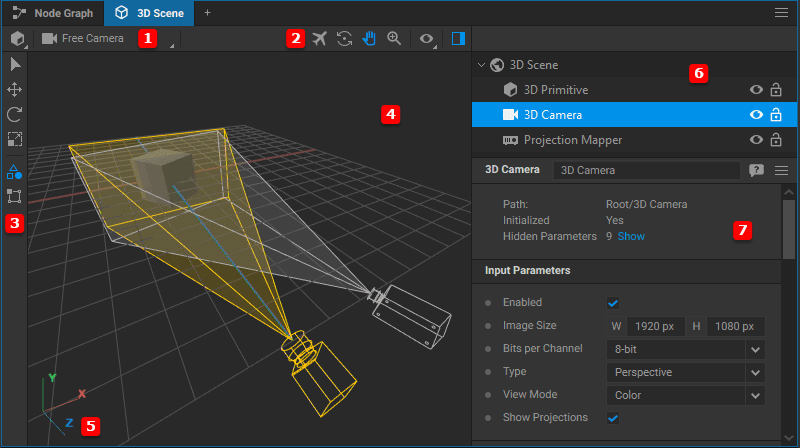
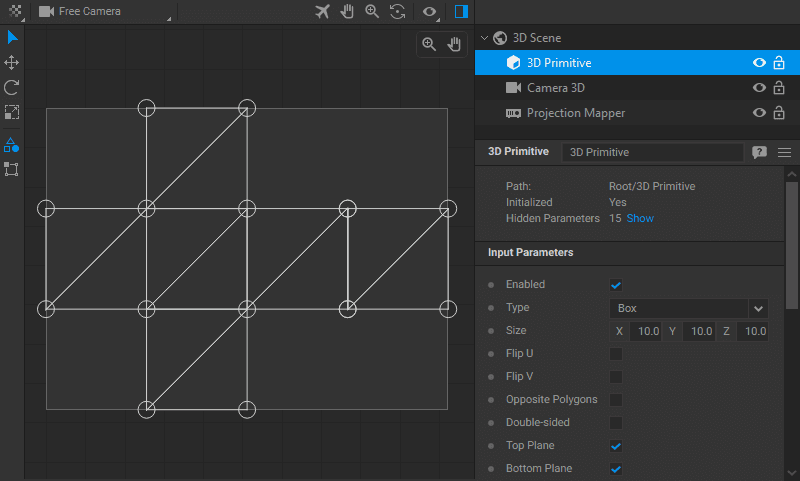
ビューセレクター:このツールバーには、3D Viewport / UV Viewer セレクターとカメラビューセレクターが含まれています。
3D Viewport / UV Viewer セレクター
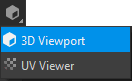
- 3D Viewportは、3D環境がレンダリングされるインタラクティブな作業エリアです。3Dシーン内のオブジェクトの操作、選択、修正に使用されます。
- UV Viewerは、選択した3DオブジェクトのUVマップ(UVマップがある場合)を確認および編集するための特殊なビューモードです。
カメラビューセレクター
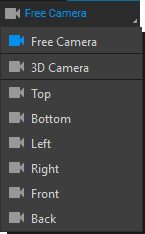
このドロップダウンメニューでは、事前に用意された様々な表示方法(ビュー)やカスタムカメラアングルから選択することができます:
- Free Cameraは、ユーザーが視点を自由に移動、回転、ズームできるデフォルトのナビゲーションツールで、3D環境の制限のない探索を可能にします。
- 3D Cameraは、ユーザーがカスタマイズした視点から3Dシーンを捉え、カメラビューのレンダリング結果をノードグラフ内の後続のノードに配信します。
- Projection Mapper ビューは、プロジェクターの視点からの可視化を提供し、投影された画像が3Dシーン内のオブジェクトにどのように適用され、相互作用するかをユーザーが確認できるようにします。
- 標準的な正投影ビュー(カメラ)には、Top、Bottom、Left、Right、Front、Backが含まれます。
-
ナビゲーションとビューオプションツールバー:このツールバーには、3Dシーンの操作方法やビューポート内のナビゲーション方法を変更するツールセットが用意されています。機能には以下が含まれます:
 フライモード:一人称視点に似たカメラ移動を可能にし、シーン内を自由に動き回ることができます。
 オービットモード:中心点を軸に回転することができ、異なる角度からの視点を提供します。
 パンモード:視点面に平行に視界を移動させることができます。
 ズームモード:シーン内のオブジェクトに近づいたり遠ざかったりすることができます。
さらに、このツールバーにはビューオプションが含まれており、背景色など3D Viewportのカスタマイズ設定を提供します。
ナビゲーションオプションの詳細については、ビューポートのナビゲーション セクションを参照してください。
-
ツールボックスには以下が含まれます:
 選択ツール:3Dシーン内のオブジェクトを選択するためのツールです。また、上記で説明したナビゲーションモードから切り替える際にも使用されます。
 移動ツール:3Dシーン内で選択したオブジェクトを移動するためのツールです。
 回転ツール:選択したオブジェクトを異なる軸を中心に回転させるためのツールです。
 拡大縮小ツール:選択したオブジェクトを異なる軸に沿って拡大縮小するためのツールです。
選択したオブジェクトの編集には、2つのモードが利用可能です:
 オブジェクトモード:ユーザーがオブジェクト全体の編集ができるモードです。
 メッシュモード:オブジェクトのメッシュの個々の頂点を編集する機能を提供します。
-
ビューポート:3Dシーンが表示され、その編集作業を行う領域です。ここでオブジェクトの選択、配置、修正、カメラ設定の調整を行い、リアルタイムで結果を確認します。
-
軸インジケーター:3Dシーン内での空間的な方向を示すコンパスの役割を提供します。
-
シーンインスペクター:このペインには3Dシーン内のすべての要素がリストされ、それらの選択と管理が可能です。特定のオブジェクトが選択されると、その下のパネルにパラメータが表示されます。
-
設定パネル:このセクションでは、選択したオブジェクトのパラメータを表示し、その値を編集することができます。
Last updated on