


タイムライン表示と操作
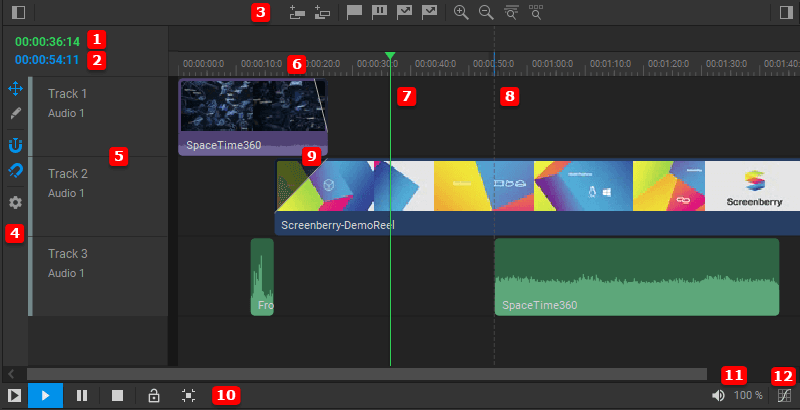
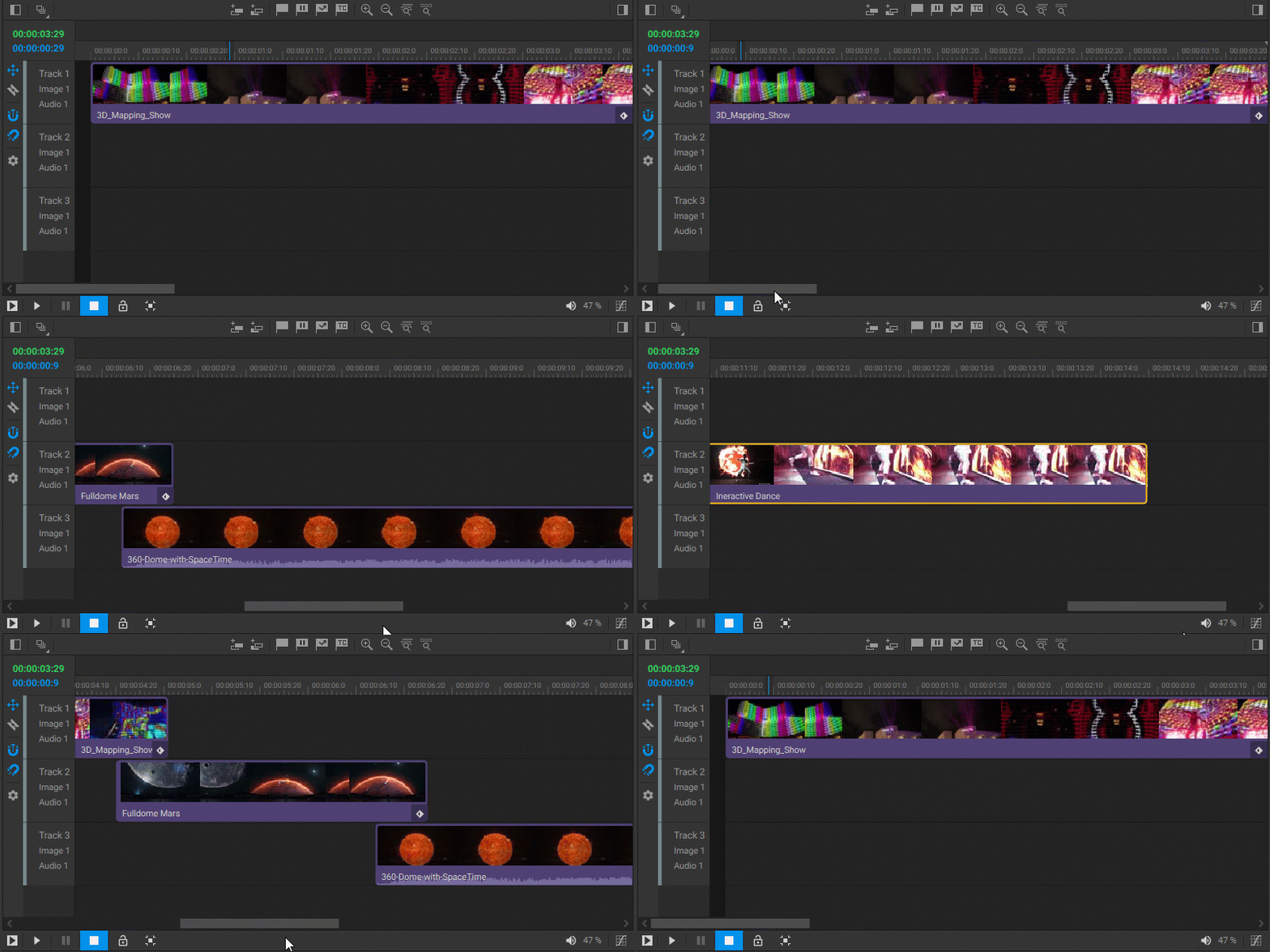
Timelineパネルは、メディアの整理と再生管理のためのさまざまなツールとオプションを提供しています。これには以下のものが含まれます:
- 現在の再生時間: タイムライン上の現在の再生位置を表示します。
- ガイド位置表示: タイムライン上のガイドの時間位置を表示します。
- トップツールバー: タイムライントラックの追加、さまざまな種類のマーカーの挿入、Timeline表示のズーム操作のためのツールが含まれています。
- サイドツールバー: カミソリ
 ツールと移動
 ツールのセレクタ、再生位置スナップを切り替えるPlayhead Snapping
 スイッチ、メディアアイテムのスナッピングを制御するSnap On/Off
 スイッチ、タイムラインの設定機能が含まれています。
 - トラック: タイムライン上でメディアアイテムを整理してレイヤー化します。
- タイム目盛り: 正確なメディアの整列のための時間目盛りを表示します。
- 再生ヘッド: タイムライン上の現在の再生位置を示します。
- ガイド: タイムライン上の特定の時間位置を参照用に表示します。
- メディアアイテム: タイムライントラック内に配置された個々のメディアアイテムです。
- 再生制御バー: 再生制御に使用するPlay Selected Item
 、Play
、Play 、Pause
 、Stop
、Stop ボタンが含まれています。さらに、再生制御のロック/ロック解除
 トグルボタンと、アクティブなアイテムを表示するReveal Active Item
 ボタンも含まれています。
 - Media Playerの音量制御: Media Playerの出力音量を調整します(詳細は音量調整を参照)。
- Media Playerの色調補正: Media Playerの映像出力の色調を調整します(詳細は色調補正を参照)。
タイムライン上の再生位置の変更
以下のいずれかの方法で、タイムライン上で再生位置を変更します。
- 再生位置ヘッドを移動したいタイムライン上の時間目盛りをクリックします。
- タイムライン上の再生ヘッドをドラッグします。再生ヘッドをメディアアイテムの境界やマーカーにスナップさせたい場合は、サイドツールバーのPlayhead Snappingスイッチを有効にします。
- 矢印キーを使用します。
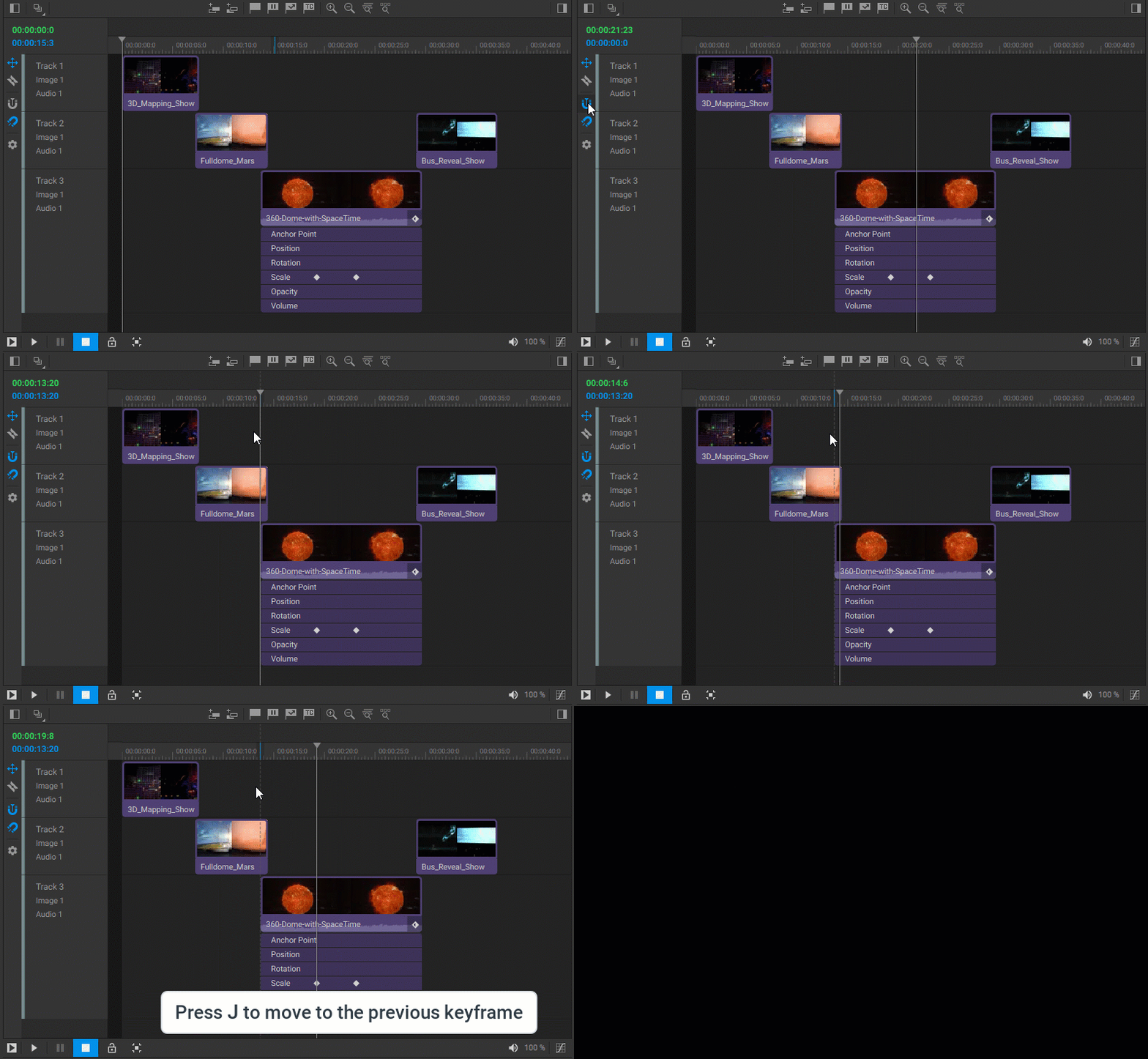
右矢印キーまたは左矢印キーを押して、再生ヘッドを次のフレームまたは前のフレームに移動します。上矢印キーまたは下矢印キーを押して、次のメディアアイテムの境界やマーカーに移動します。 KキーまたはJキーを押して、再生ヘッドを次のキーフレームまたは前のキーフレームに移動します。HomeキーまたはEndキーを押して、再生ヘッドをタイムラインの先頭または終端に移動します。
タイムラインのズームイン/アウト
タイムラインのズームインまたはズームアウトするには、以下のいずれかの方法を使用します。
- マウスカーソルをタイムライン上に置き、マウスのスクロールホイールを使用して、マウスカーソルの位置に基づいてズームインまたはズームアウトします。
- 再生ヘッドの位置に基づいて、プラスキー
+を押してズームインし、マイナスキー-を押してズームアウトします。 - トップツールバーの
 または
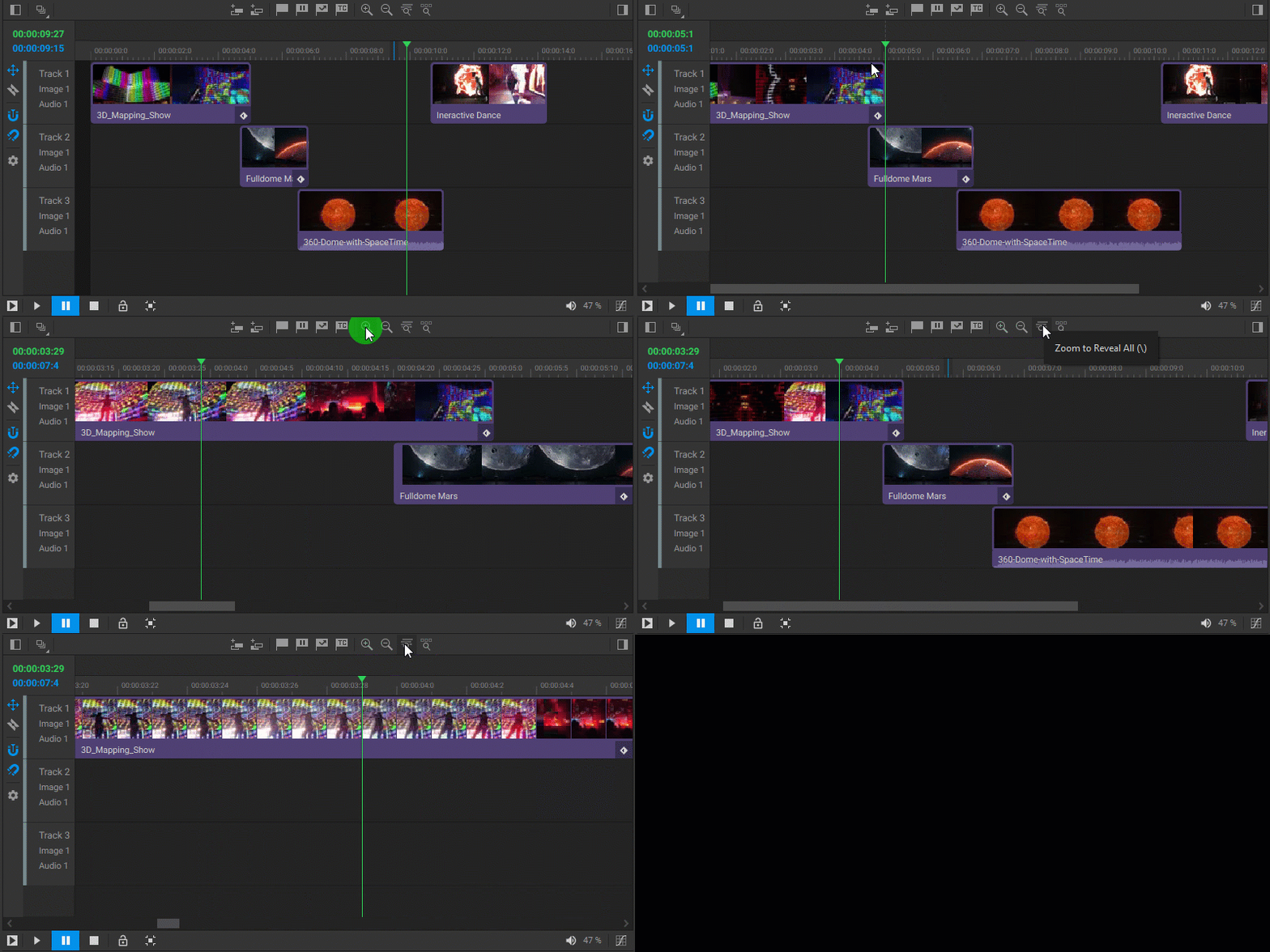
または ボタンをクリックして、再生ヘッドの位置に基づいてズームインまたはズームアウトします。
 - トップツールバーの
 ボタンをクリックするか、
\(バックスラッシュ)キーを押して、タイムライン全体を表示するためにズームアウトします。 - トップツールバーの
 ボタンをクリックするか、
Shift+\(バックスラッシュ)キーを押して、フレーム単位までズームインします。
タイムラインの水平移動
タイムラインの一部が表示されていない場合、タイムラインウィジェットの下部にあるスクロールバーをドラッグすることで水平に移動することができます。
Last updated on