



ノードのパラメータと設定
ノードのパラメータ(ピン)
ノードピンは、ノードのパラメータをグラフィカルに表現したものです。
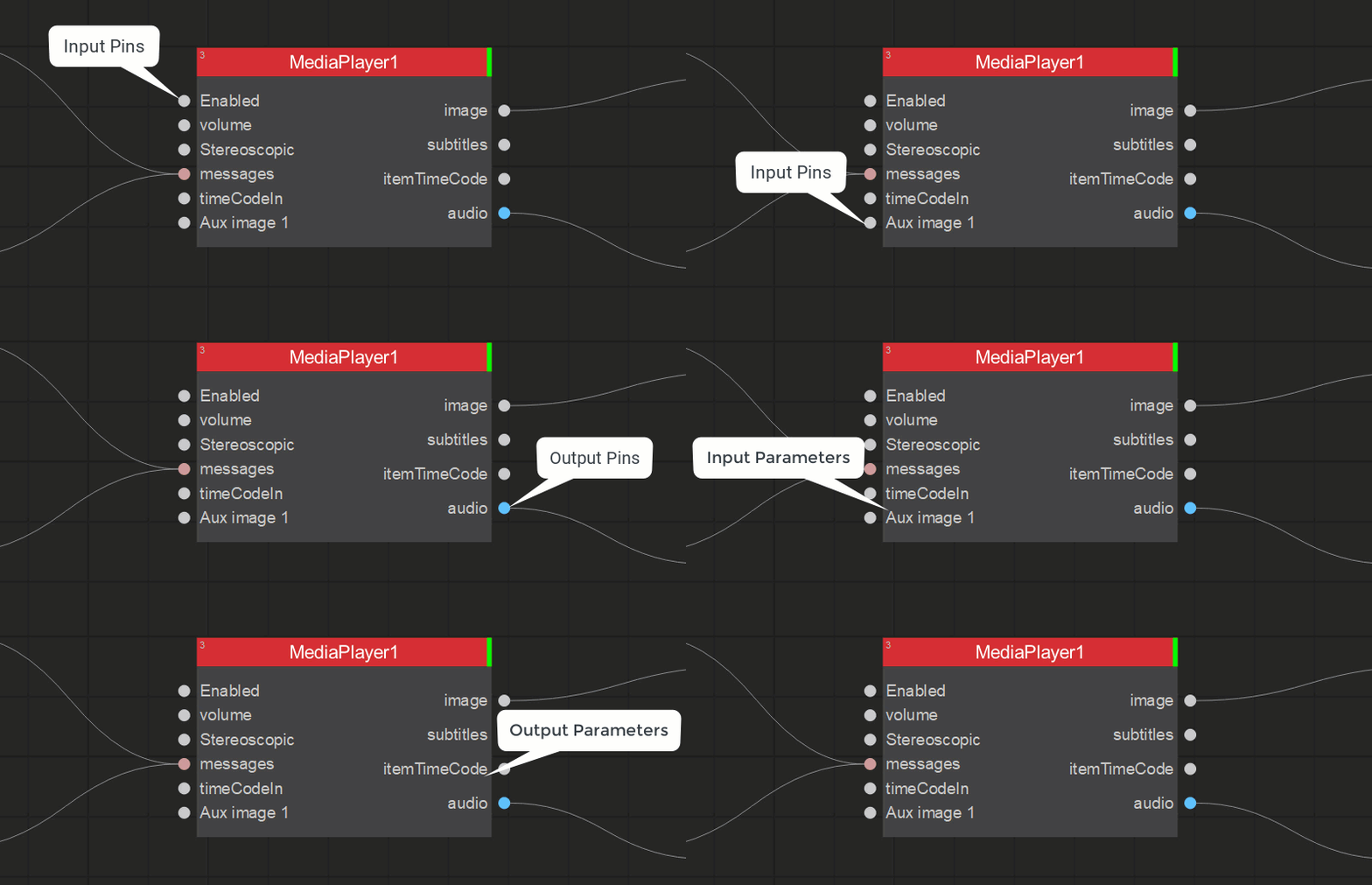
データ(灰色のピン  )パラメータには、単純なデータ(数値、文字列、タイムコード)またはScreenberryの内部リソース(例: 画像)へのポインタが含まれています。
スマートリンク(水色のピン  )は、リンクされたノード間の通信を確立します。
アクション(オレンジのピン  )は、1つの入力に複数のリンクを作成することができます。その結果として、すべての入力値に対して論理OR(いずれか一つでも有効であれば有効)の結果が入力されます。
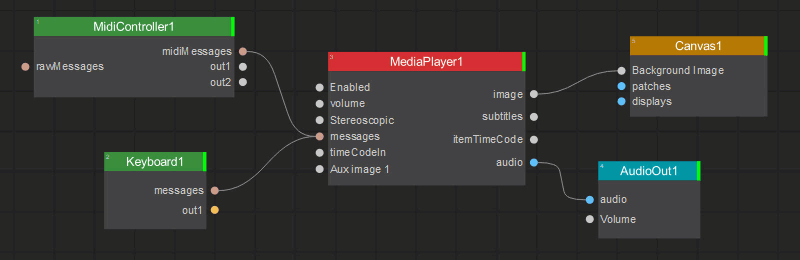
メッセージ(ピンク色のピン  )もまた、1 つの入力に対して複数のリンクを作成することができます。こちらは、すべての入力がキューイングされ順番に処理されます。
ノードの設定
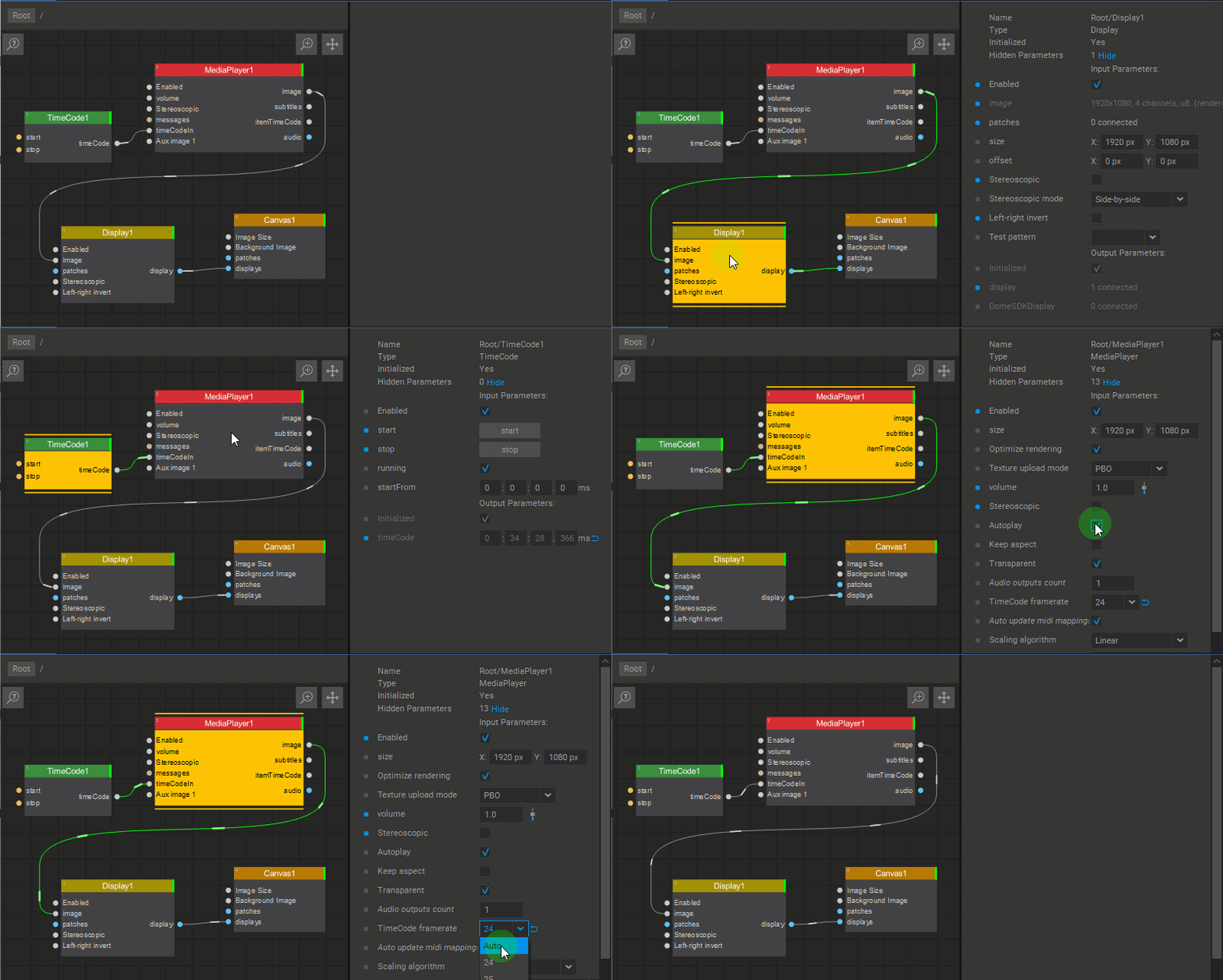
ノードを選択すると、そのノードのパラメータを編集するためのSettingsパネルが表示されます。
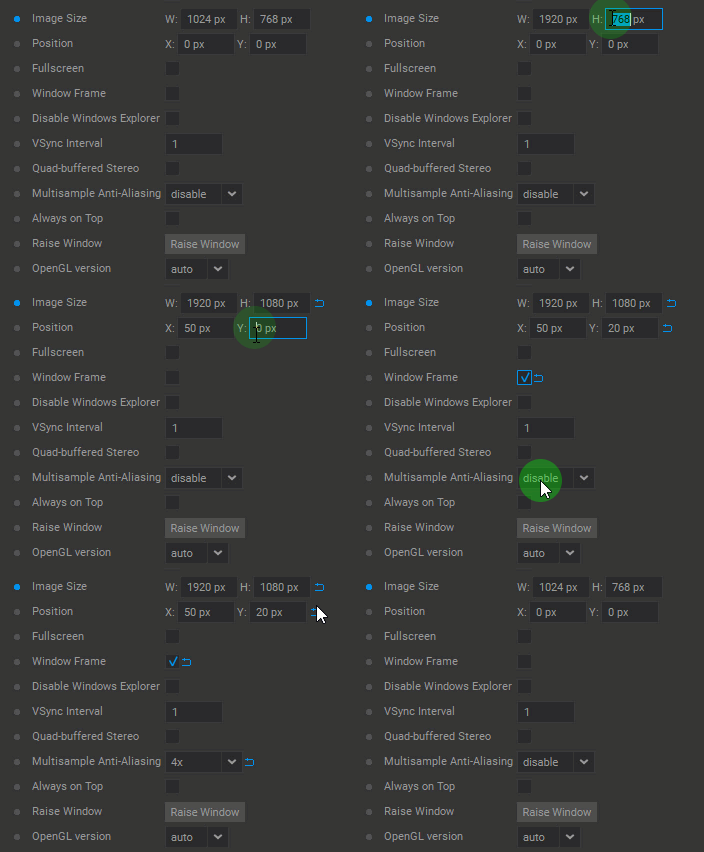
Settingsパネルでのノードパラメータ値が変更されると、パラメータ値フィールドの隣にある ボタンによって示されます。このボタンをクリックすると、デフォルトのパラメータ値に戻ります。
複数選択されたノードの設定
複数のノードが選択されている場合、Settingsパネルにはすべての選択されたノードに共通するパラメータのみが表示され、編集することができます。さらに、選択範囲内の各タイプのノードの数に関する情報がSettingsパネルの上部に表示されます。このボタンをクリックすると、そのタイプのノードのみを選択することができます。
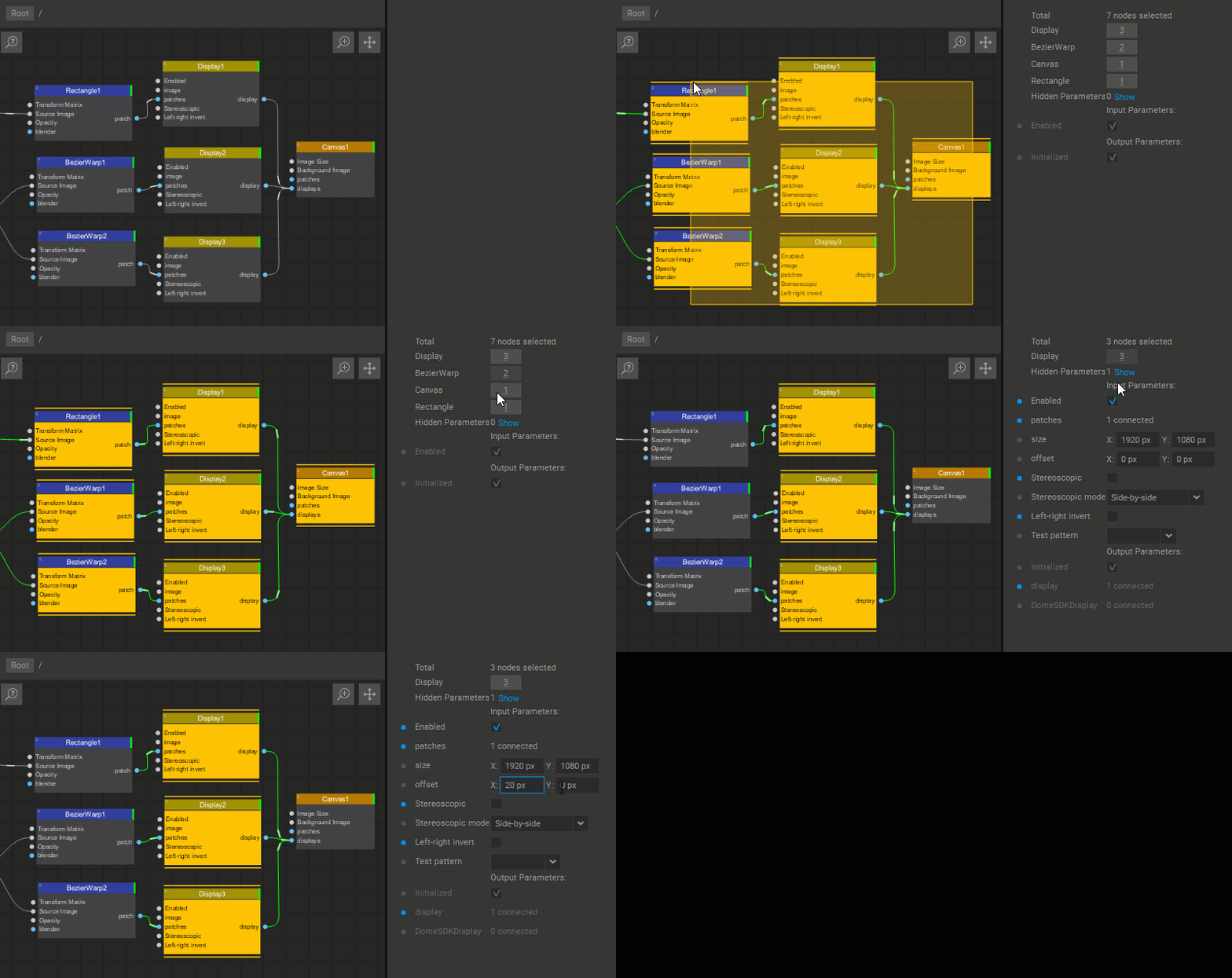
ノードの個々のパラメータの非表示/表示
パラメータを非表示にするには、パラメータ名を右クリックし、ドロップダウンメニューからHideを選択します。非表示のパラメータを表示するには、Hidden Parameters欄でShowをクリックします。非表示状態のパラメータはイタリックで表示されます。パラメータを非表示解除するには、パラメータ名を右クリックし、ドロップダウンメニューからShowを選択します。非表示パラメータを表示しないようにするには、Hidden Parameters欄でHideをクリックします。
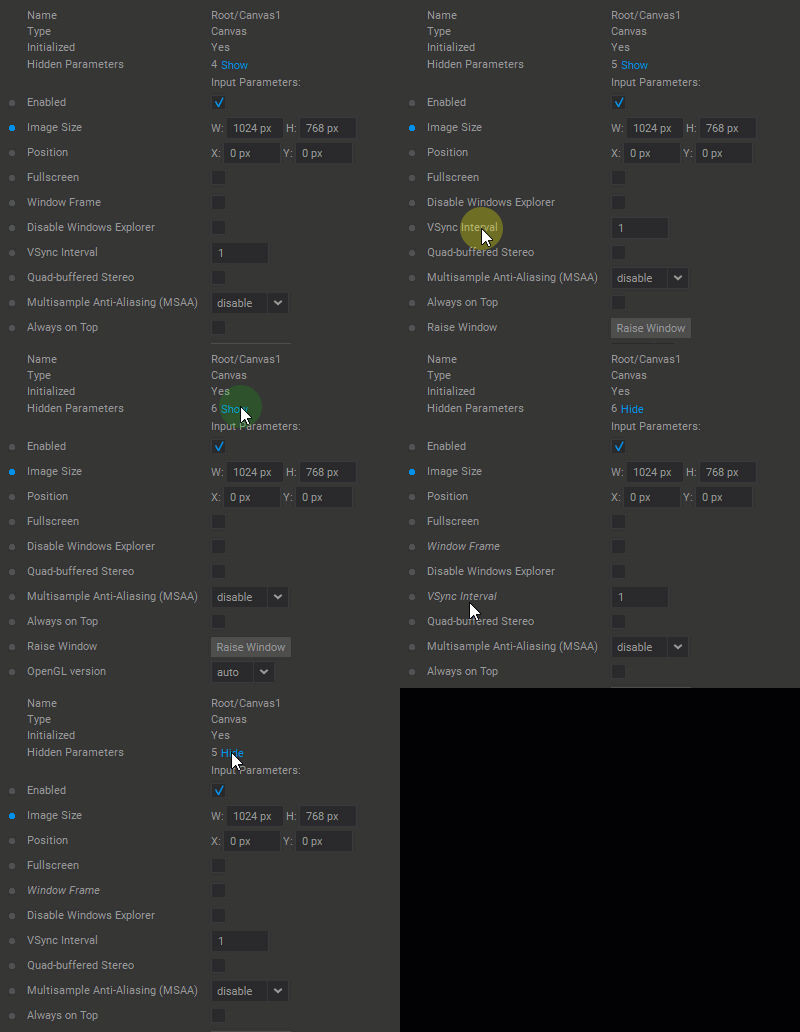
メモ: 一部のノードのより使用頻度の低い、より高度なパラメータはデフォルトで非表示になっています。
ノードのピンの表示/非表示
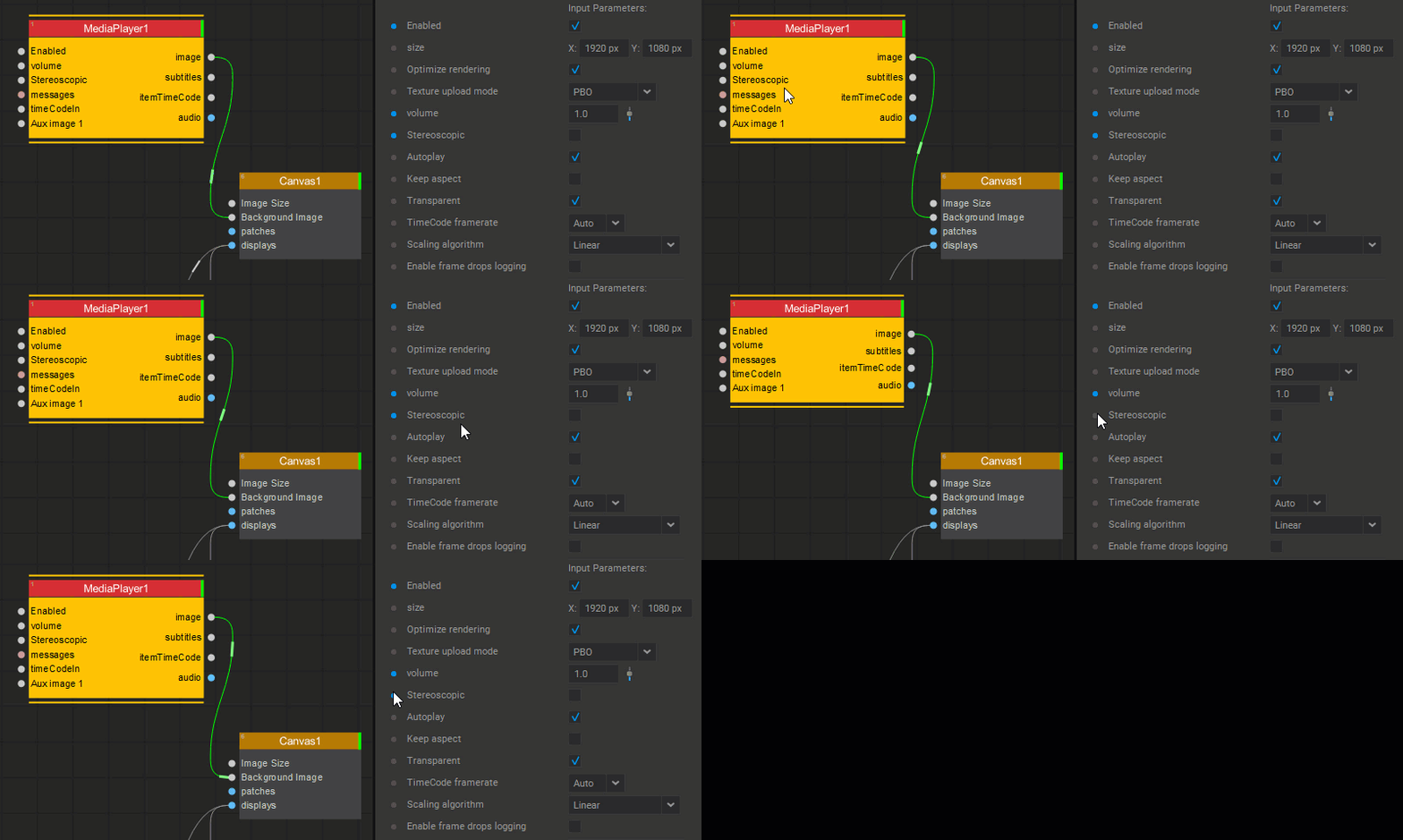
Settingsパネルでは、パラメータ名の左側にあるドットを左クリックすると、ノード上の対応するパラメータピンの表示と非表示を切り替えることができます。青いドット はパラメータピンが表示されていることを示し、灰色のドット
 は非表示を示します。
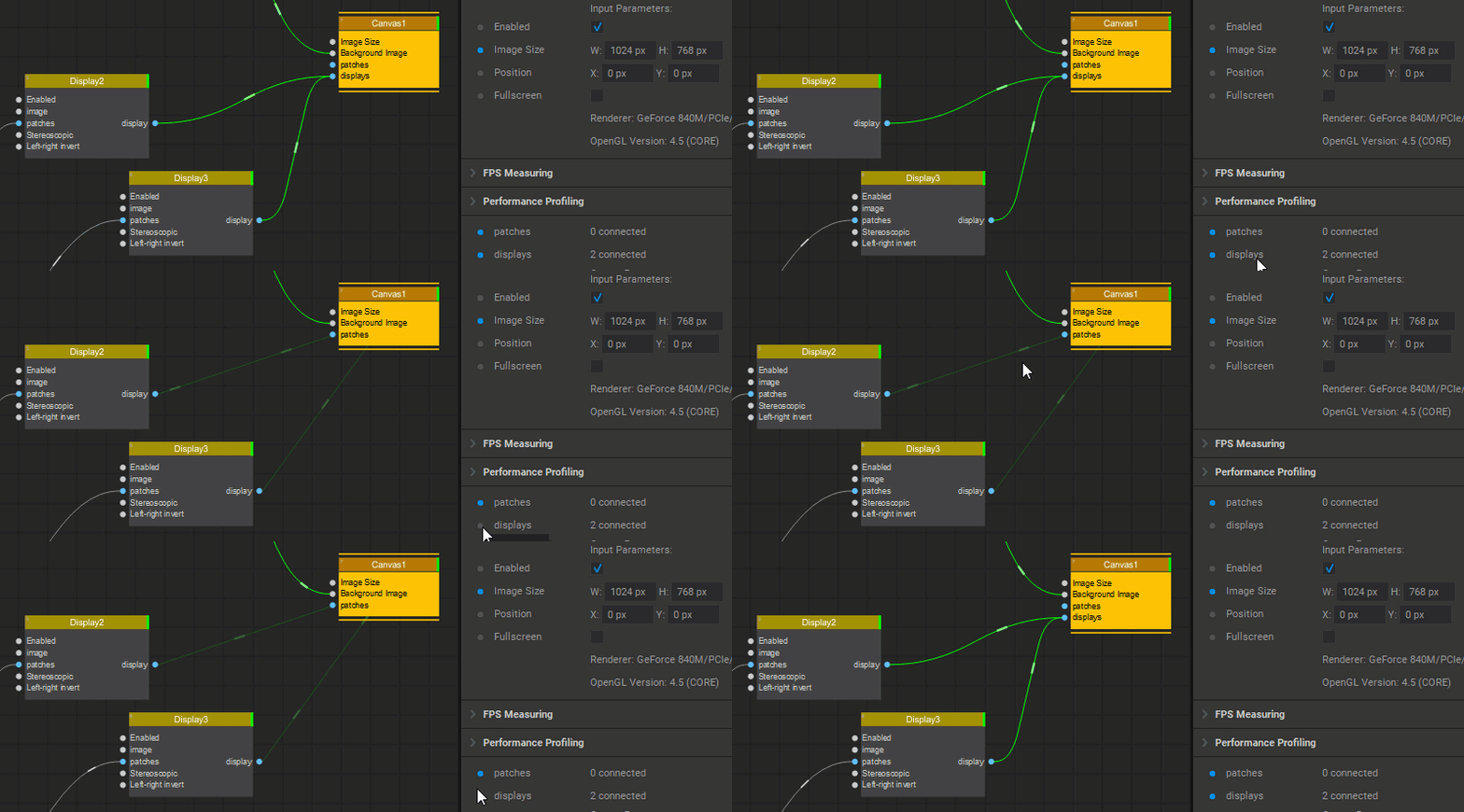
パラメータピンに設定されたリンクが非表示になった場合、このリンクは有効なままで、薄い線で表示されます。
Last updated on