



ノードの基本
概要
ノードは、Screenberryでプロジェクトを作成するために使用される基本的な単位です。
すべてのノードには固有の機能がありますが、いずれも操作は共通で、シンプルかつ直感的に扱うことができます。
Screenberryでのプロジェクト作成は、ノードの追加/リンクと、ノードパラメータの変更の繰り返しです。これは、Screenberry PanelのNode Graphウィジェットで行います。
ノードの構造
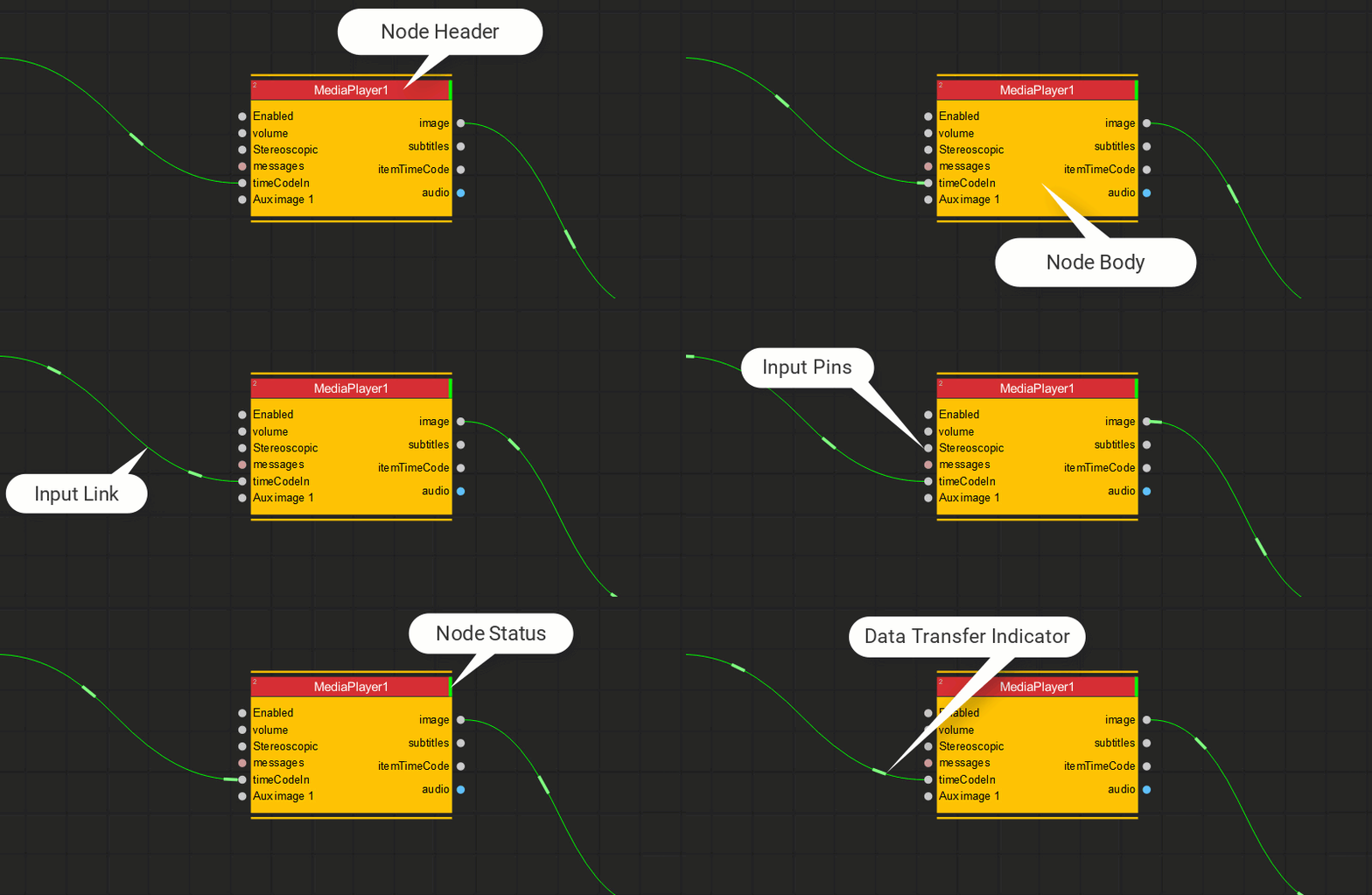
ノードヘッダーは、次の情報を提供します:
- 実行順番(左上の数字)。
- ノードの名前(またはラベル)。
- ノード状態のインジケーター(ノードヘッダーの右側のカラーバー)。詳細は、ノードの状態を参照してください。
ノードボディには、入力パラメータの名前(左側)と出力パラメータの名前(右側)が含まれています。ノードが選択されると、そのパラメータがSettingsパネルに表示されます。
ノードグラフの構造とデータフロー
ノードグラフは、ノードを追加してリンクさせることで作成されます。データは、ノードの右側の出力ピンと左側の入力ピンの間のリンクを通じて左から右へと流れます。ノードグラフは、レンダリングされたビデオ、画像、およびオーディオの結果を示すデータフローとプロセスを視覚的に表現しています。
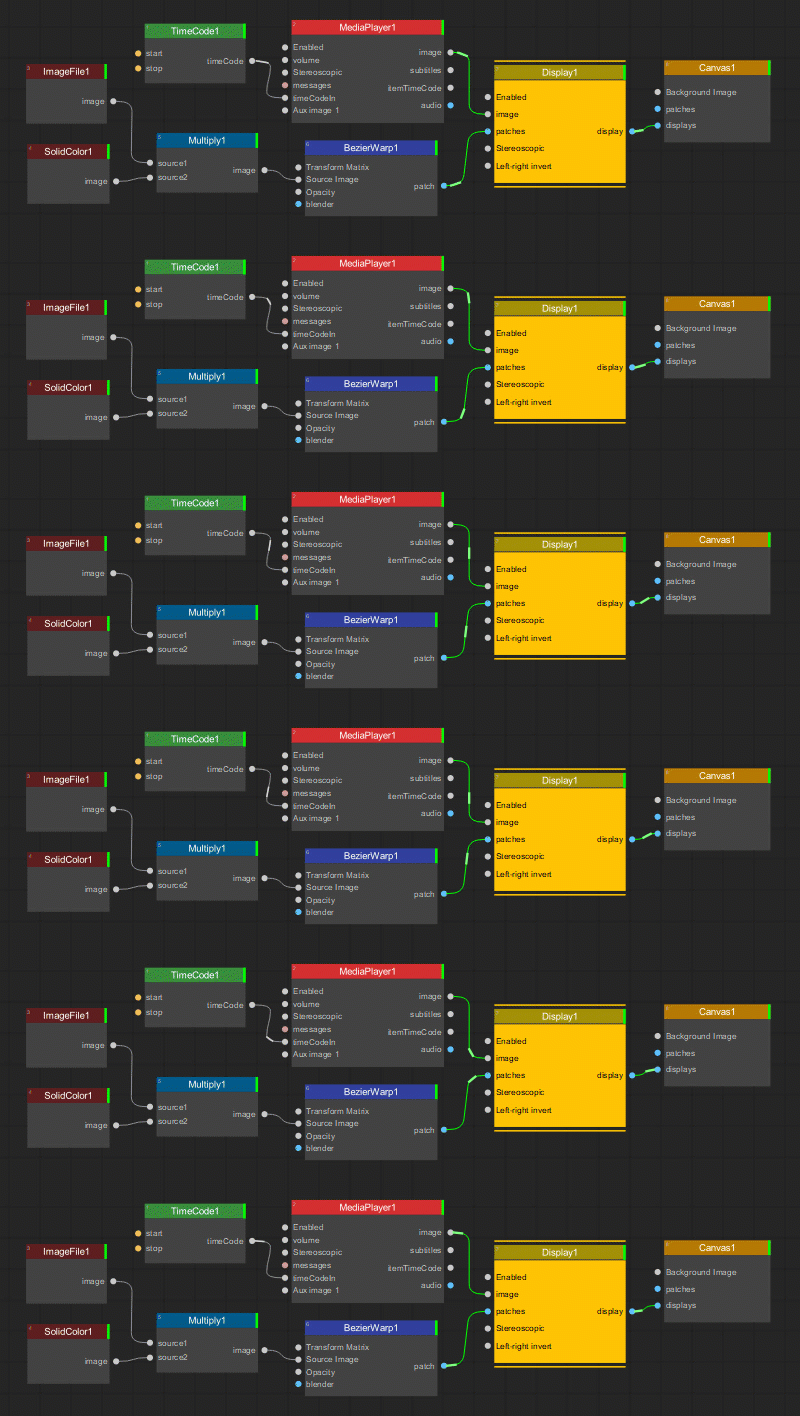
ノードグラフの例
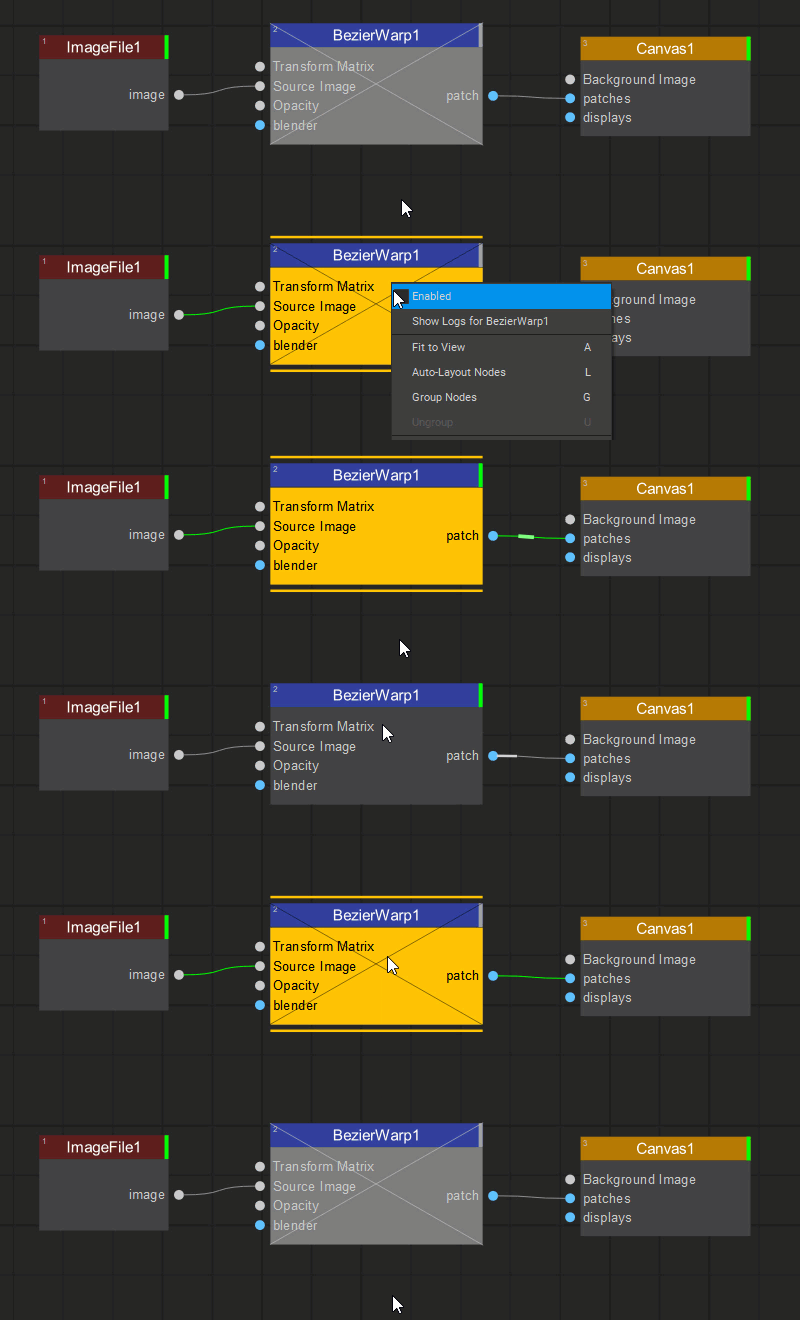
ノード間のリンクはグレーの線で表示されます。選択されたノードへのリンクは緑でハイライトされます。データが送信されている場合(例えば、タイムコードが送信されている場合)、リンクはアニメーション表示されます。
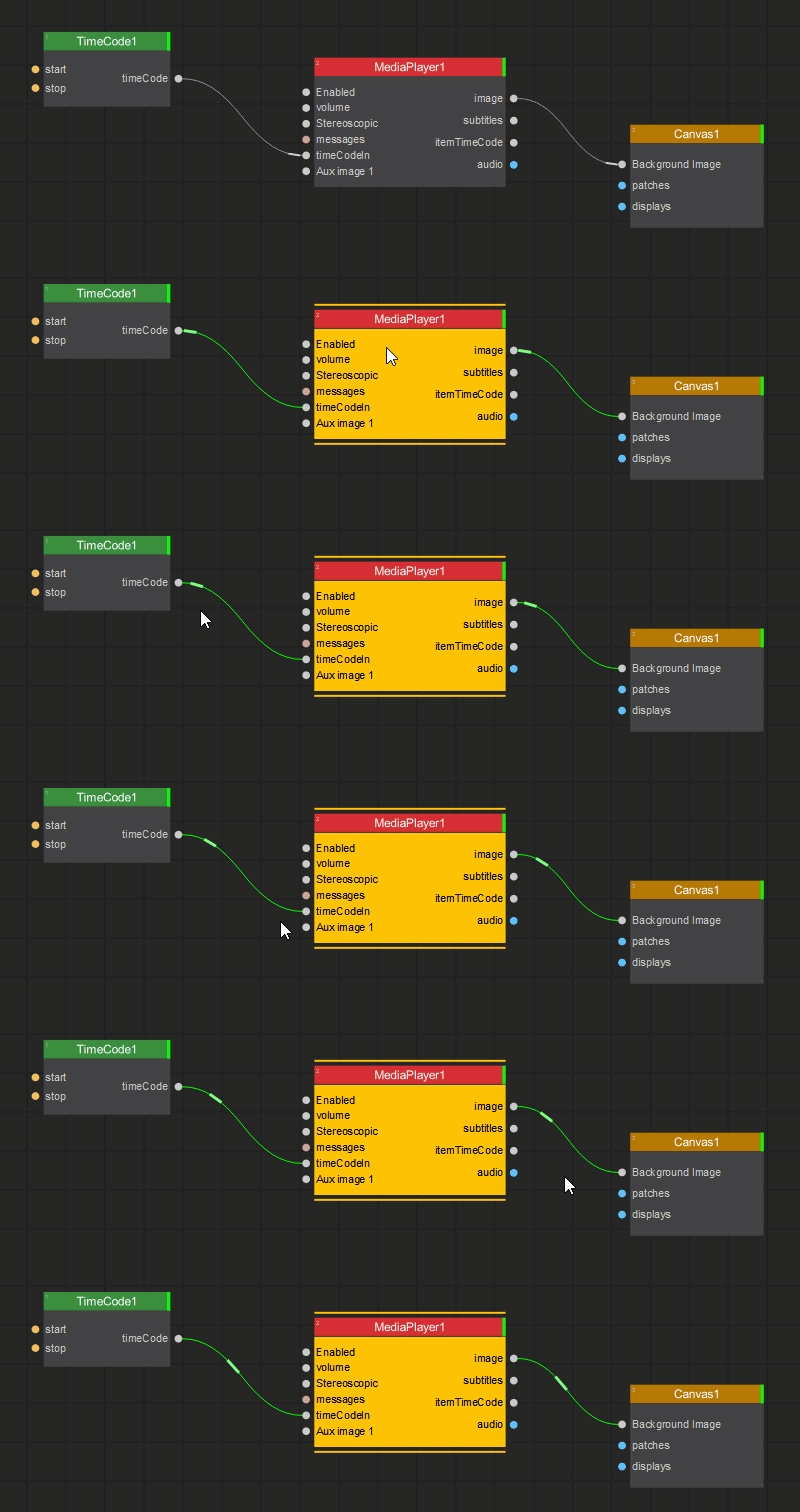
ノードの実行順序
ノードの実行順序は、ノード間のリンクとノードの実行順序番号に基づいて自動的に決定されます。
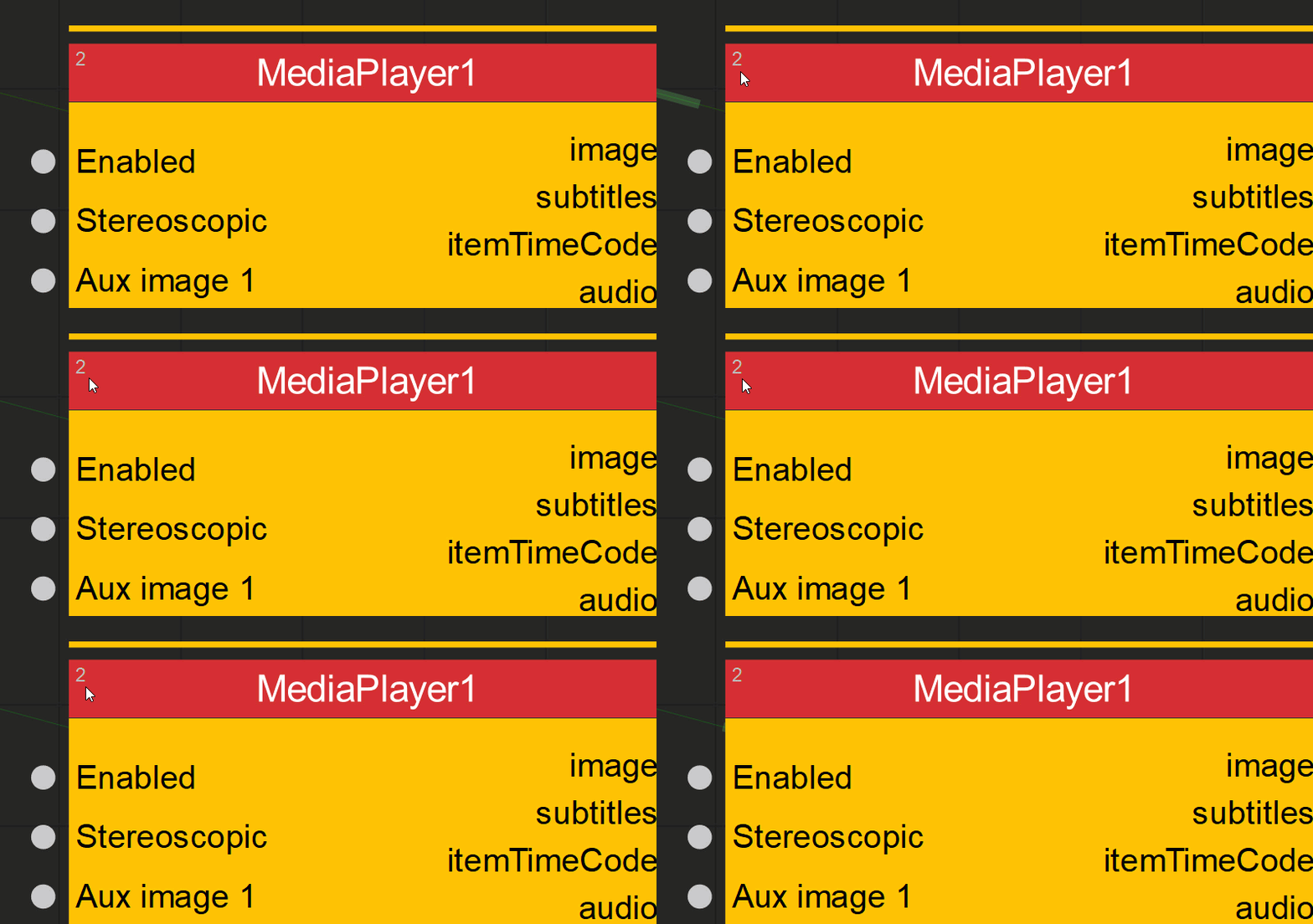
ノードの状態
ノードは、インジケータで表示される次の3つの状態のいずれかになることがあります:
 有効化されている状態(緑)
 無効化されている状態(灰色)
 有効化されているが、アクティブではない状態(赤)

ノードを無効化または有効化するには、ノードを右クリックし、ドロップダウンメニューでEnabledのチェックボックスを選択/非選択してください。
Last updated on