

Patch Editorの基本
概要
Patchノード(またはパッチ)とは、Rectangle、Bezier Warp、Quad Warpなどのノード(Patchノードの一覧の章を参照してください)のことで、さまざまな種類の映像*の歪み補正(ジオメトリ補正、ワーピング)、変形、配置、およびマッピングを行うために使用します。Patchを扱うためにPatch EditorがCanvas(またはRender Target)ウィジェットに統合されており、詳細な調整方法が用意されています。** また、Patchに関するほとんどの操作は、サーバー に接続されたキーボードから直接行うこともできます。
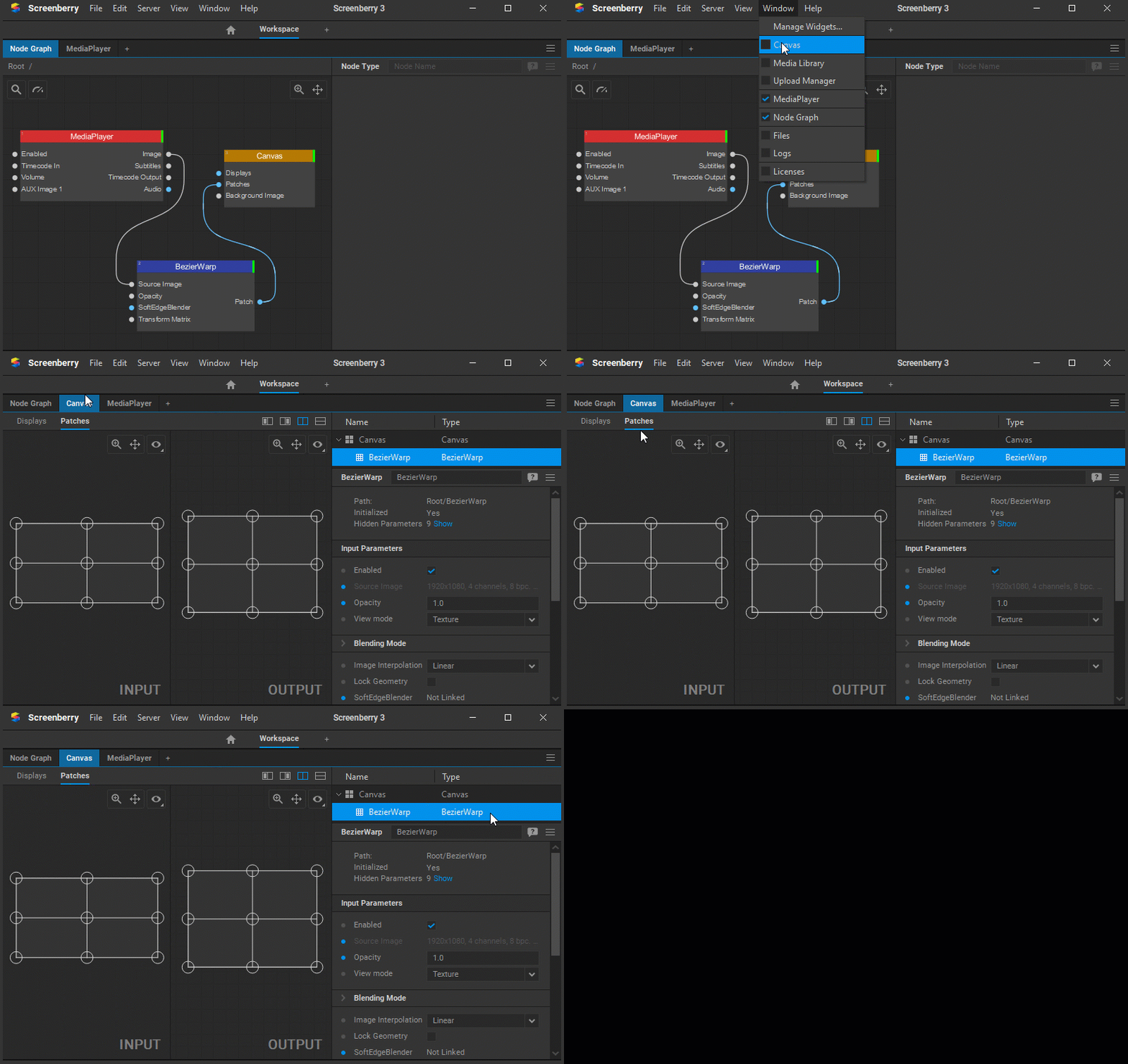
* 「映像」という用語は、静的または動的なメディア(つまり動画)を指します。** Patch Editorにアクセスするには、ワークスペースにCanvas(またはRender Target)ウィジェットを追加し、次にウィジェットの左上にあるPatchタブをクリックしてPatch表示に切り替えます。
Patch Editor の画面構成
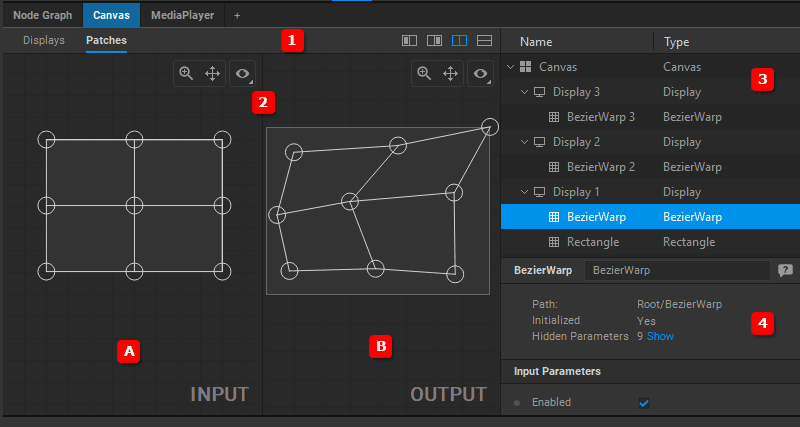
Patch Editorの画面構成:(1)表示モードバー、(2)2つのパートに分割された作業エリア:(A)Inputパネルと(B)Outputパネル、(3)ナビゲーションツリー、(4)Settingsパネル。
表示モード
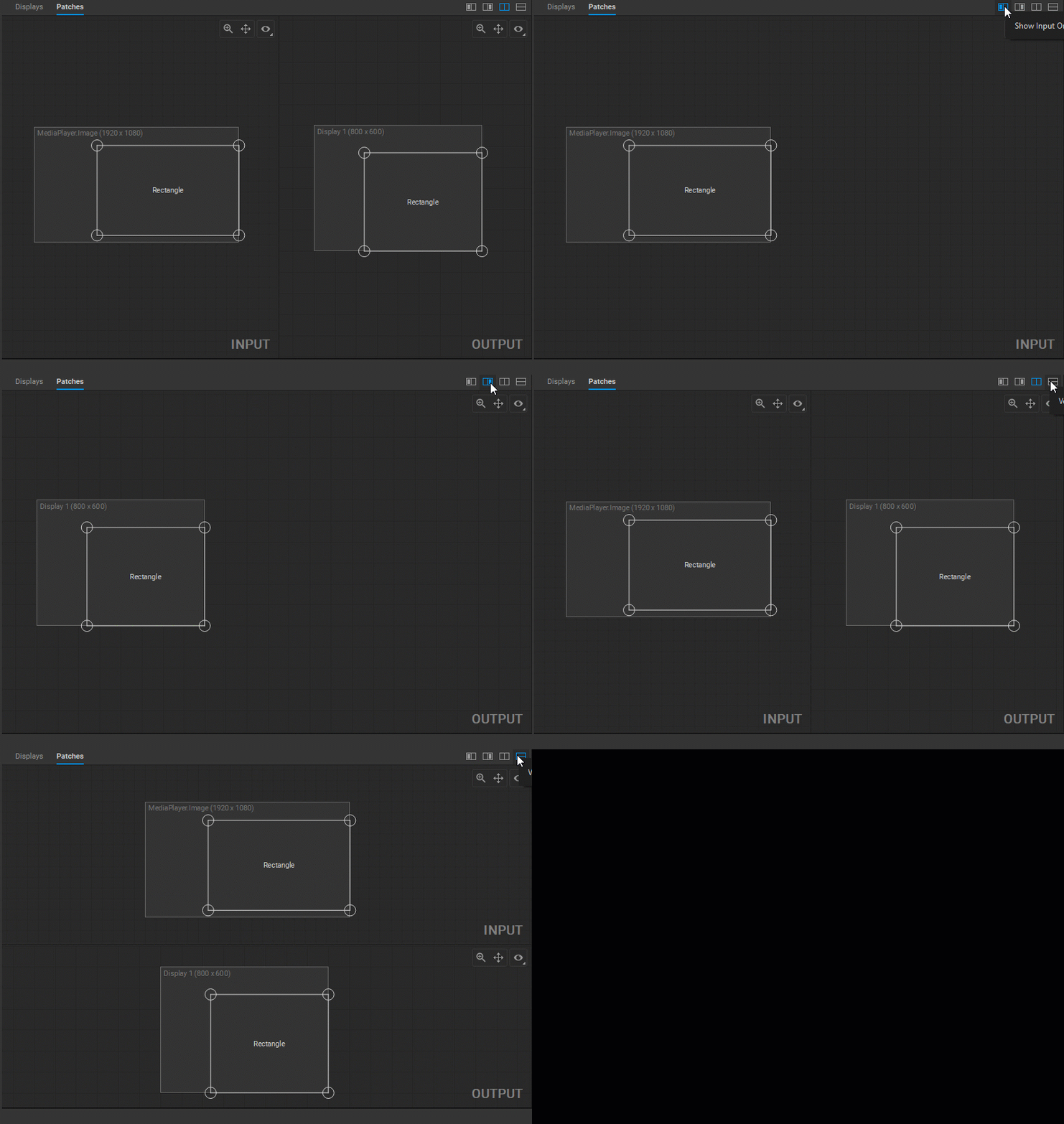
作業エリアには4つの表示モードがあります。対応するボタンをクリックして切り替えることができます。
 Inputパネルのみを表示します。
 Outputパネルのみを表示します。
 InputとOutput両方のパネルを縦方向に分割して表示します。
 InputとOutput両方のパネルを横方向に分割して表示します。
表示オプション
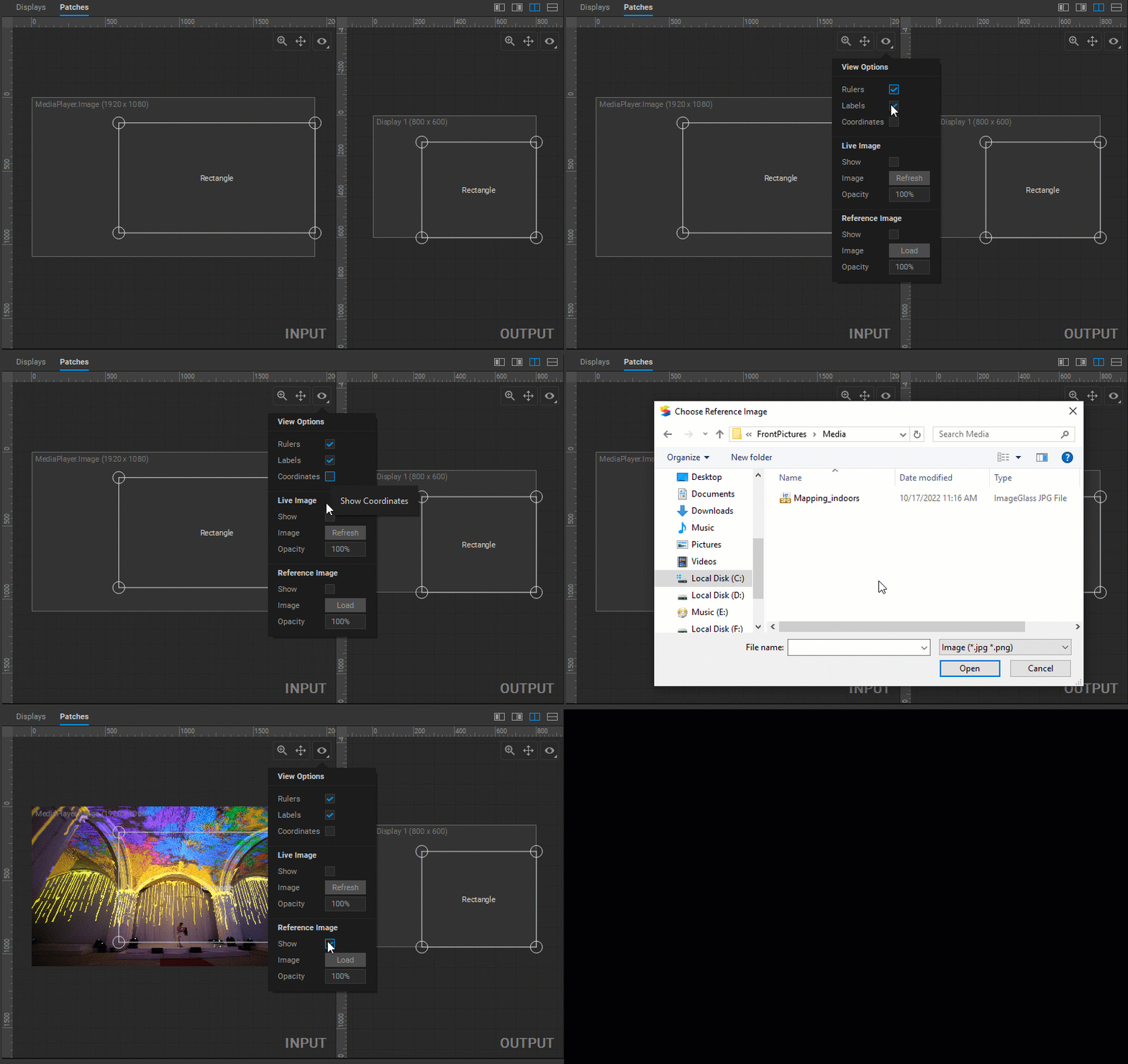
さらに、InputパネルとOutputパネルの外観は、View Optionsパネルを使用してカスタマイズすることができます。このパネルは、パネルの右上隅にあるボタンをクリックすることで開くことができます。
View Optionsパネルでは、以下の要素の表示または非表示を設定することができます:
- Rulers: PatchやDisplayの位置やサイズを正確に配置するための目印です。
- Labels: PatchやDisplayの名前を表示します。
- Coordinates: Patchの制御点の位置座標を表示します。
- Live Image: 現在の映像出力のプレビューがリアルタイムに更新されます。
- Reference Image: 制御点のより正確な位置決めのための背景として使用される参照イメージです。
表示エリアのズームとパン
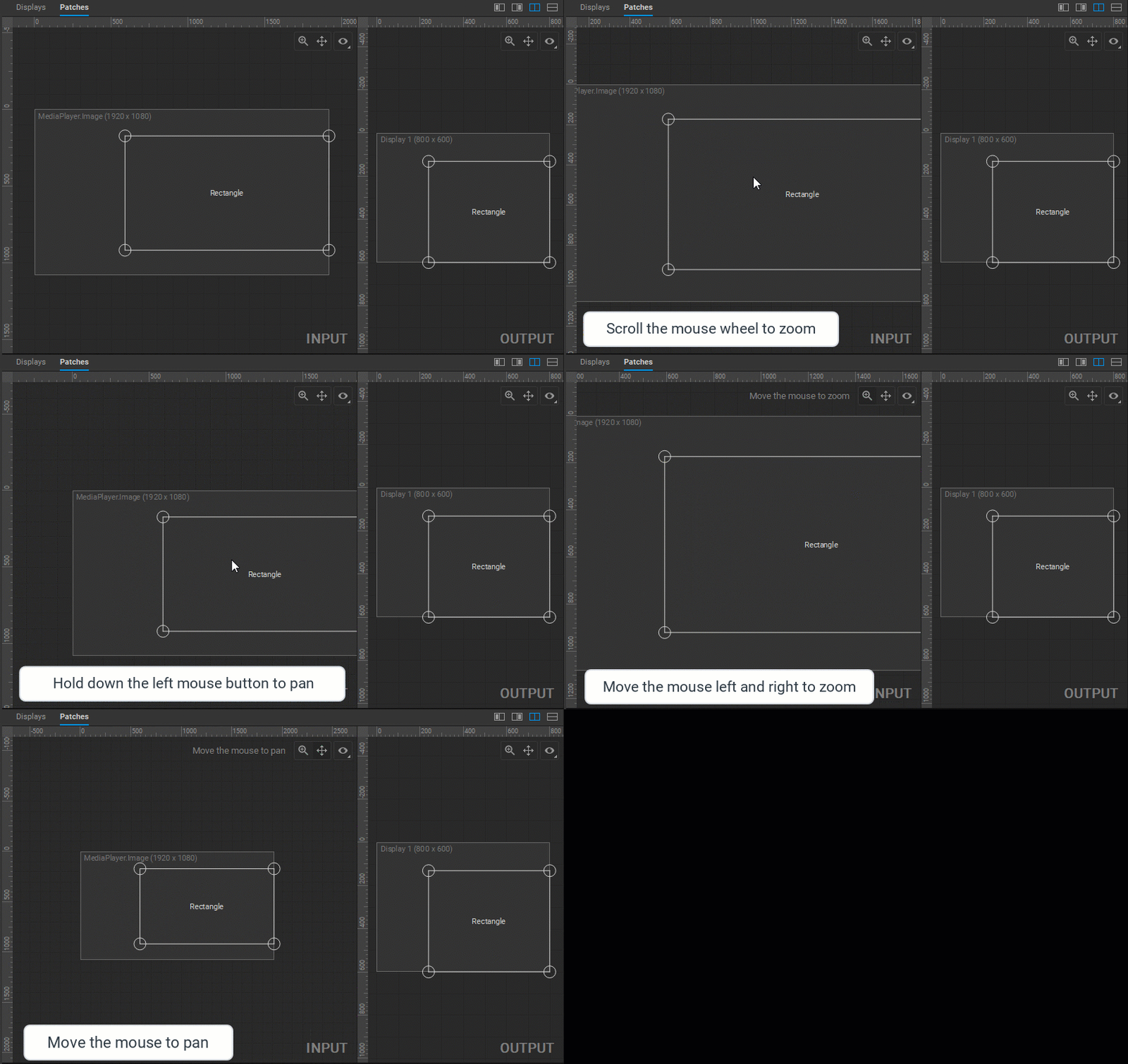
Patch EditorのInputまたはOutputパネルの特定のエリアをズームインおよびズームアウトするには、マウスカーソルをその領域に置き、マウスのスクロールホイールを使用します。または、パネルの右上隅にあるズーム ボタンをクリックし、マウスを移動して拡大率を変更します。
表示エリアをパンするには、左マウスボタンを押したままマウスを移動するか、パネルの右上隅にあるパン ボタンをクリックし、マウスを移動します。
Last updated on