

メディアアイテムの設定
Screenberryでは、Media Playerウィジェットで使用するメディアアイテムは、Media Library内のソースファイルを参照しているインスタンスです。メディアアイテムを編集したり、トリミングしたり、設定を変更したりしても、ソースファイルには影響しません。
メディアアイテム名の変更
メディアアイテムの名前を変更する方法は2つあります。Media Libraryでメディアアイテムの名前を変更すると、既存のすべてのプレイリストで名前が変わります。
特定のプレイリスト内のメディアアイテムのタイトルを設定することで名前を変更することもできます。メディアアイテムを右クリックし、ドロップダウンメニューからSettingsを選択し、Title欄に新しい名前を入力してください。
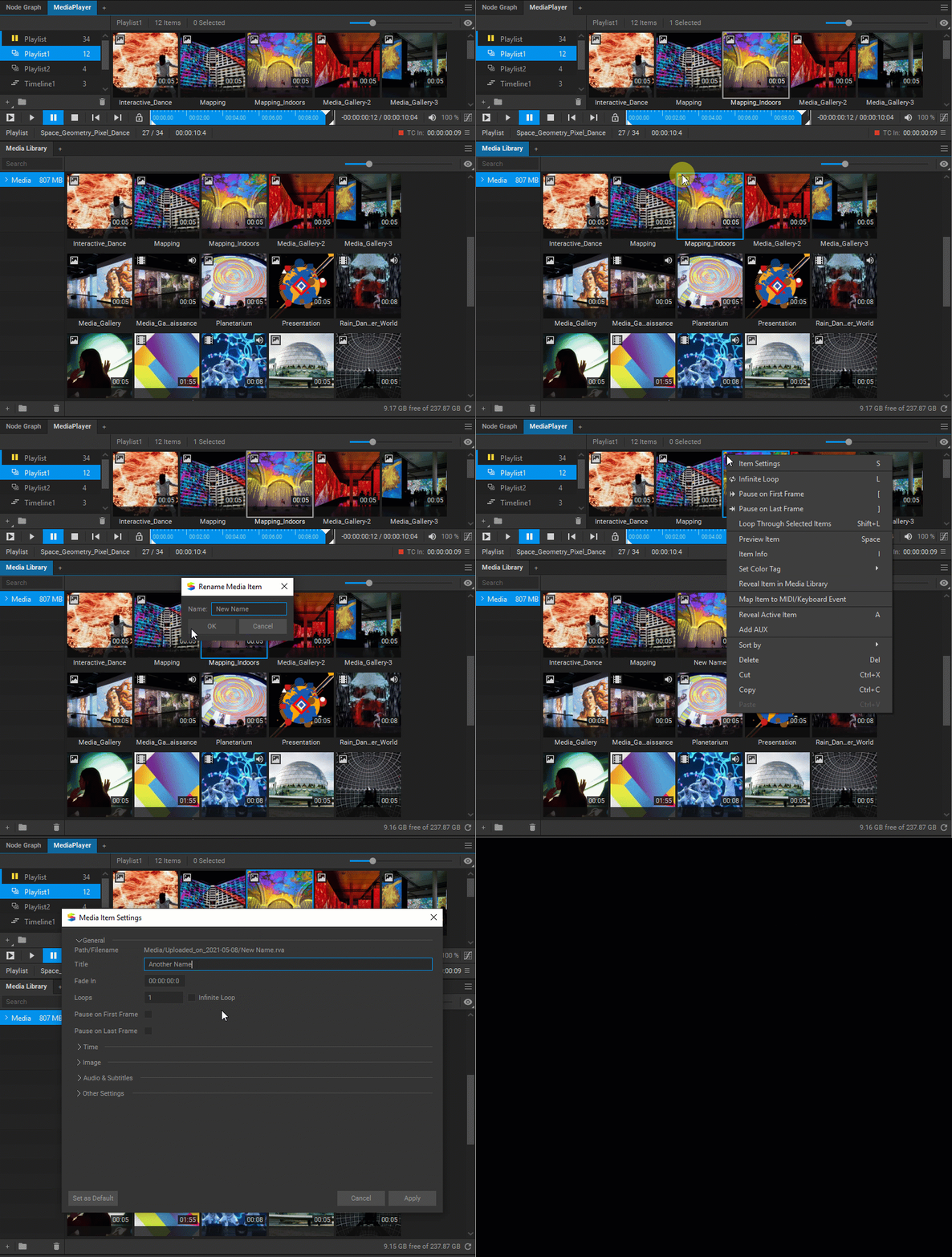
メモ: 現在Media Playerウィジェットで再生中のメディアアイテムは、名前を変更することができません。
メディアアイテムのクロスフェード
メディアアイテムをフェードインさせるには(前のメディアアイテムとクロスフェードするには)、メディアアイテムを右クリックし、ドロップダウンメニューからSettingsを選択し、開いたダイアログボックスのFade In欄に時間またはフレーム数を入力してください。
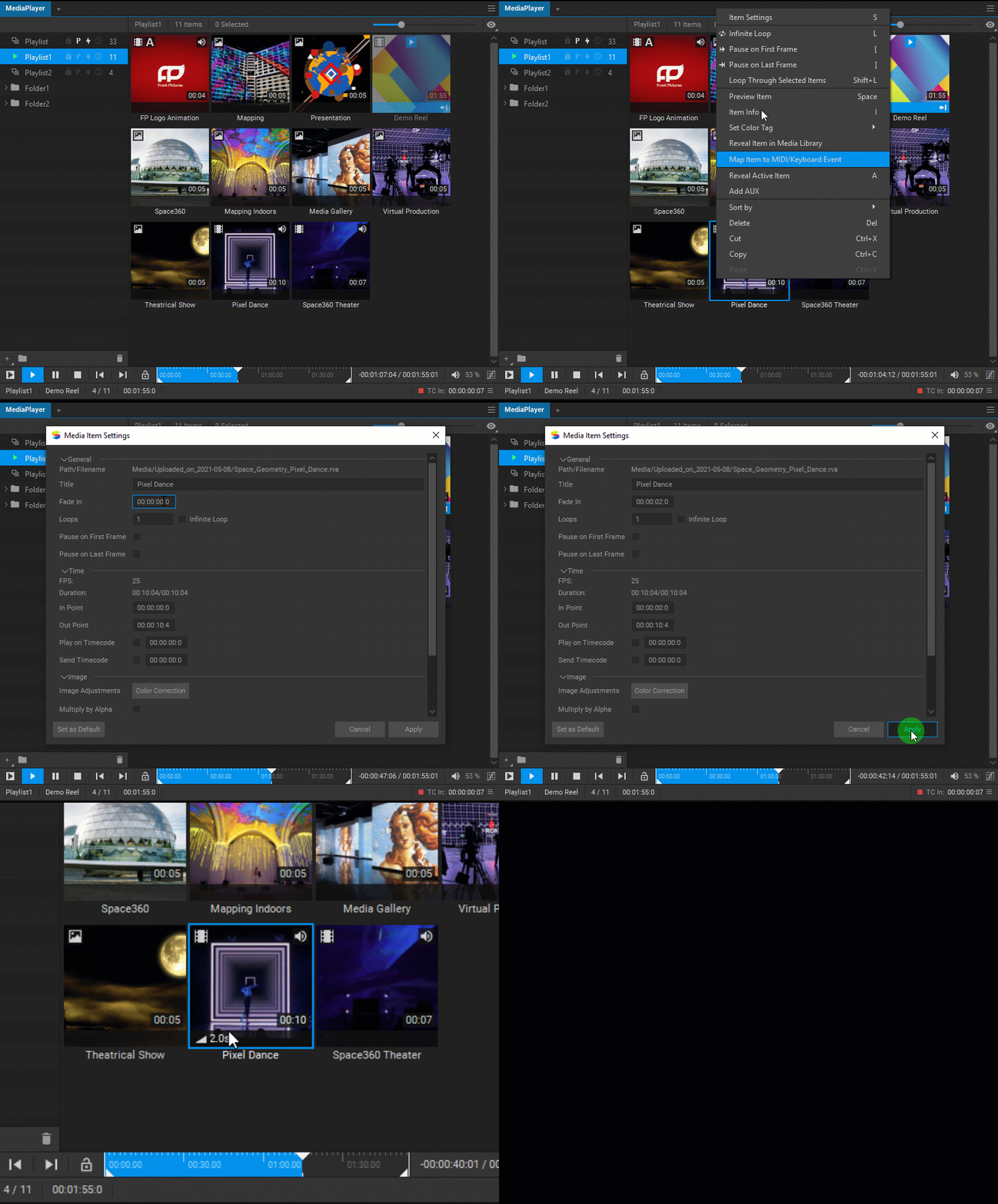
メモ: メディアアイテムのフェードインが設定されている場合、そのコンテンツはクロスフェード切り替えの期間中、前のメディアアイテムにオーバーレイされます。
メディアアイテムにフェードインが設定されている場合、プレイリスト内のメディアアイテムのサムネイルに アイコンが表示されます。
メディアアイテムのループ再生
メディアアイテムをループ再生するには、メディアアイテムを右クリックし、ドロップダウンメニューからSettingsを選択し、次のいずれかを行います:
- Loop欄にループの回数を入力します。
- メディアアイテムを連続してループ再生する場合は、Infinite Loopチェックボックスを選択します。
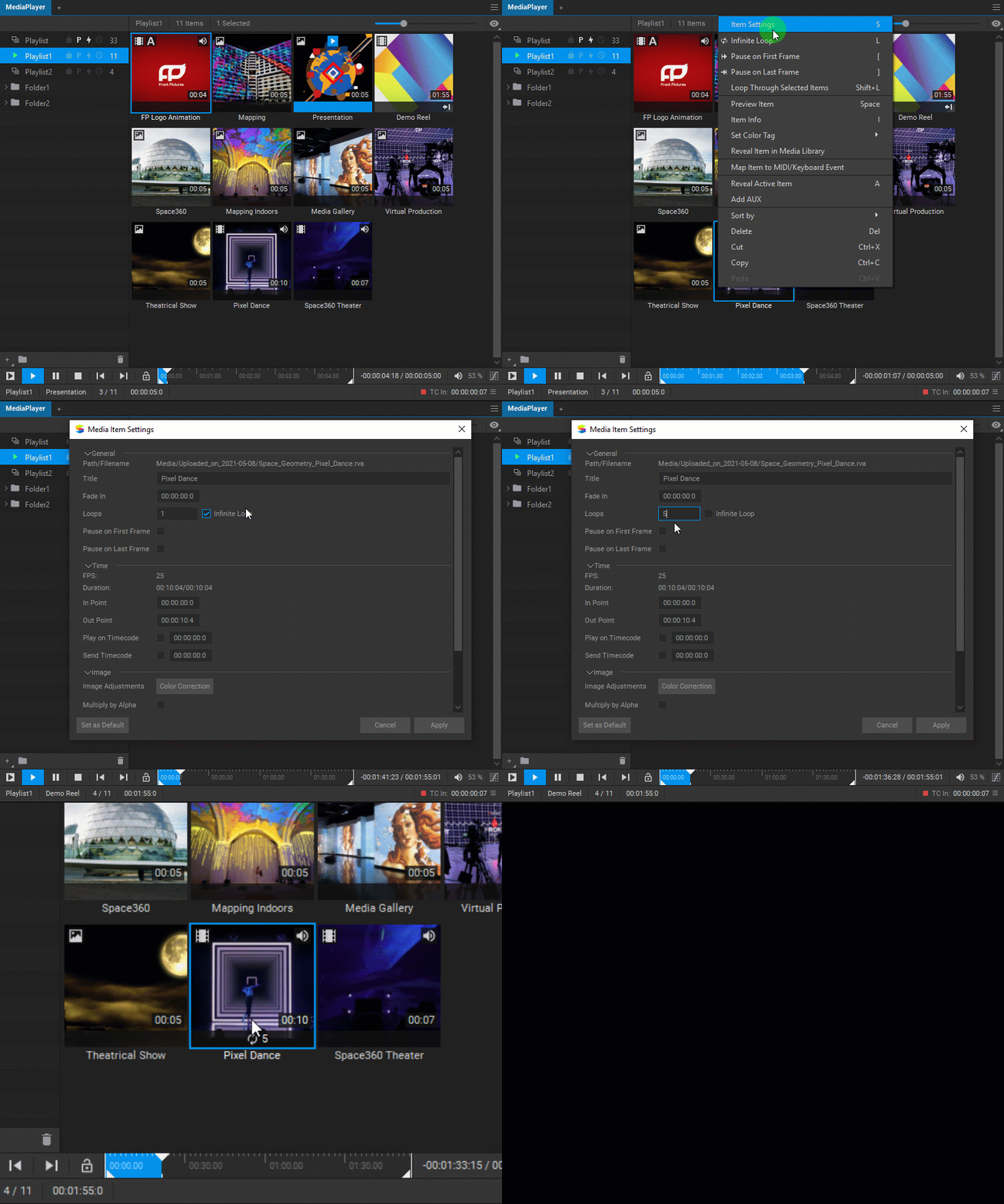
また、メディアアイテムを右クリックして、ドロップダウンメニューからInfinite Loopを選択するか、L キーを押すことでも、メディアアイテムを連続してループ再生することができます。
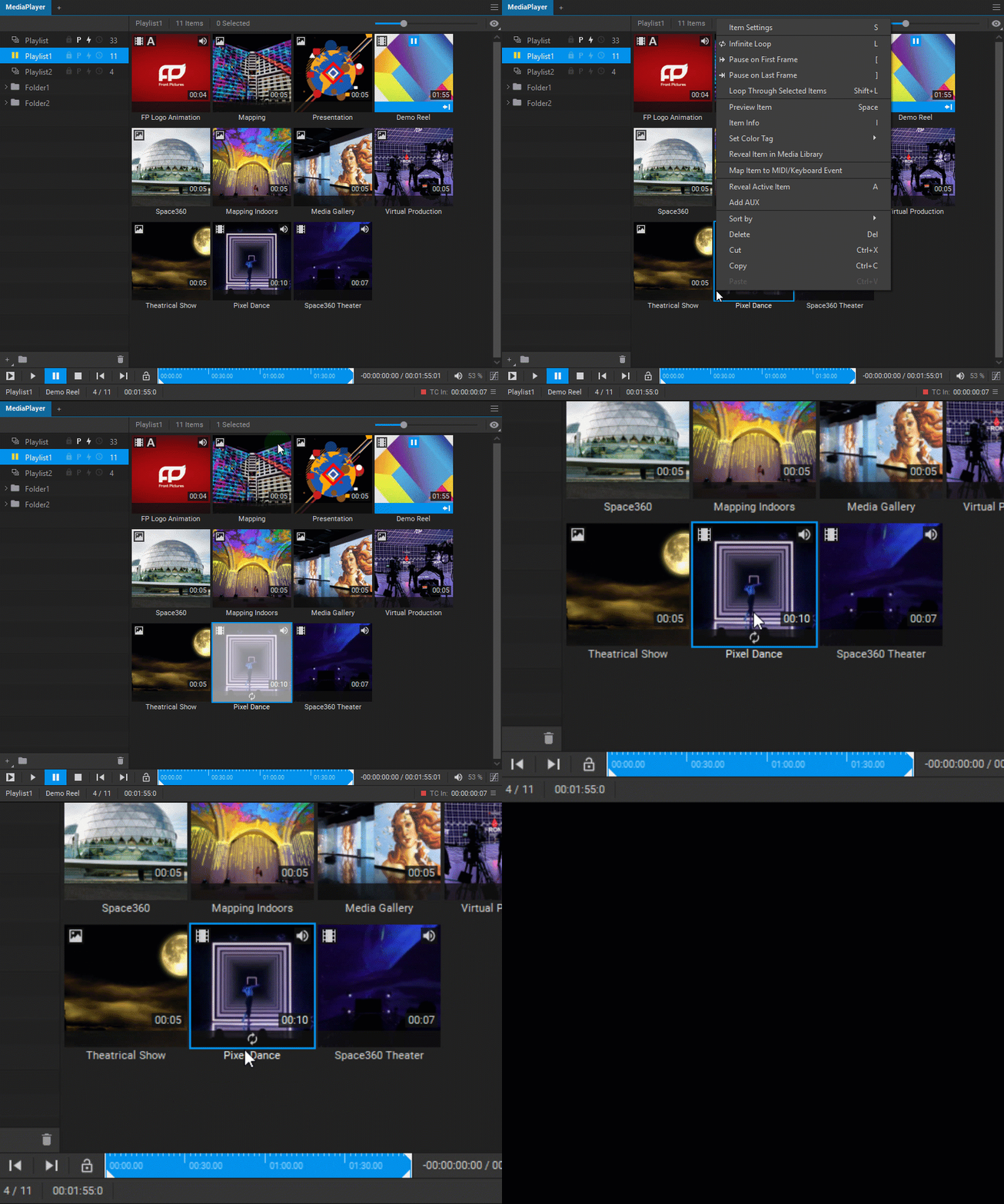
メディアアイテムにループ再生が設定されている場合、プレイリスト内のメディアアイテムのサムネイルに アイコンが表示されます。
再生開始または終了時の一時停止
メディアアイテムの再生を最初のフレームまたは最後のフレームで一時停止するには、メディアアイテムを右クリックし、次のいずれかの操作を行います:
- ドロップダウンメニューからPause on First Frameを選択します(または
[キーを押します)/ ドロップダウンメニューから Pause on Last Frame を選択します(または]キーを押します)。 - ドロップダウンメニューからSettingsを選択し、Pause on First Frame / Pause on Last Frameのチェックボックスを選択します。
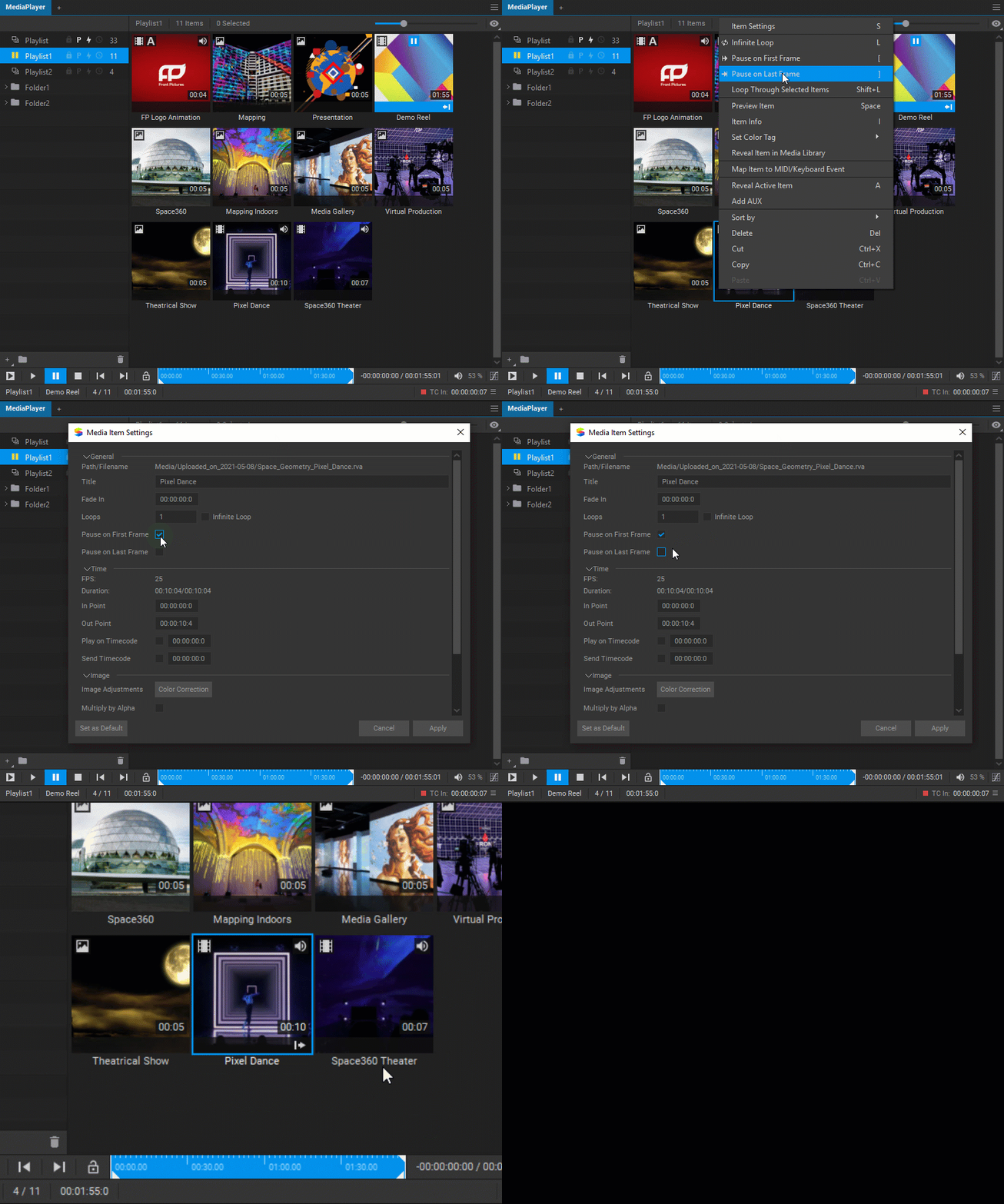
メディアアイテムが開始または終了時に一時停止されている場合、プレイリストのメディアアイテムのサムネイルには次のアイコンが表示されます:
 – 最初のフレームで一時停止します。
 – 最後のフレームで一時停止します。
 – 最初と最後のフレームで一時停止します。
メディアアイテムの再生範囲の設定
メディアアイテムの再生範囲を設定するには、開始 点と 終了 点を設定します。開始点はメディアアイテムの再生される最初のフレームとなり、終了点は最後のフレームとなります。
メディアアイテムの開始点と終了点を設定するには、以下のいずれかの方法を使用します:
- Media Playerのシークバーで開始点と終了点のスライダーをドラッグします。
- Media Playerのシークバーで右クリックし、ドロップダウンメニューからSet In Point (Set Out Point)を選択します。
- メディアアイテムを右クリックし、ドロップダウンメニューからSettingsを選択し、In Point/Out Point欄のフレーム番号を入力します。
- メディアアイテムを右クリックし、ドロップダウンメニューからPreview Itemを選択するか、スペースバーを押してMedia Item Previewダイアログボックスを開きます。シークバーで開始点と終了点のスライダーをドラッグするか、シークバーで右クリックし、ドロップダウンメニューからSet In Point (Set Out Point)を選択します。
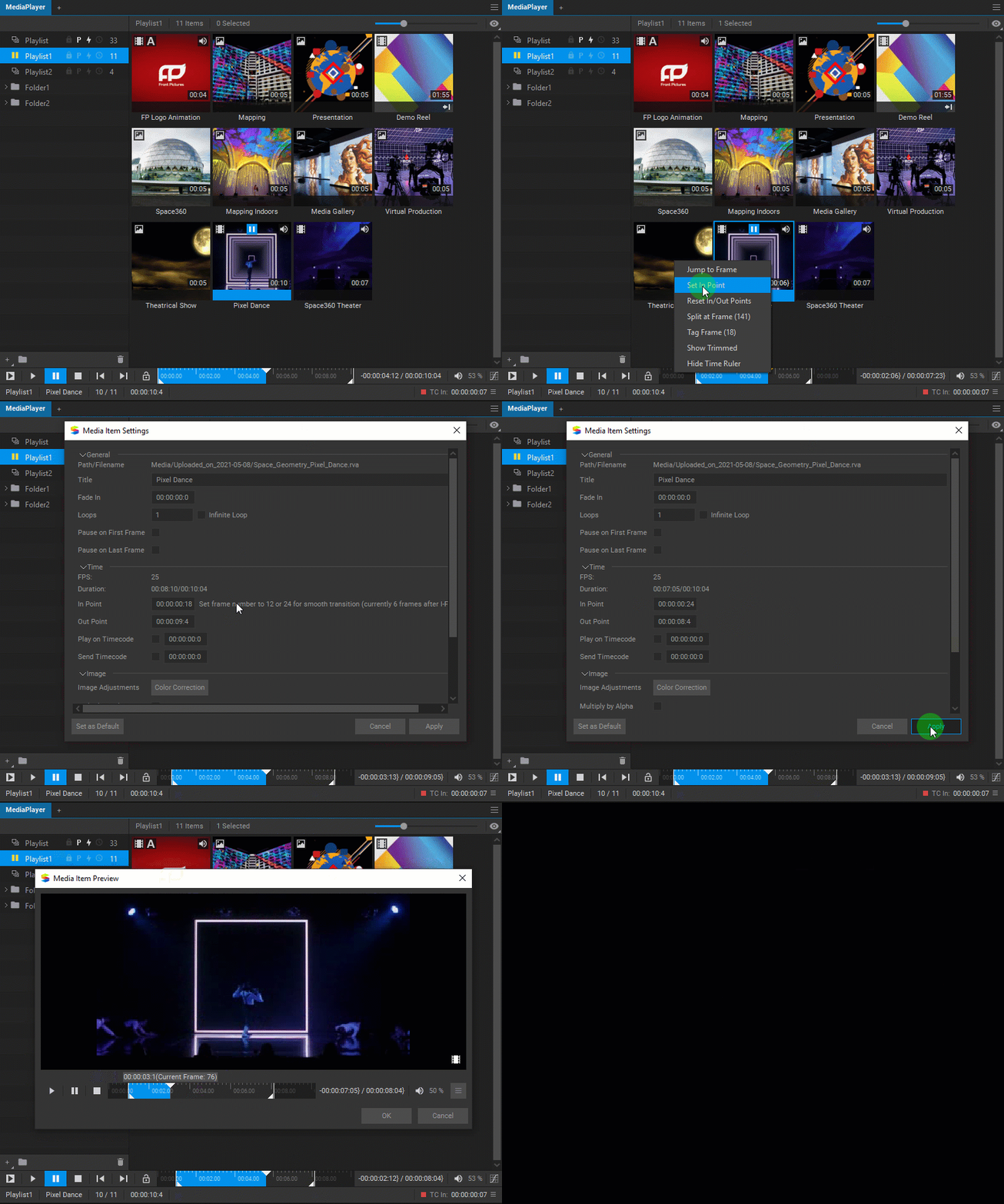
開始点または終了点が設定された場合、メディアアイテムの設定された範囲のみがMedia Playerのシークバーに表示されます。メディアアイテムの全長を表示するには、シークバーを右クリックし、Show Full Durationをドロップダウンメニューから選択します。Show Trimmedオプションを選択すると、表示モードがトリムされた状態に切り替わります。
メディアアイテムの開始点と終了点をリセットするには、Media Playerのシークバーを右クリックし、ドロップダウンメニューからReset In/Out Pointsを選択します。
特定のタイムコードでのメディアアイテムの再生開始
メディアアイテムの再生は、特定のタイムコードをきっかけに開始することができます。メディアアイテムの再生を特定のタイムコードで開始するには、メディアアイテムを右クリックし、ドロップダウンメニューからSettingsを選択し、Start at Timecodeチェックボックスを選択し、Start at Timecode欄に時間またはフレームの値を入力してください。
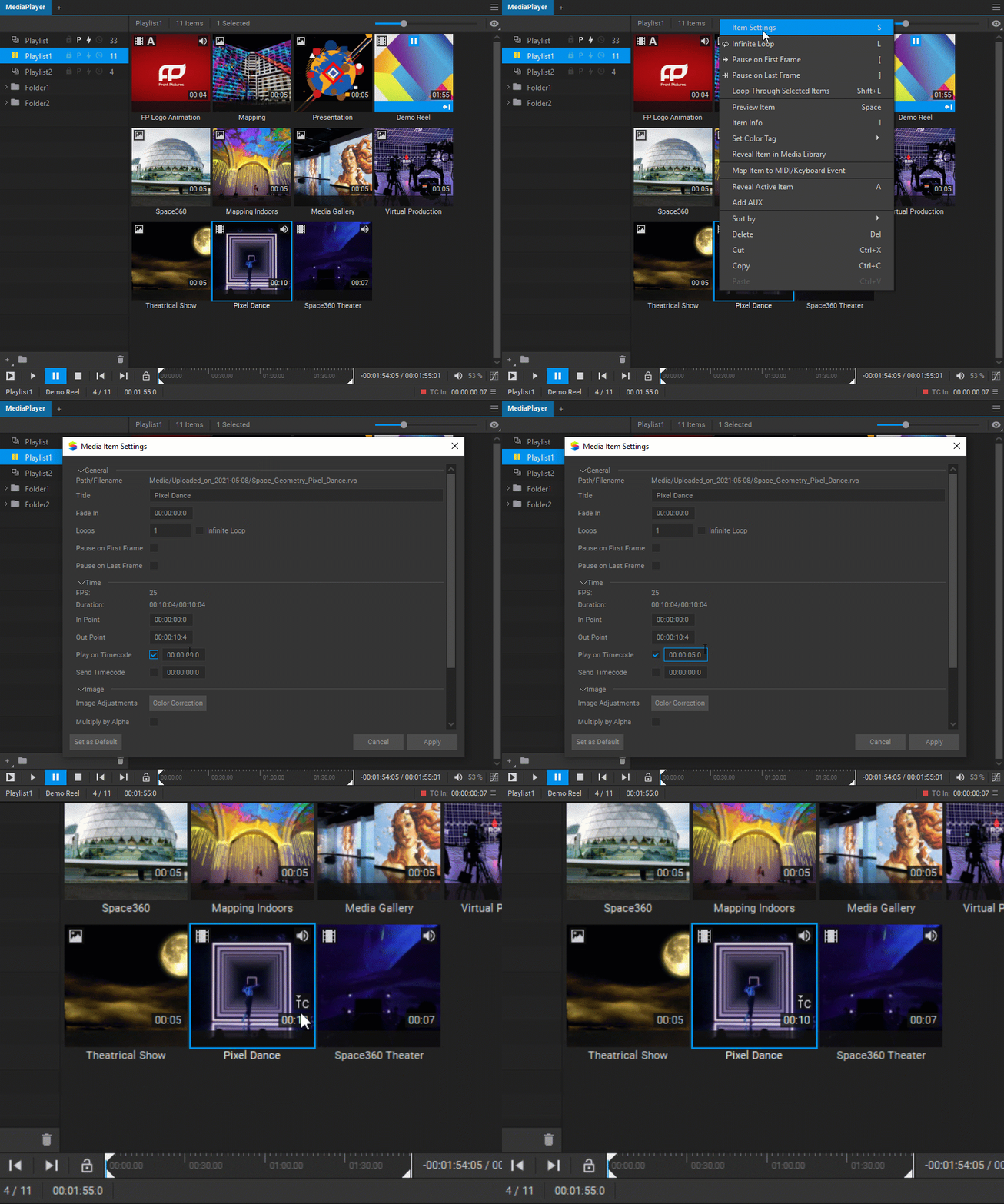
メディアアイテムが特定のタイムコードで開始されるように設定されている場合、プレイリスト内のメディアアイテムのサムネイルに アイコンが表示されます。
タイムコードの送信
メディアアイテムは、内部および外部のソフトウェアやハードウェアのイベントをトリガーするために、タイムコードを送信することができます。メディアアイテムからタイムコードを送信するには、メディアアイテムを右クリックし、ドロップダウンメニューからSettingsを選択し、Send Timecodeチェックボックスを選択し、Send Timecode欄に時間とフレームの値を入力します。
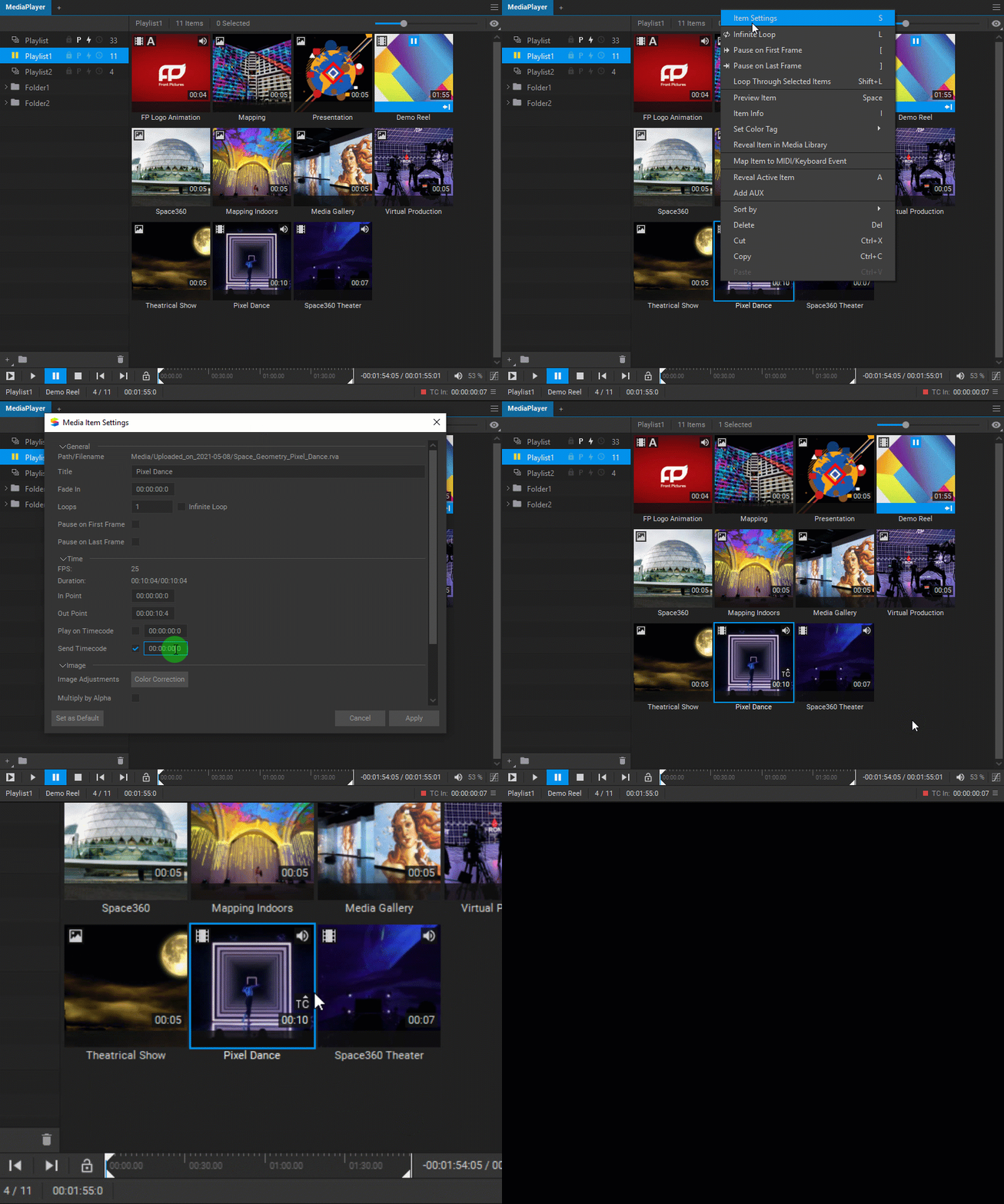
メディアアイテムがタイムコードを送信するように設定されている場合、プレイリスト内のメディアアイテムのサムネイルには アイコンが表示されます。
メディアアイテムの色調補正
メディアアイテムの色調補正コントロールにアクセスするには、メディアアイテムを右クリックし、ドロップダウンメニューからSettingsを選択し、Image Adjustment欄のColor Correctionボタンをクリックします。
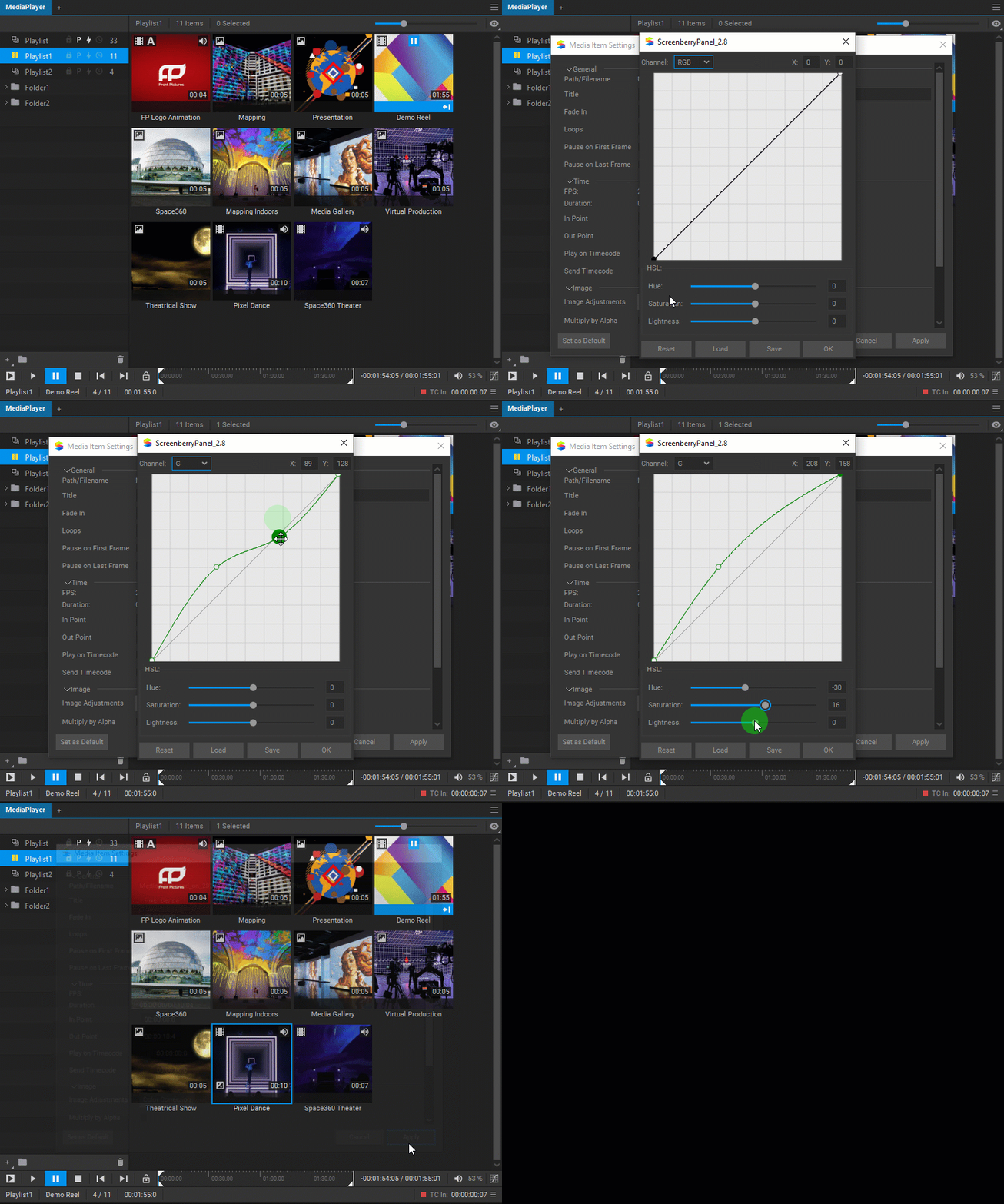
メモ: 色調補正は、Media Player自体にも設定できます。これは、個々のメディアアイテムに設定された色調補正と組み合わされます。詳細については、Media Playerの色調補正を参照してください。
Color Correctionコントロール
チャンネルセレクター
色調補正は、すべてのチャンネルに同時に適用するか、個別にRed、Green、またはBlueチャンネルに適用することができます。 チャンネルセレクターを使用して、調整したいチャンネルを選択します。
カーブによる調整
カーブを使用して映像の色調調整をするには:
- 制御点を作成するために曲線上をクリックします。
- 制御点をドラッグするか、XとYの入力欄に値を入力して、座標を変更します。
制御点をダブルクリックして削除します。
色相、彩度、明度スライダー
映像の色相(Hue)、彩度(Saturation)、および明度(Lightness) を調整するには、対応するスライダーをドラッグするか、対応する入力欄に値を入力します。
デフォルトの色調の復元
デフォルトの色調に戻すには、Resetボタンを押します。
色調補正設定の保存
色調補正設定をJSON(.cc)形式ファイルに保存するには、Saveボタンをクリックします。
保存された色補正設定の適用
以前に保存されたJSON (*.cc) 形式の色調補正設定を読み込むには、Loadボタンをクリックします。
メディアアイテムが色調補正されている場合、プレイリストのメディアアイテムのサムネイルに アイコンが表示されます。
プレマルチプライドアルファブレンディングの設定
メディアアイテムにアルファ値による乗算を設定するには、メディアアイテムを右クリックし、ドロップダウンメニューからSettingsを選択し、Multiply by Alphaチェックボックスをオンにします。
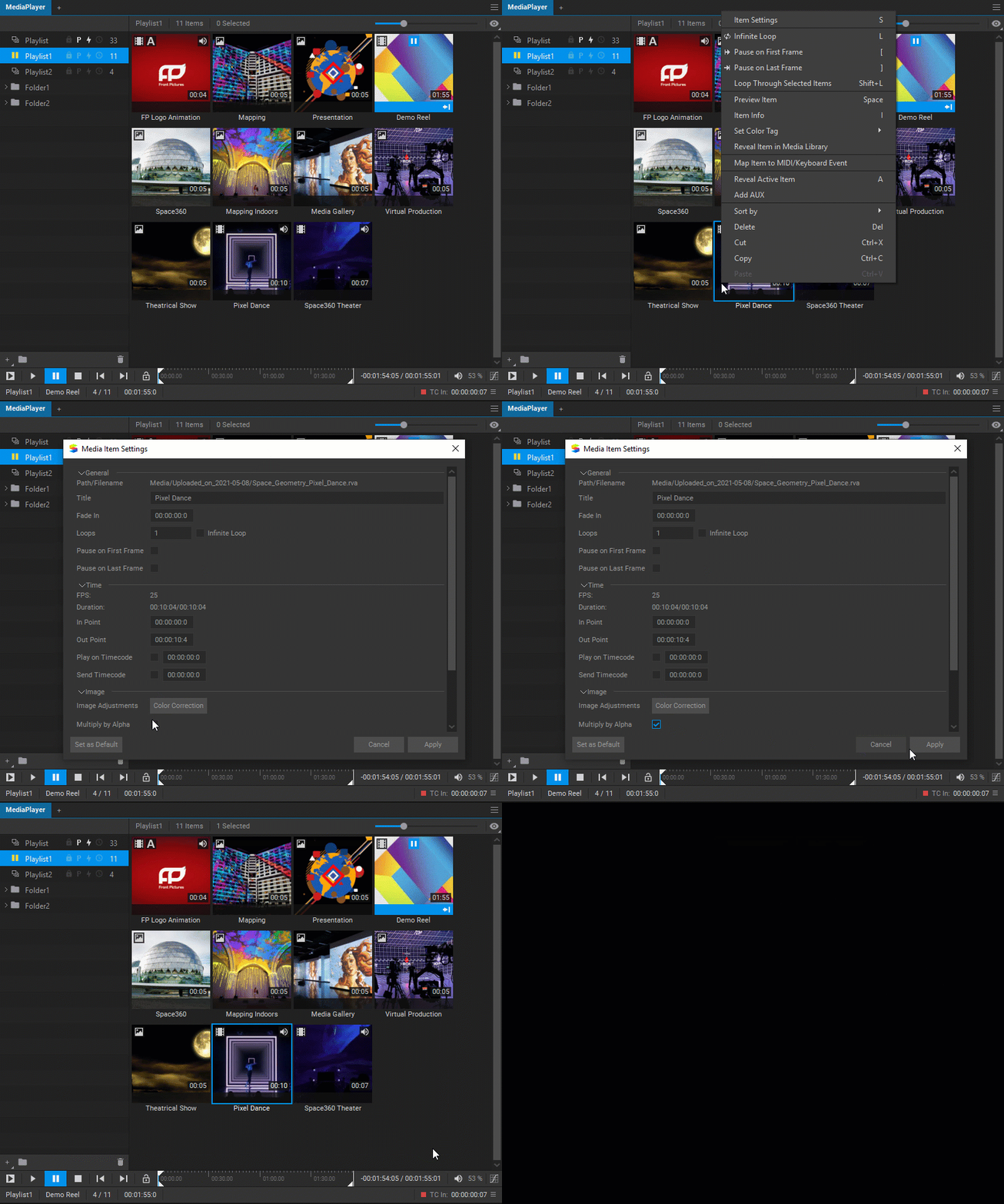
メディアアイテムにアルファチャンネルが含まれている場合、プレイリストのメディアアイテムのサムネイルに アイコンが表示されます。
メディアアイテムの映像トラックの無効化
メディアアイテムの映像トラックを無効にするには、メディアアイテムを右クリックし、ドロップダウンメニューからSettingsを選択し、Disable Videoチェックボックスを選択してください。
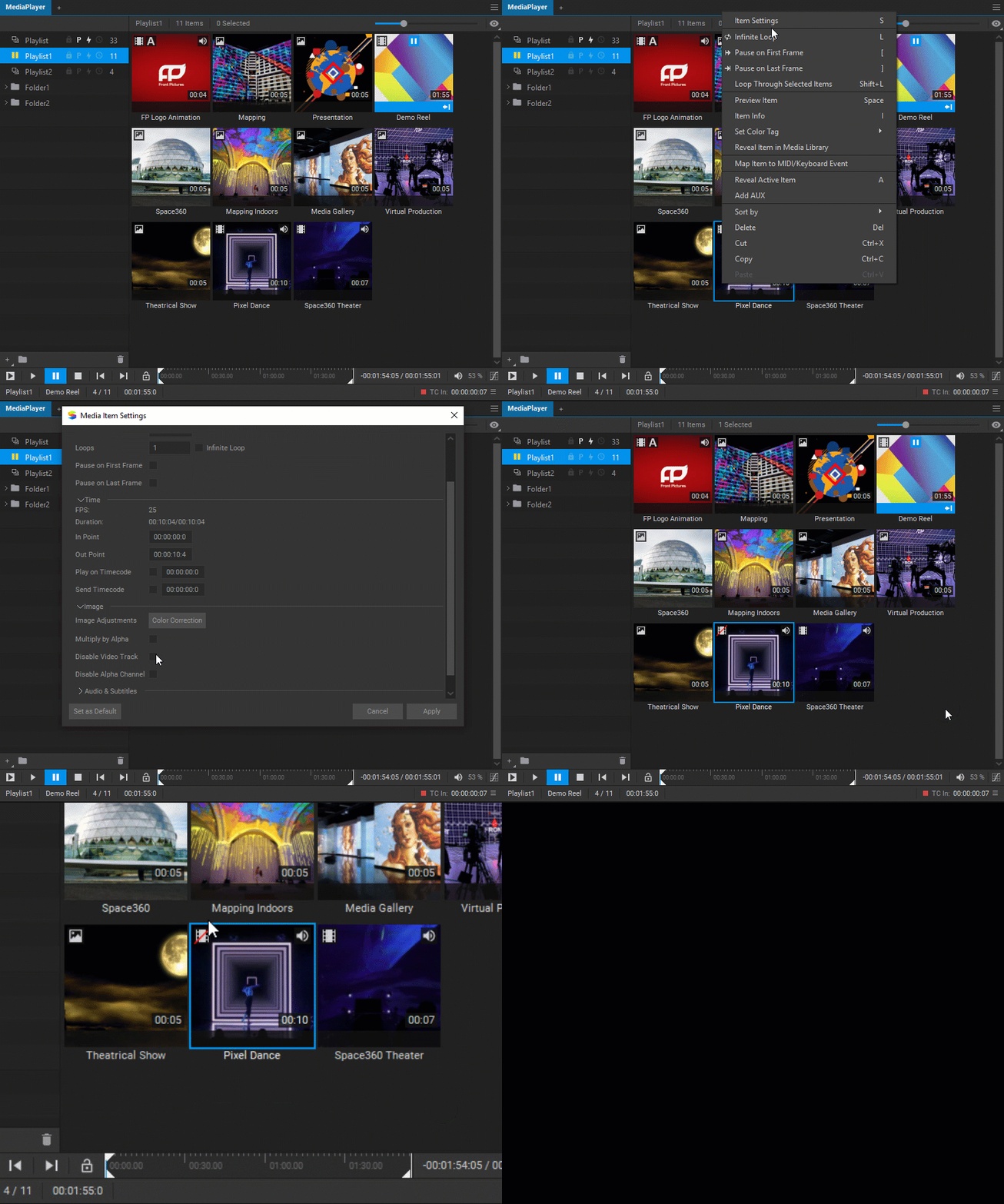
メモ: メディアアイテムの映像出力が無効になっている場合でも、再生中にはメディアアイテムのオーディオトラックが引き続き再生されます。
メディアアイテムの映像出力が無効になっている場合、プレイリストのメディアアイテムのサムネイルに アイコンが表示されます。
メディアアイテムのアルファチャンネルの無効化
メディアアイテムのアルファチャンネルを無効にするには、メディアアイテムを右クリックし、ドロップダウンメニューからSettigsを選択し、Disable Alpha Channelチェックボックスを選択します。
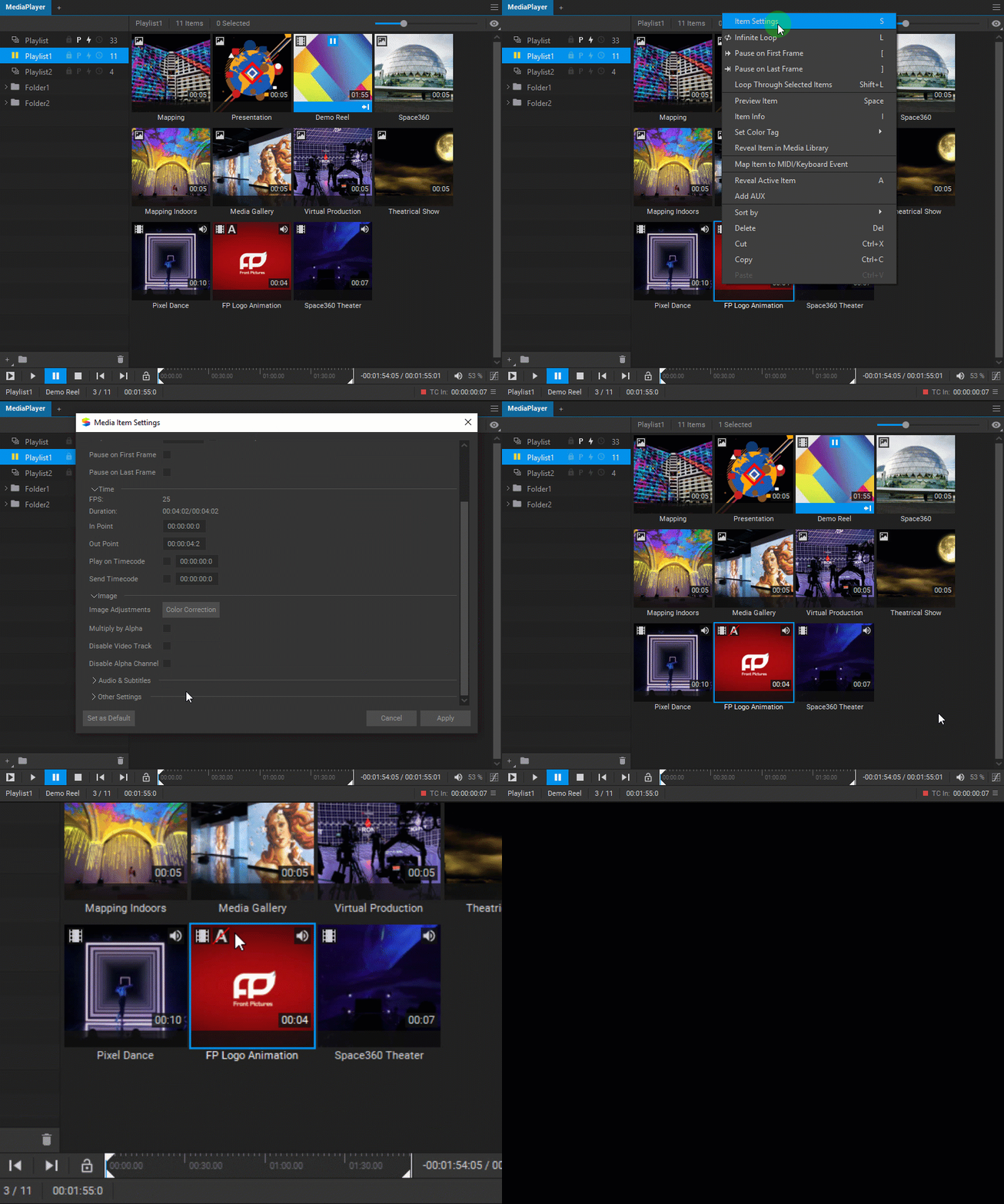
メディアアイテムのアルファチャネルが無効になっている場合、プレイリストのメディアアイテムのサムネイルに アイコンが表示されます。
メディアアイテムの音量調整
メディアアイテムの音量を調整するには、メディアアイテムを右クリックし、ドロップダウンメニューからSettingsを選択し、Volumeスライダーをドラッグして音量レベルを設定するか、対応する入力欄にパーセンテージで入力します。また、メディアアイテムのオーディオをミュートするには、Muteチェックボックスを選択します。音量レベルを2倍にするには、Boostチェックボックスを選択します。
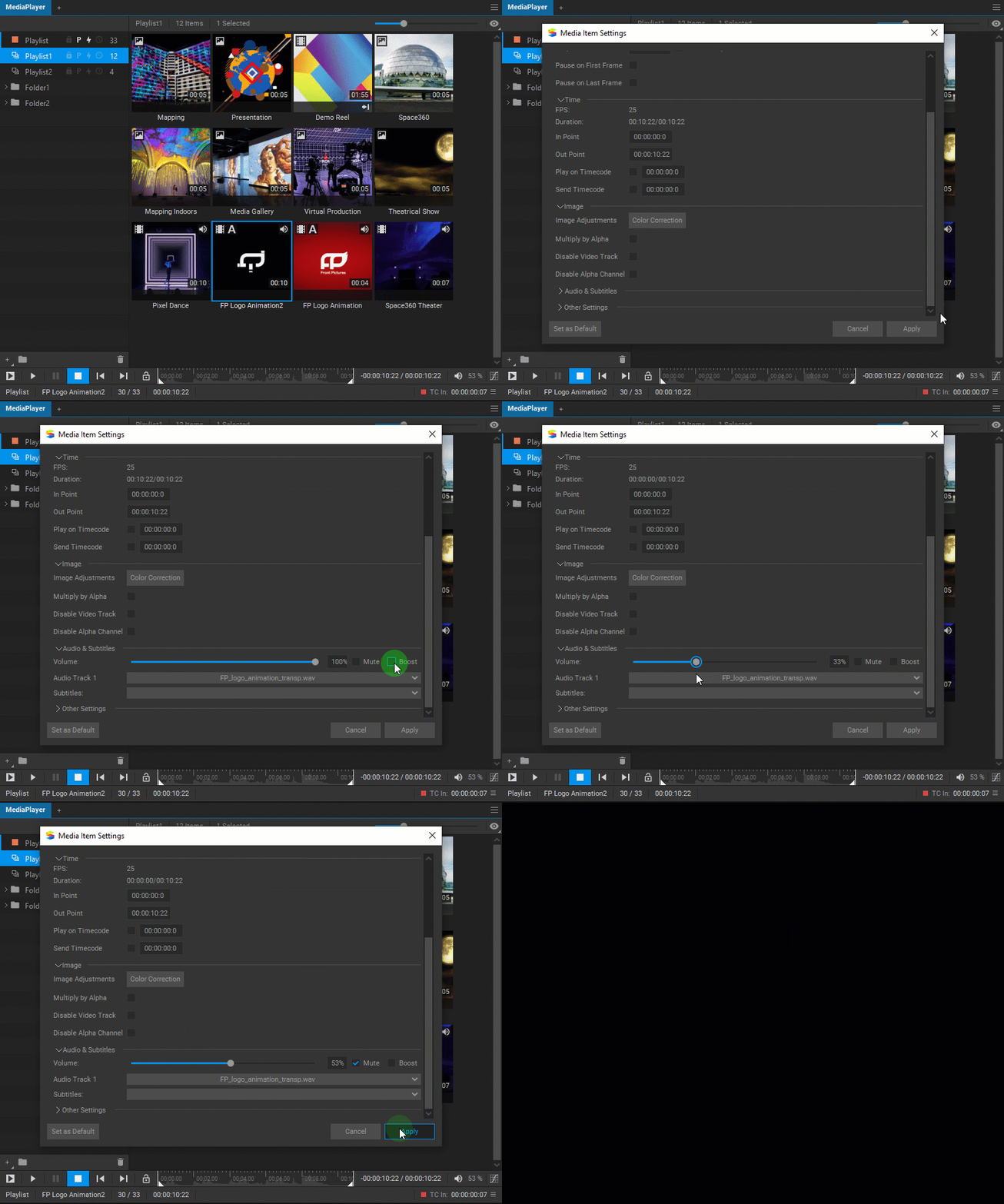
また、Media Player自体の音量を調整することも可能です。この音量設定はメディアアイテムの音量設定と組み合わされます。詳細はMedia Player/全体調整/音量調整を参照してください。
メディアアイテムの音量がミュートされた場合、プレイリストのメディアアイテムのサムネイルに アイコンが表示されます。
オーディオトラックの追加および切り替え
メディアアイテムには複数のオーディオトラックが存在する場合があります。
メディアアイテムにオーディオトラックを追加するには、システムフォルダからオーディオファイルをMedia Playerのプレイリスト(またはMedia Library)のメディアアイテムサムネイル上にドラッグアンドドロップし、表示されたダイアログボックスでAdd Audioボタンをクリックします。追加されたメディアアイテムの再生時間がオーディオファイルの再生時間と一致しない場合、メディアアイテムの再生時間をオーディオファイルと一致させるか、そのままにするかを選択することができます。
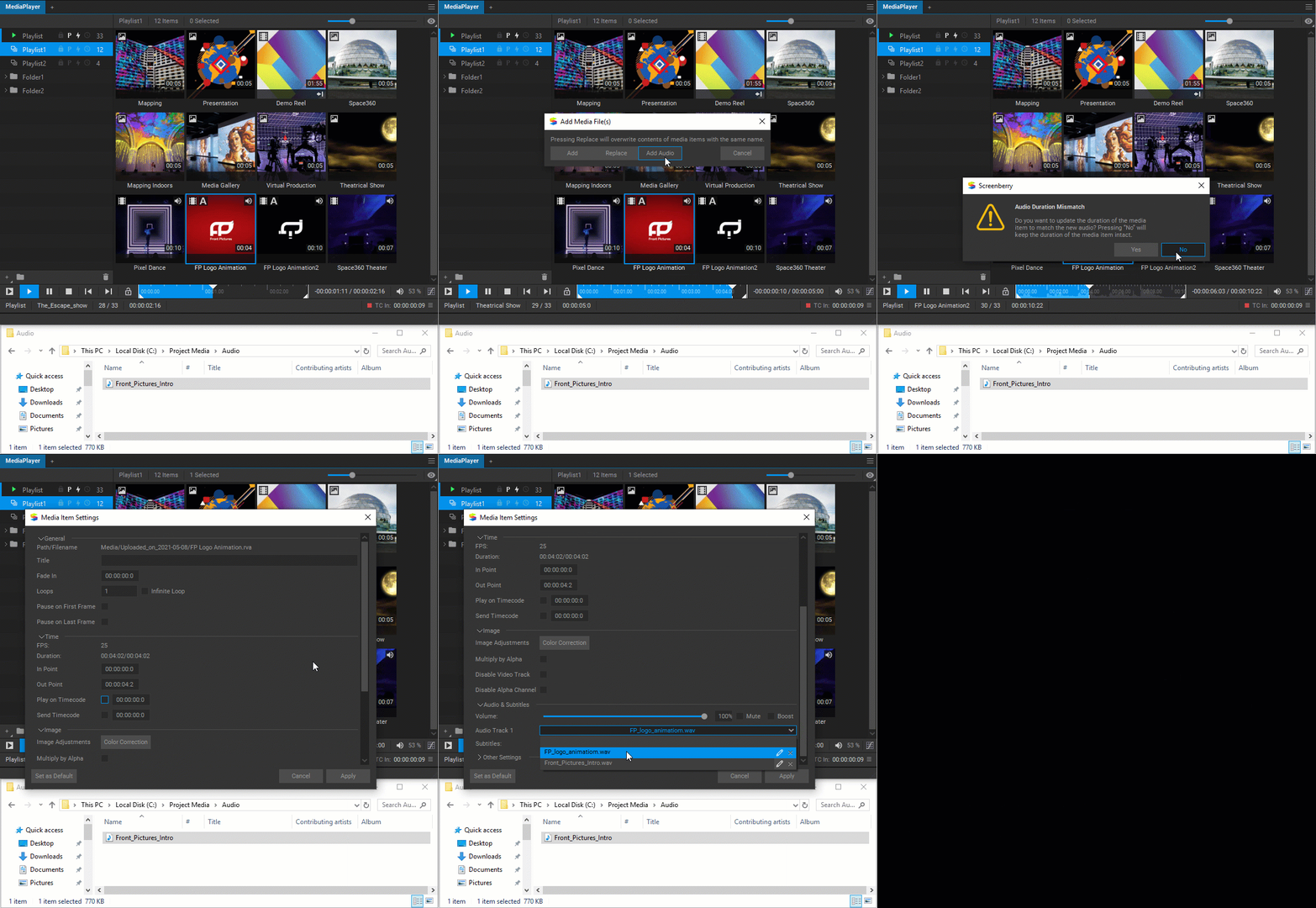
メディアアイテムのオーディオトラックを選択および切り替えるには、メディアアイテムを右クリックし、ドロップダウンメニューからSettingsを選択し、Audio Track [N] のドロップダウンリストからトラックを選択してください。
メディアアイテムに字幕を追加する
メディアアイテムには、再生中に表示される字幕を含めることができます。
メディアアイテムに字幕を追加するには、システムフォルダから字幕ファイル(.srt形式)をMedia Playerのプレイリスト(またはMedia Library)のメディアアイテムのサムネイルにドラッグアンドドロップし、表示されるダイアログボックスのAdd Subtitlesボタンをクリックします。
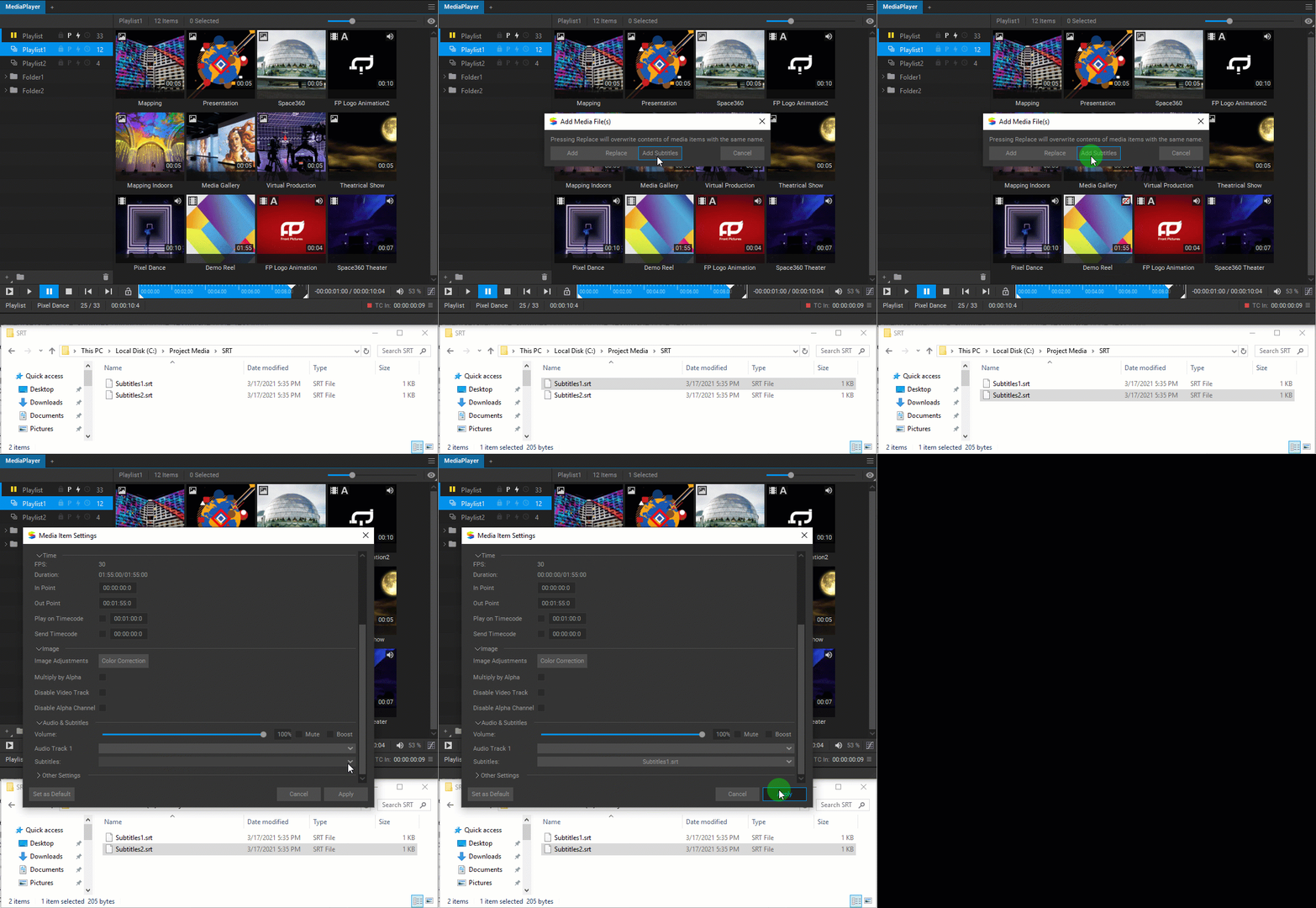
メディアアイテムには複数の字幕トラックが追加できます。メディアアイテムの再生中に表示する字幕トラックを選択するには、メディアアイテムを右クリックし、ドロップダウンメニューからSettingsを選択し、Subtitlesのドロップダウンリストから字幕ファイルを選択します。
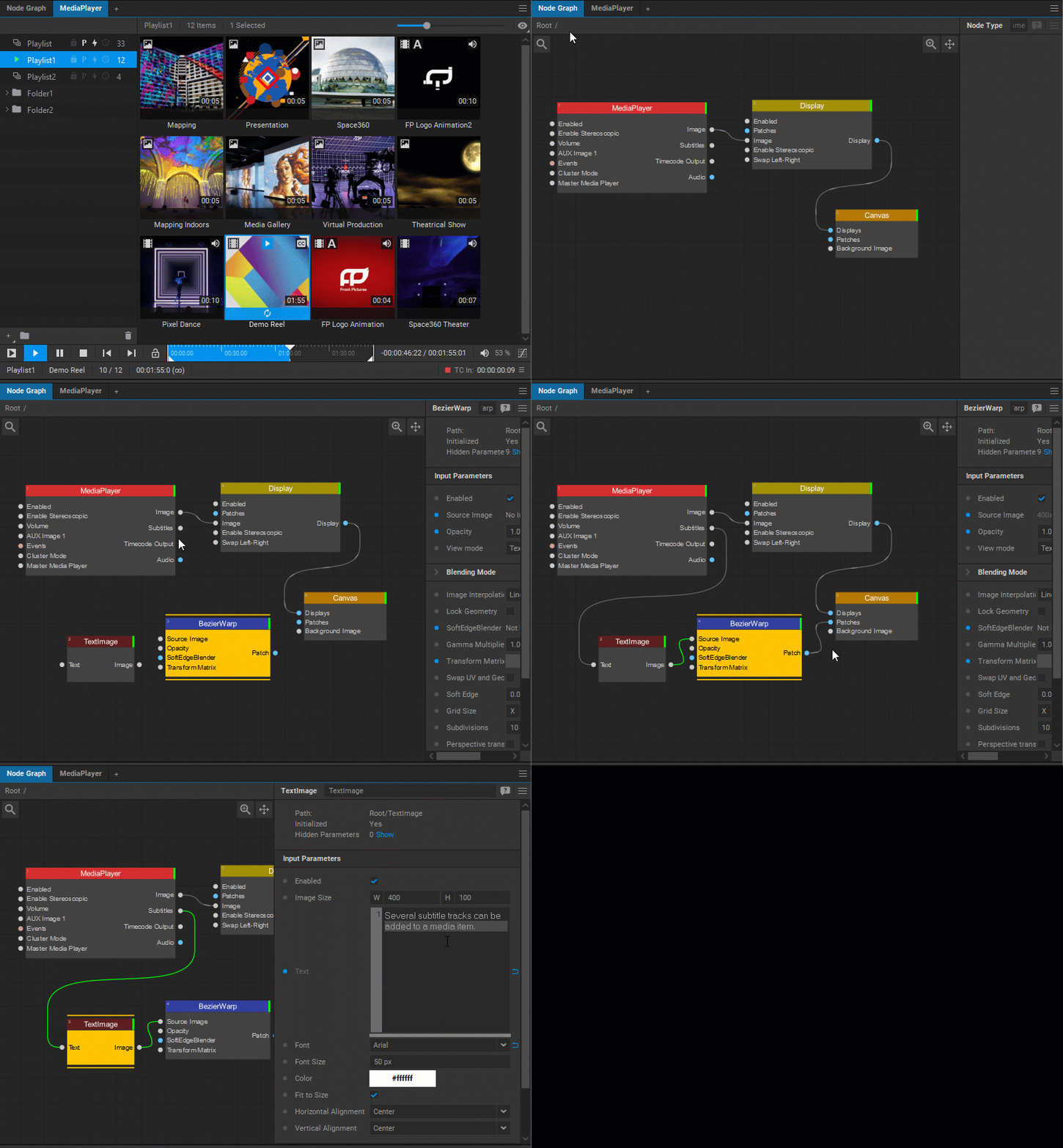
再生中、Media Playerノードは、メディアアイテムに関連付けられた字幕をテキストとして出力します。このテキストを出力で表示するには、TextImageノードを使用してイメージとしてレンダリングし、通常はPatchノードの1つであるBezierWarpノードを使用して現在の出力上に配置する必要があります。
- TextImageノードとBezierWarpノードをノードグラフに追加します。
- MediaPlayerノードのSubtitles出力ピンをTextImageノードのText入力ピンに接続します。
- TextImageノードのImage出力ピンをBezierWarpノードのSource Image入力ピンに接続します。
- BezierWarpノードのPatch出力ピンをDisplay(またはCanvas)ノードのPatches入力ピンに接続します。
- 字幕付きのメディアアイテムの再生を開始し、Screenberry Serverの出力に字幕が表示されることを確認します。
- 字幕の出力の外観を調整します:
- TextImageノードの設定パネルで、フォント、フォントサイズ、色などを設定します。
- Patch EditorでBezierWarpノードを編集することにより、位置、不透明度、スケーリング補間方法、ブレンドなどを調整します。
メディアアイテムに字幕が含まれている場合、プレイリスト内のメディアアイテムのサムネイルに アイコンが表示されます。
メディアアイテムにユーザーコメントを追加する
メディアアイテムにコメントを追加することで、上映時にメディアアイテムについて特定の操作を行うためのメモなどとして利用できます。
コメントを追加するには、メディアアイテムを右クリックし、ドロップダウンメニューからSettingsを選択し、Commentsテキストエリアにコメントを入力してください。
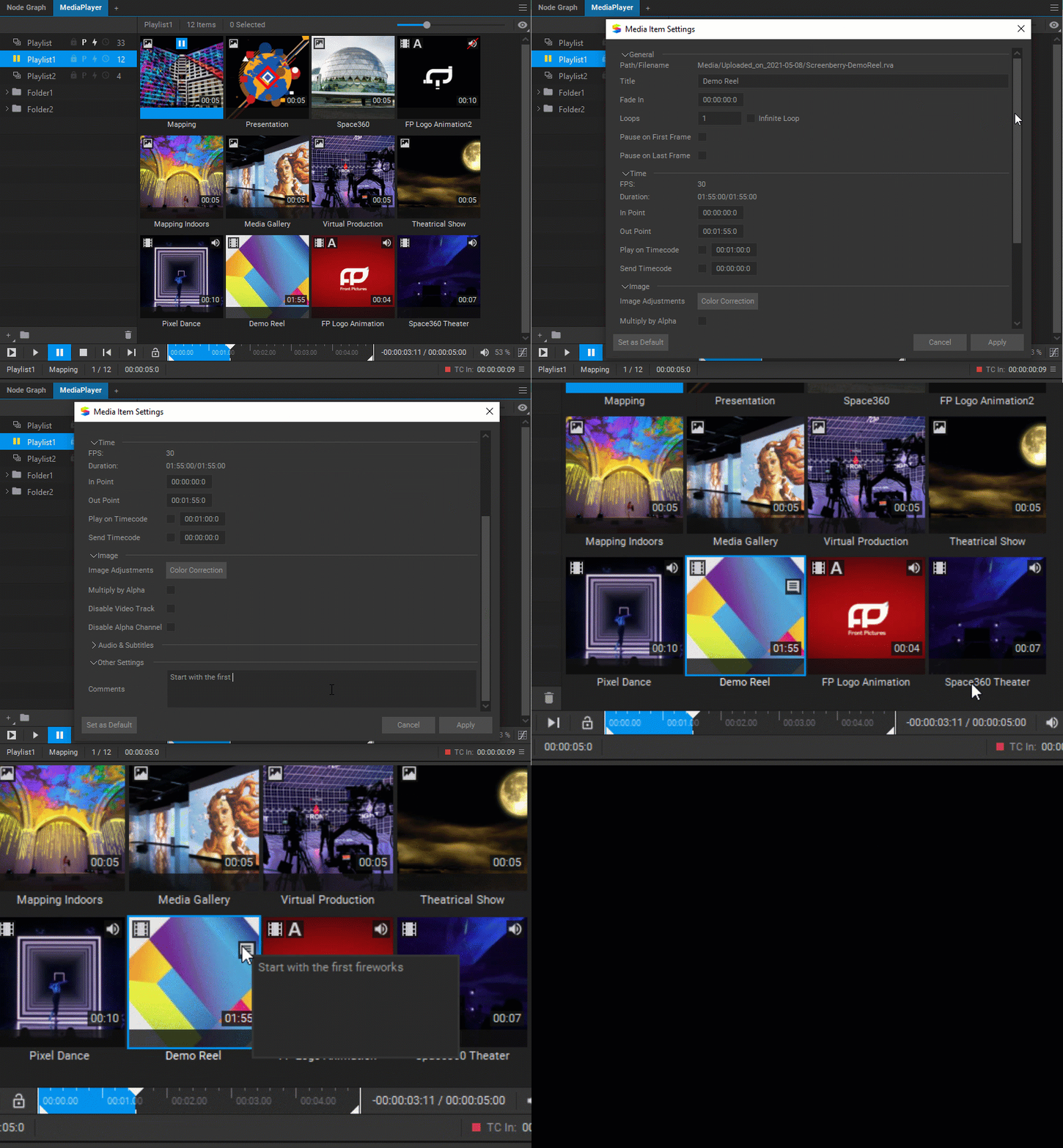
メディアアイテムにコメントが追加されると、プレイリストのメディアアイテムのサムネイルに アイコンが表示されます。このアイコンにカーソルを合わせると、コメントのツールチップが表示されます。
メモ: コメントは映像出力に表示されません。コメントの目的はメディアサーバーの操作者に情報を提供することのみです。
メディアアイテムのフレームレート(FPS)の変更
メディアアイテムの再生フレームレートは、Media Libraryでのみ変更できます。この変更は、このメディアアイテムのすべてのインスタンスに影響します。
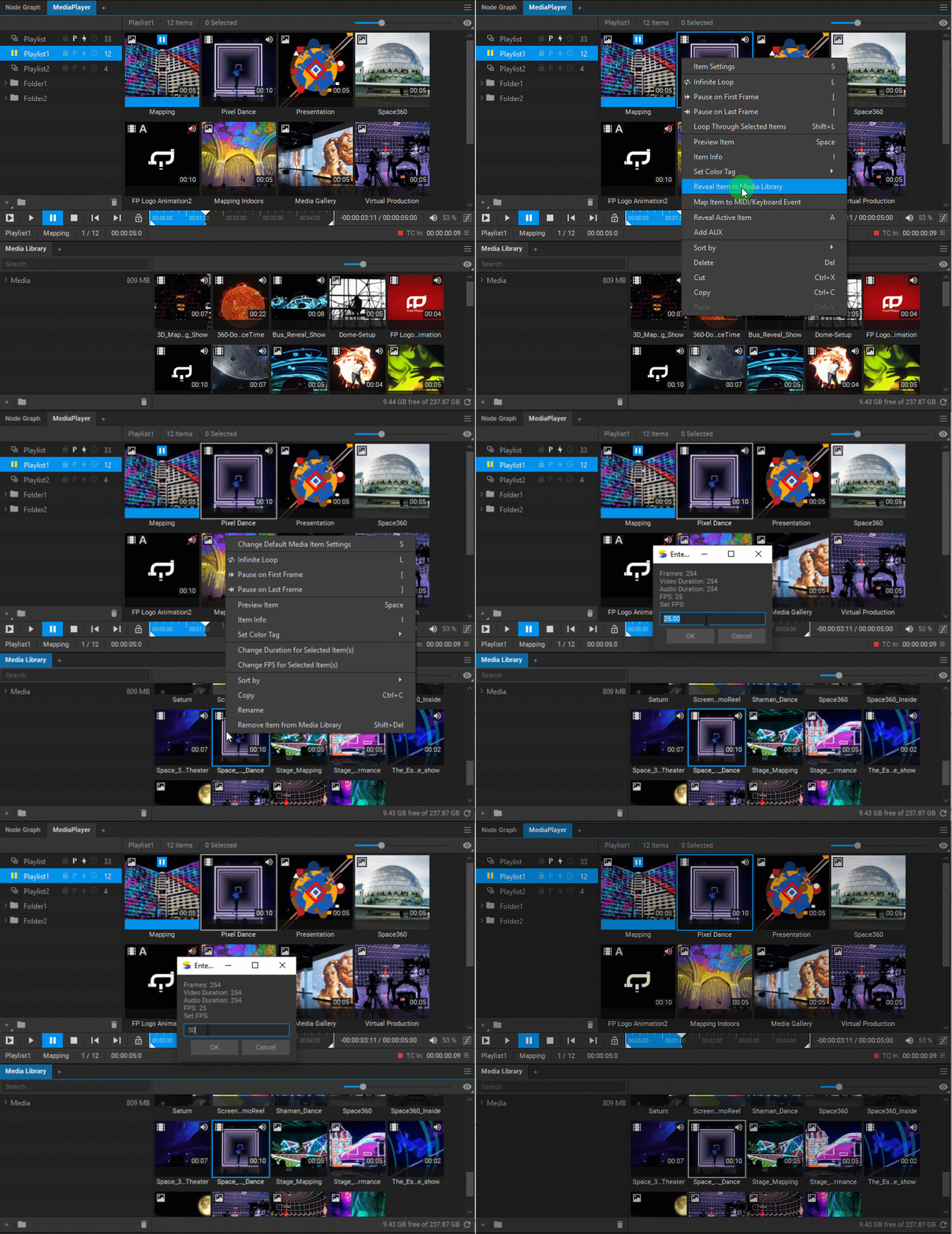
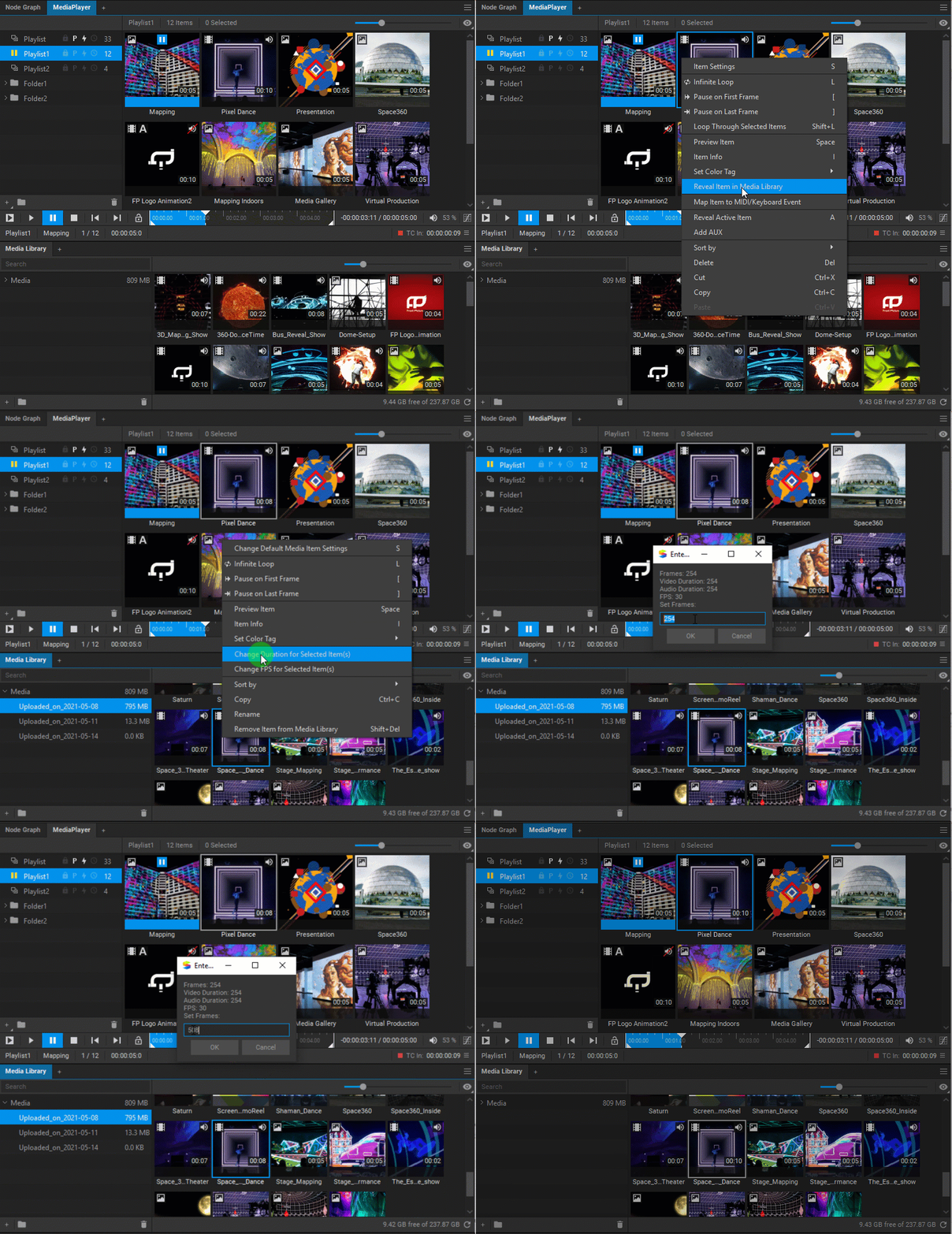
メディアアイテムを右クリックし、ドロップダウンメニューからReveal Item in Media Libraryを選択し、Media Libraryウィジェットでメディアアイテムを右クリックし、ドロップダウンメニューからChange FPS for Selected itemsを選択し、表示されたダイアログボックスのSet FPS欄に数値を入力してください。
メディアアイテムの再生時間の変更
メディアアイテムの再生時間は、Media Libraryでのみ変更することができます。この変更は、このメディアアイテムのすべてのインスタンスに影響を与えます。
メディアアイテムを右クリックし、ドロップダウンメニューからReveal Item in Media Libraryを選択し、Media Libraryウィジェットでメディアアイテムを右クリックし、ドロップダウンメニューからChange Duration for Selected itemsを選択し、表示されたたダイアログボックスのSet Frames欄にフレーム数を入力してください。
メディアアイテムをMIDI/キーボードイベントにマッピングする
メディアアイテムをキーボード(またはマウス)イベントにマッピングするには、以下の手順を実行してください。
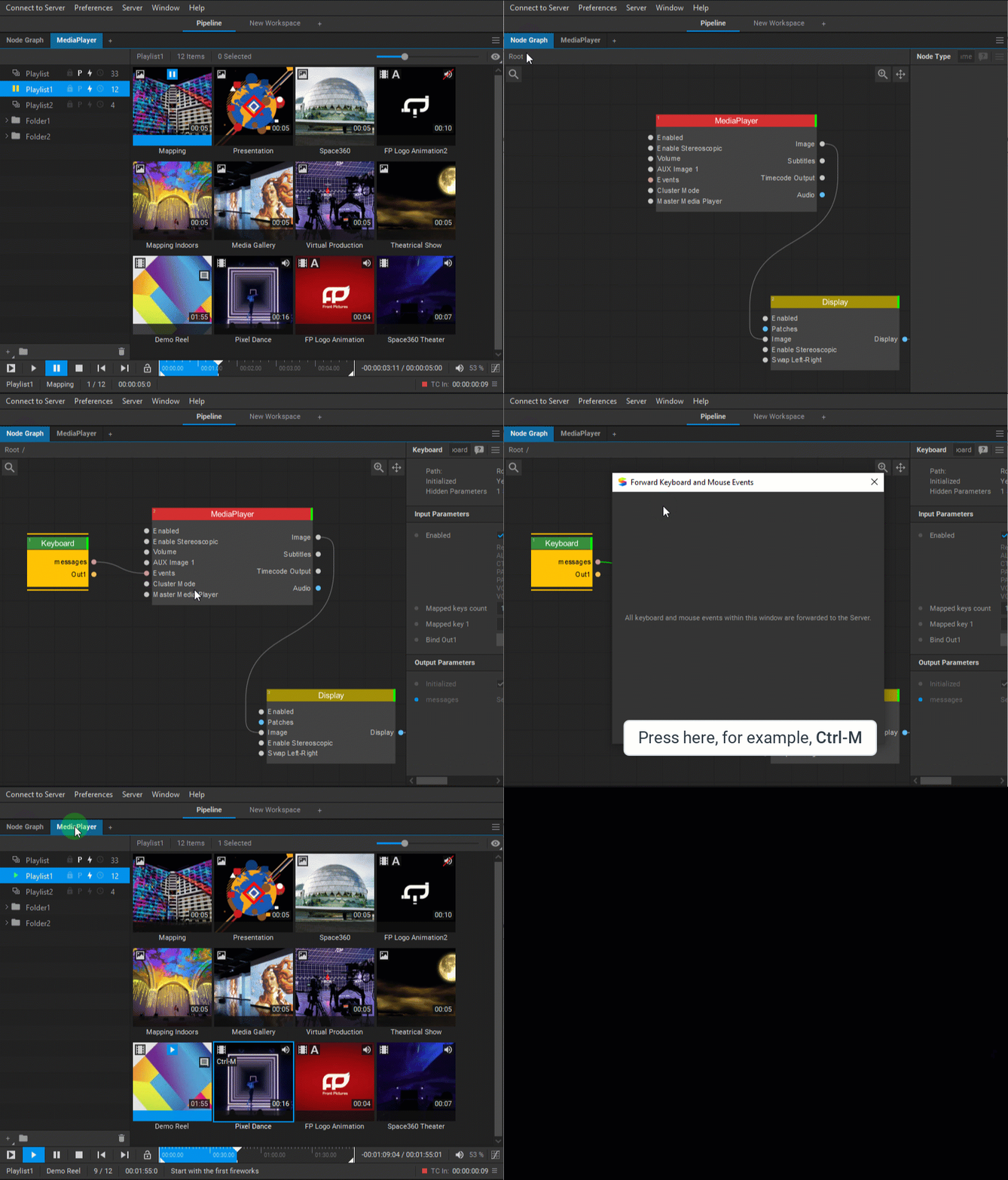
- Media Playerのプレイリストでマッピングしたいメディアアイテムを右クリックし、ドロップダウンメニューからMap Item to MIDI/Keyboard Eventを選択します。マッピングを行っていることを示す黄色いハイライトがメディアアイテムのサムネイルに追加されます。
- Node Graphに切り替え、Keyboard(またはMouse)ノードを追加します。
- Keyboard(またはMouse)ノードのMessage出力ピンをMedia PlayerノードのEvent入力ピンに接続します。
- Screenberry PanelのメインメニューからServer > Forward Keyboard and Mouse Eventsを選択します。
- マッピングしたいキーまたはキーコンビネーションを押します(例:
Ctrl+M)(またはマッピングしたいマウスクリックを行います(例:左クリック)。 - Media Playerウィジェットに切り替えて、メディアアイテムのマッピングが完了したことを確認します。マッピングが完了していれば、この例ではメディアアイテムのサムネイルの左上隅に表示される
Ctrl+M(またはマウス左)の文字が表示されます。
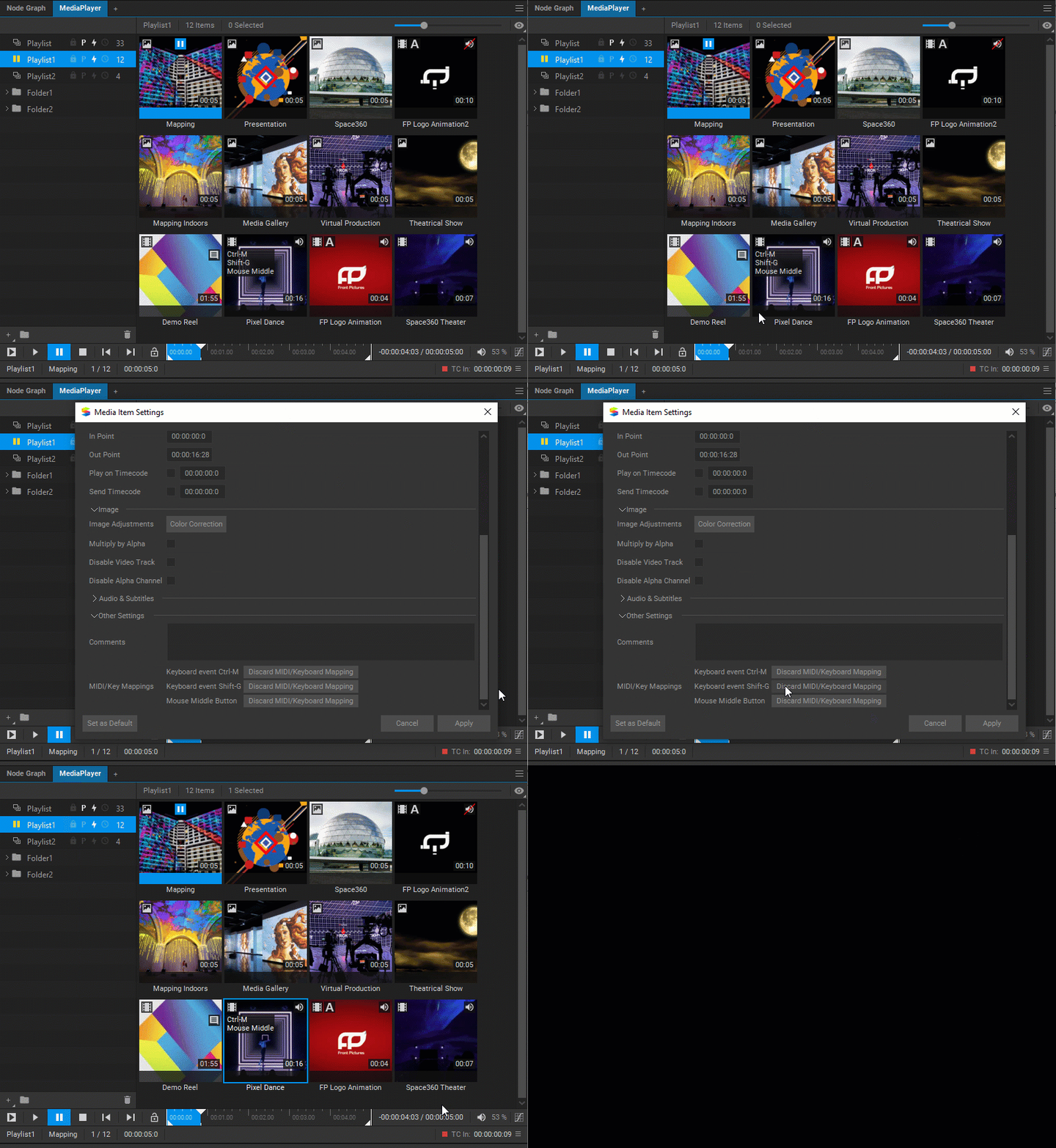
現在のメディアアイテムへのマッピングの詳細情報を確認するには、メディアアイテムを右クリックし、ドロップダウンメニューからSettingsを選択し、MIDI/Keyboard Mappings欄を表示してください。こちらでは、イベントの説明の横にあるDiscard MIDI/Keyboard Mappingボタンを押すことで個々のイベントのマッピングを解除することができます。
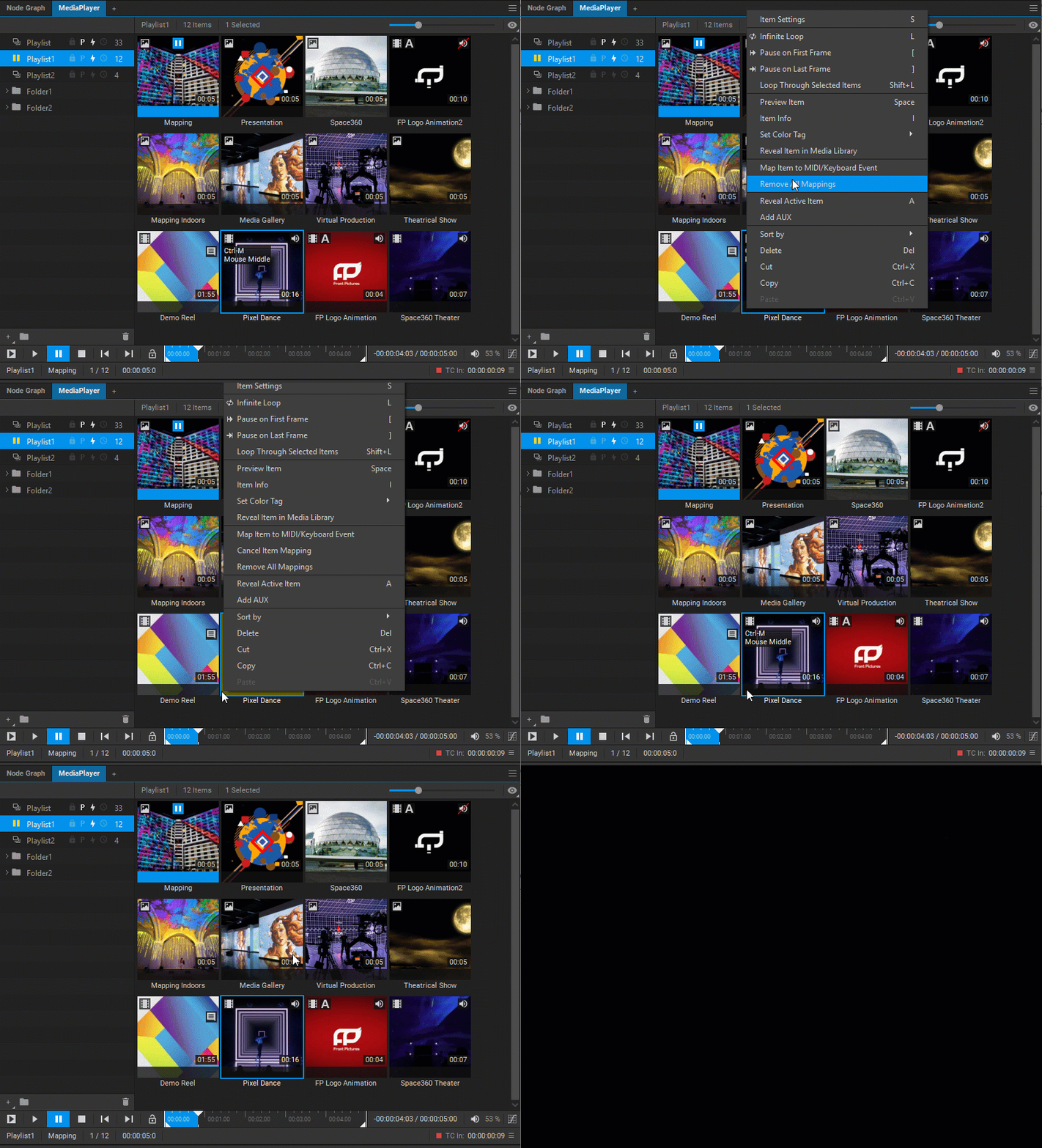
イベントのマッピングを中止する場合は、Media Playerのプレイリストでメディアアイテムを右クリックし、ドロップダウンメニューからCancel Item Mappingを選択します。
選択したメディアアイテムへのマッピングをすべて削除したい場合は、メディアアイテムを右クリックし、ドロップダウンメニューからRemove All Mappingsを選択します。
メディアアイテムの情報表示
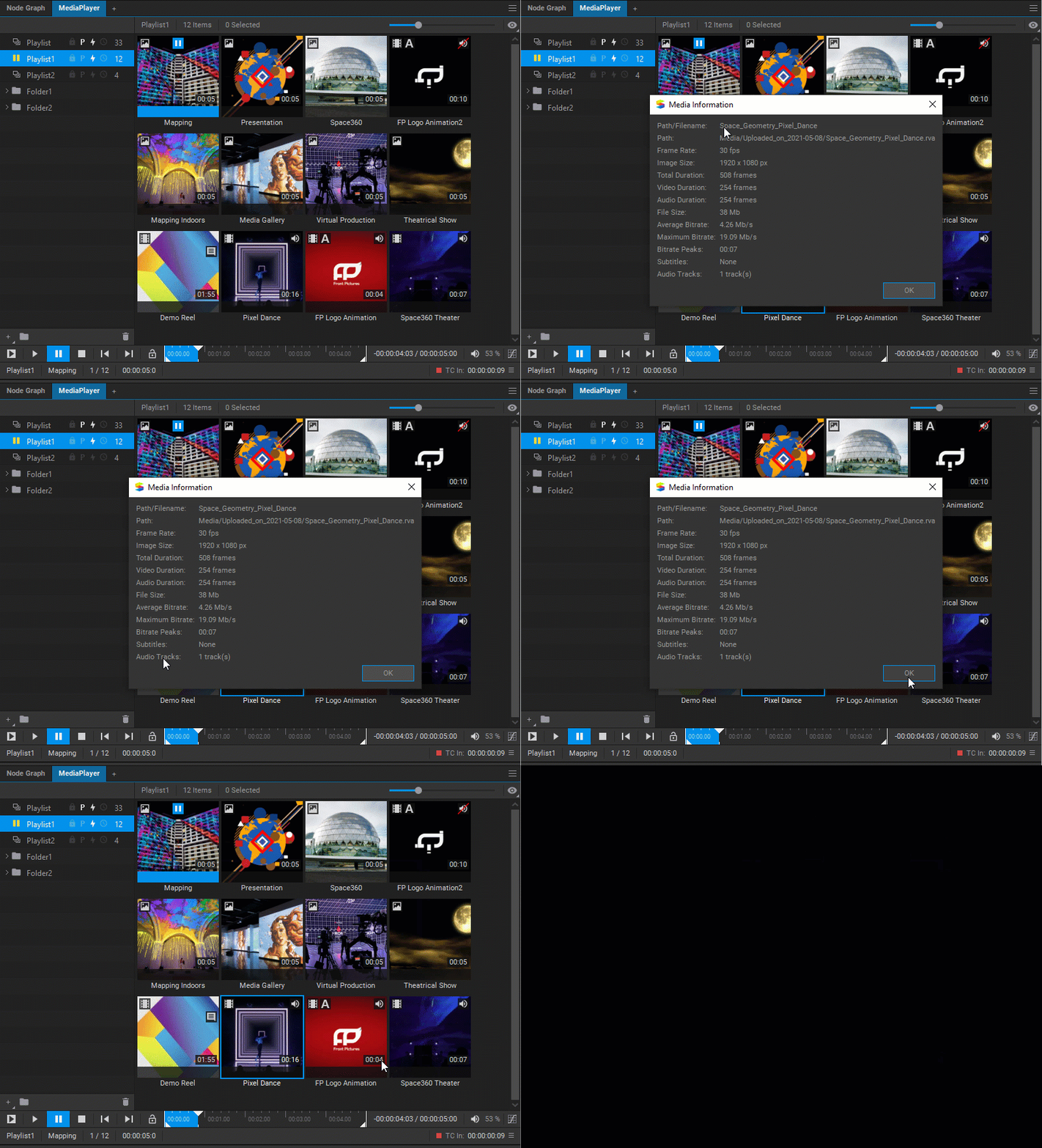
メディアアイテムに関する情報にアクセスするには、メディアアイテムを右クリックしてドロップダウンメニューからItem Infoを選択するか、I キーを押してください。
複数のメディアアイテム設定の一括変更
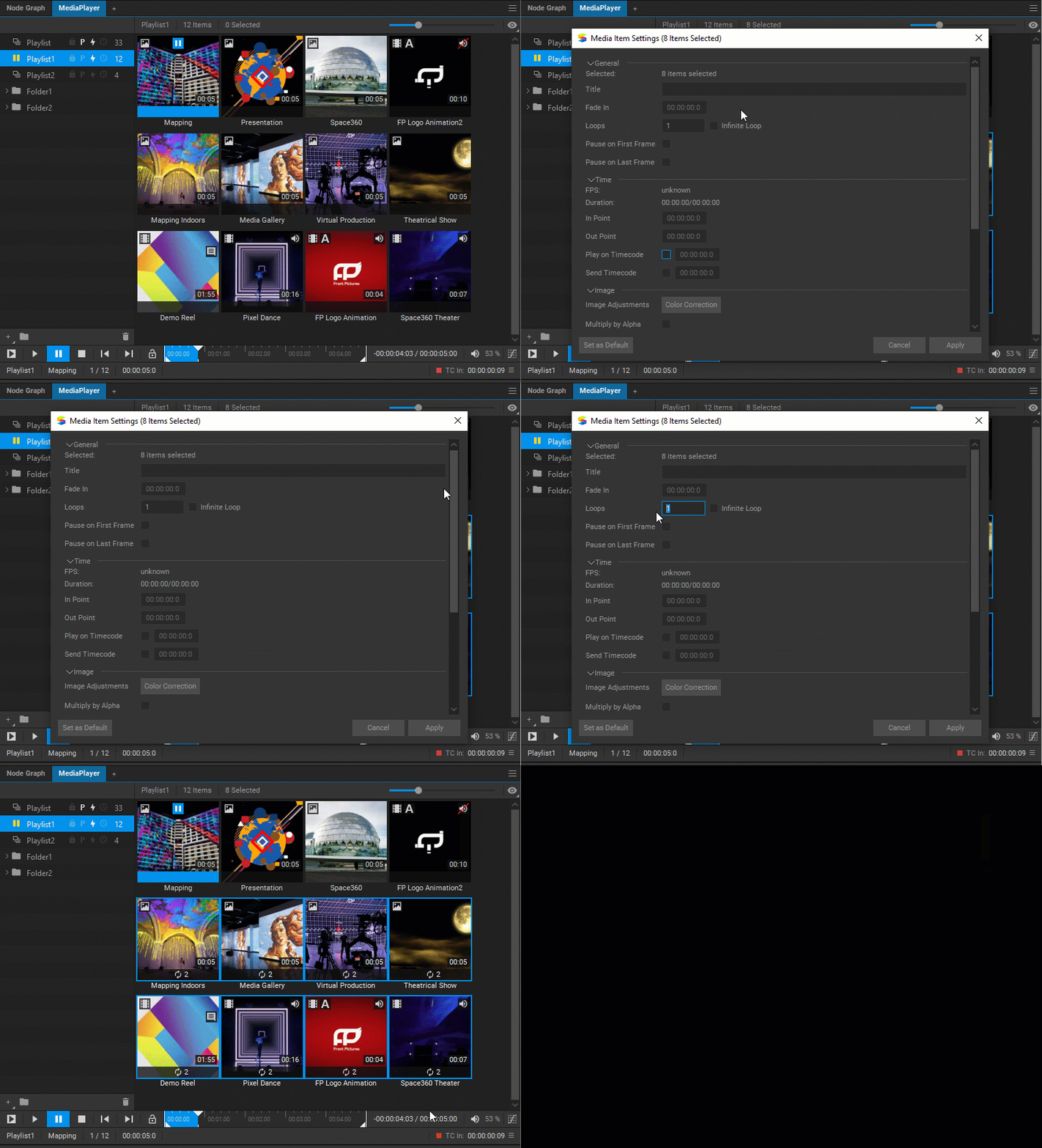
一度に複数のメディアアイテムの設定を変更するには、メディアアイテムを選択し、右クリックしてドロップダウンメニューからItem Settingsを選択するか、S キーを押してください。選択されたすべてのメディアアイテムに共通する設定のみが、Settingsダイアログボックスで編集可能になります。
メディアアイテムの状態表示
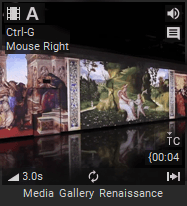
メディアアイテムの現在の設定と状態に関する状態表示は、メディアアイテムのサムネイル上に表示されます。
状態表示付きのメディアアイテム
メディアアイテムの種類
 静止画
静止画
 動画
動画
 立体視動画
立体視動画
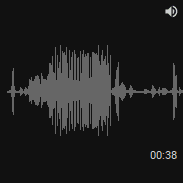
オーディオのみのメディアアイテムには特定のアイコンがありません。代わりに、サムネイルはオーディオのヒストグラムに基づいて生成されます。
再生状態の種類
 再生中
再生中
 一時停止
一時停止
 停止状態
停止状態
メディアアイテムの再生の章を参照してください。
オーディオ
 メディアアイテムには1つ以上のオーディオトラックが含まれています。
オーディオはミュートされています。(メディアアイテムの音量調整を参照してください。)
再生時間
 メディアアイテムの再生時間が表示されます。開始点または終了点が設定されると、メディアアイテムの再生範囲が設定されていることを示すカッコ(
 )が追加され、設定された再生時間がカッコ内に表示されます(メディアアイテムの再生範囲設定を参照)。
再生動作
 指定した時間のフェードインが適用されます(メディアアイテムのクロスフェードを参照)。
メディアアイテムはループ再生されます。数字は繰り返し回数を示しています。数字が表示されない場合、メディアアイテムは無限にループします(メディアアイテムのループ再生を参照)。
メディアアイテムの再生は最初のフレームで一時停止されます(再生開始または終了時の一時停止を参照)。
メディアアイテムの再生は最後のフレームで一時停止されます(再生開始または終了時の一時停止を参照)。
メディアアイテムの再生は最初と最後のフレームで一時停止されます(再生開始または終了時の一時停止を参照)。
色調補正
メディアアイテムに色調補正が適用されています(メディアアイテムの色調補正を参照)。
タイムコード
メディアアイテムは特定のタイムコードで再生が開始されるように設定されています(タイムコードでメディアアイテムの再生を開始を参照)。
メディアアイテムはタイムコードを送信するように設定されています(タイムコードの送信を参照)。
 メディアアイテムは特定のタイムコードで再生が開始され、タイムコードが送信されます。
アルファチャンネル
ディアアイテムにはアルファチャンネルが含まれています。
アルファチャンネルが無効になっています(メディアアイテムのアルファチャンネルの無効化を参照)。
MIDI/キーボードイベントのマッピング
 キーボードとマウスのイベントのリストに従って、メディアアイテムの再生が開始されます(メディアアイテムをMIDI/キーボードイベントにマッピングを参照)。
字幕
メディアアイテムには字幕が含まれています(メディアアイテムに字幕を追加するを参照)。
コメント
ユーザーコメントがメディアアイテムに追加されています。アイコンにカーソルを合わせると表示されます(メディアアイテムにユーザーコメントを追加するを参照)。
Last updated on