



ノードのリンク
自動的にノード間のリンクを作成する
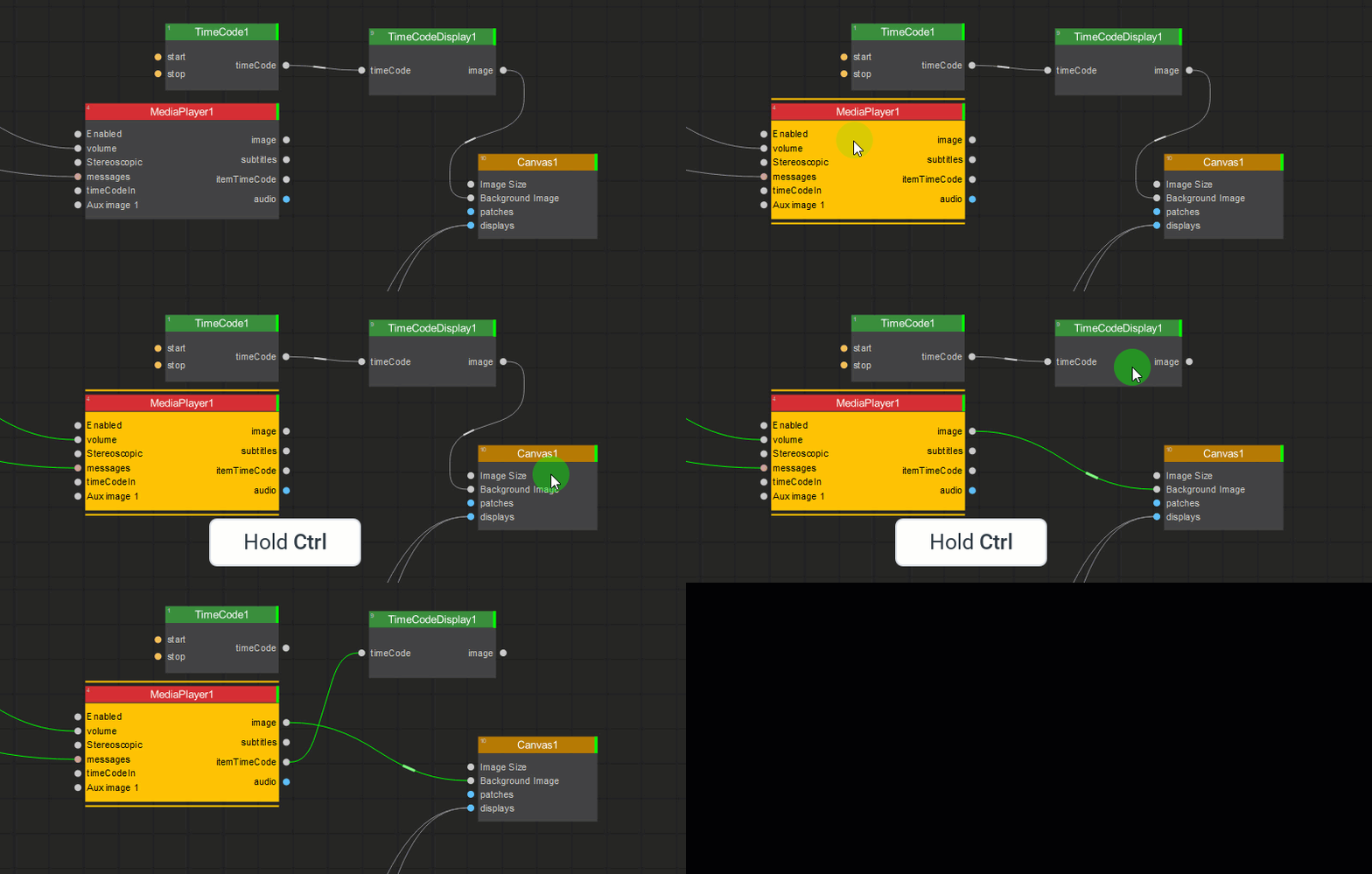
ノード間のリンクを自動的に作成するには、1つ以上のノードを選択し、Ctrl キーを押しながら対象のノードを左クリックします。Screenberryは同じタイプのパラメータを識別してリンクを確立します。これはノードを接続する最速の方法です。
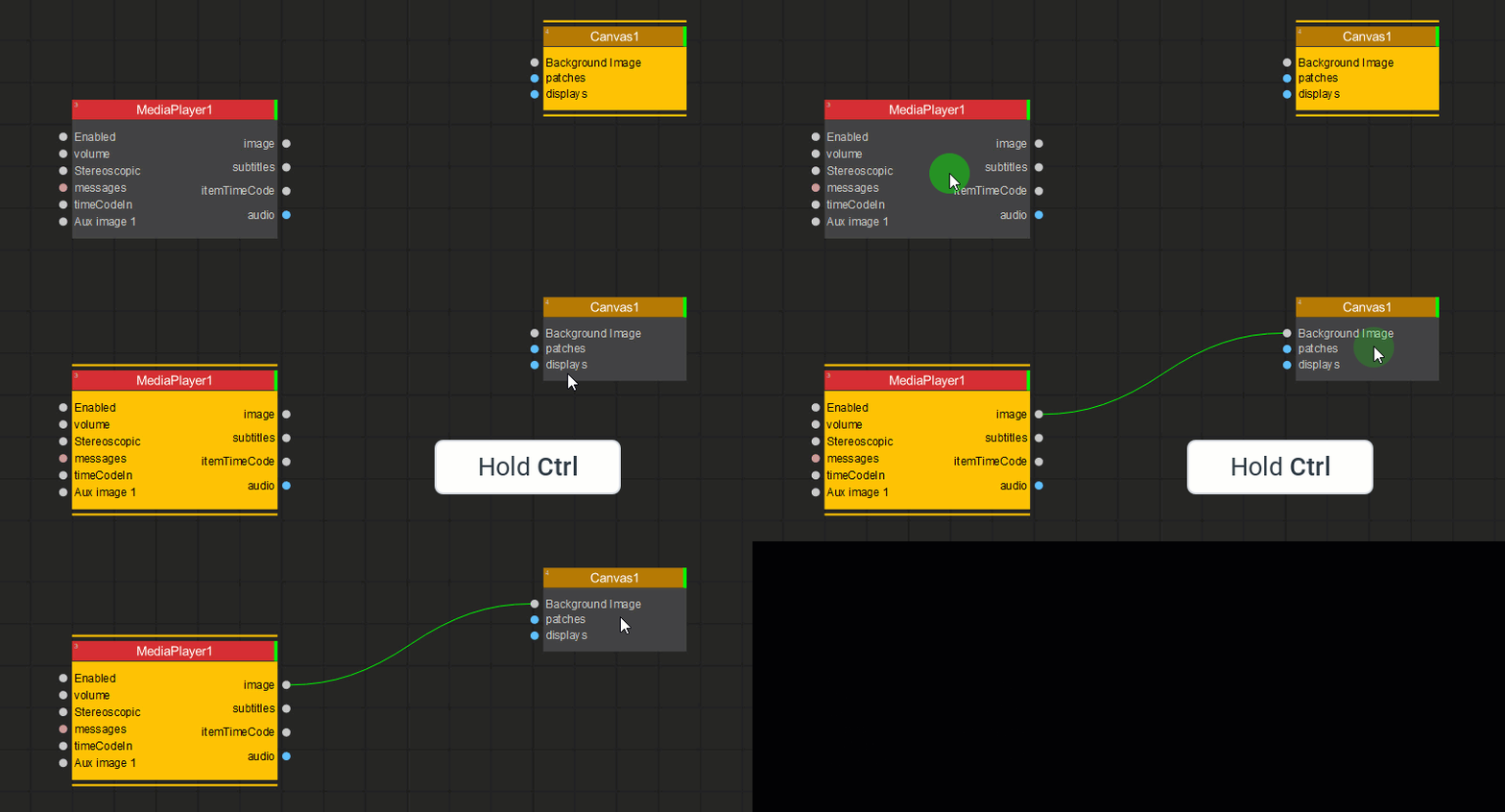
ノード間のリンクを手動で作成する
ノードを手動で接続するには、ノードの入力または出力ピンを左クリックし、リンクをリンクさせたいノードの側にドラッグします。リンクは自動的に対象ノードの適切なピンに接続され、マウスを離すことで確定されます。
メモ: リンクは同じタイプのピン間でのみ可能です。
メモ: 1つのリンクに対して複数のピンが利用可能な場合があります。ターゲットノードの側にリンクをドラッグすると、すべての有効な接続を表示できます。
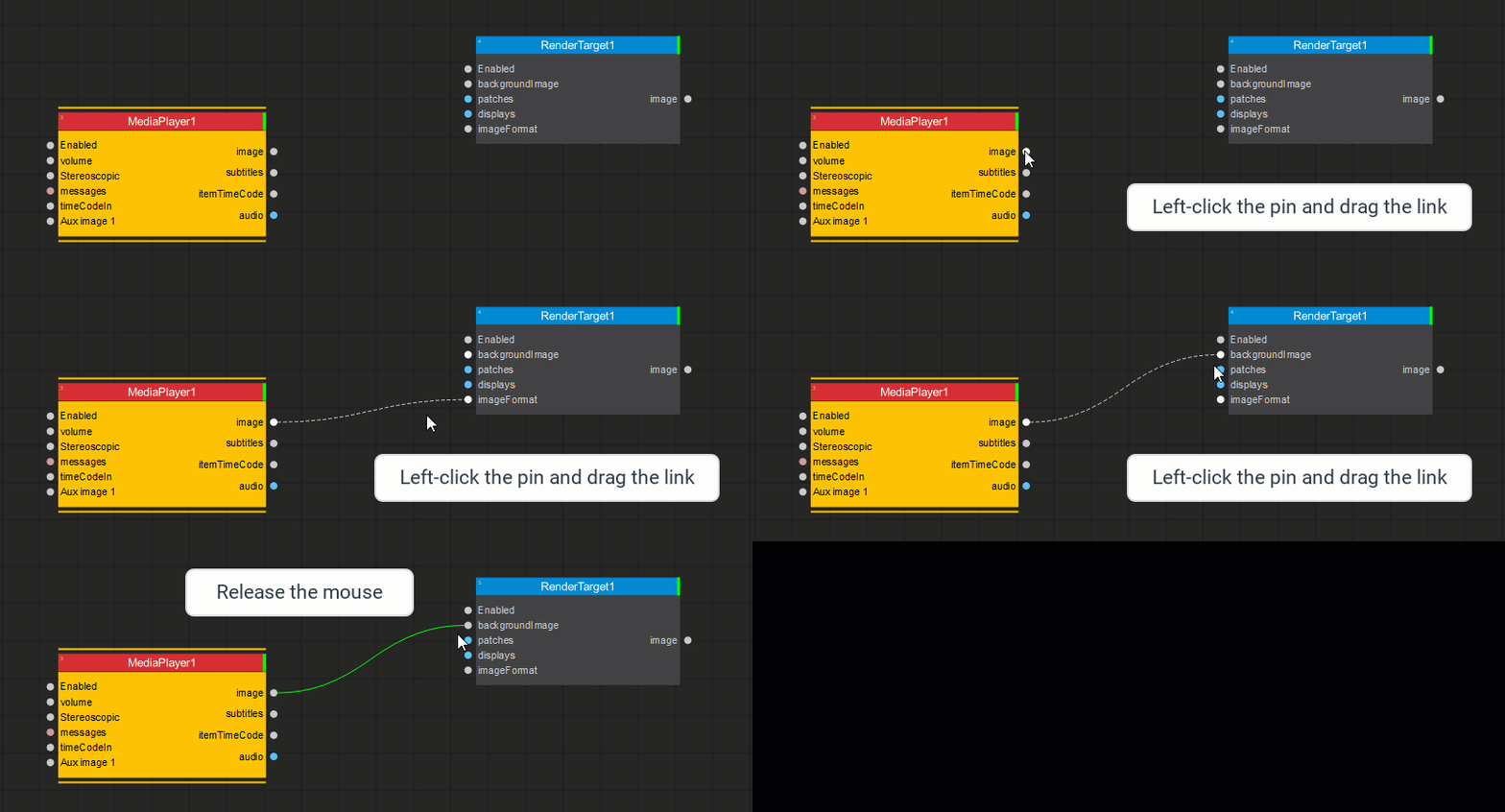
メモ: 一つのピンへの複数のリンクを作成する場合、パラメータのタイプによって、新しいリンクが既存のリンクを置き換えるか、既存のリンクに追加されるかが異なります。
ノード間のリンクの削除
リンクまたはノードピン(またはそのパラメータ名)を右クリックし、Unlink [パラメータ名] を選択すると、リンクが削除されます。
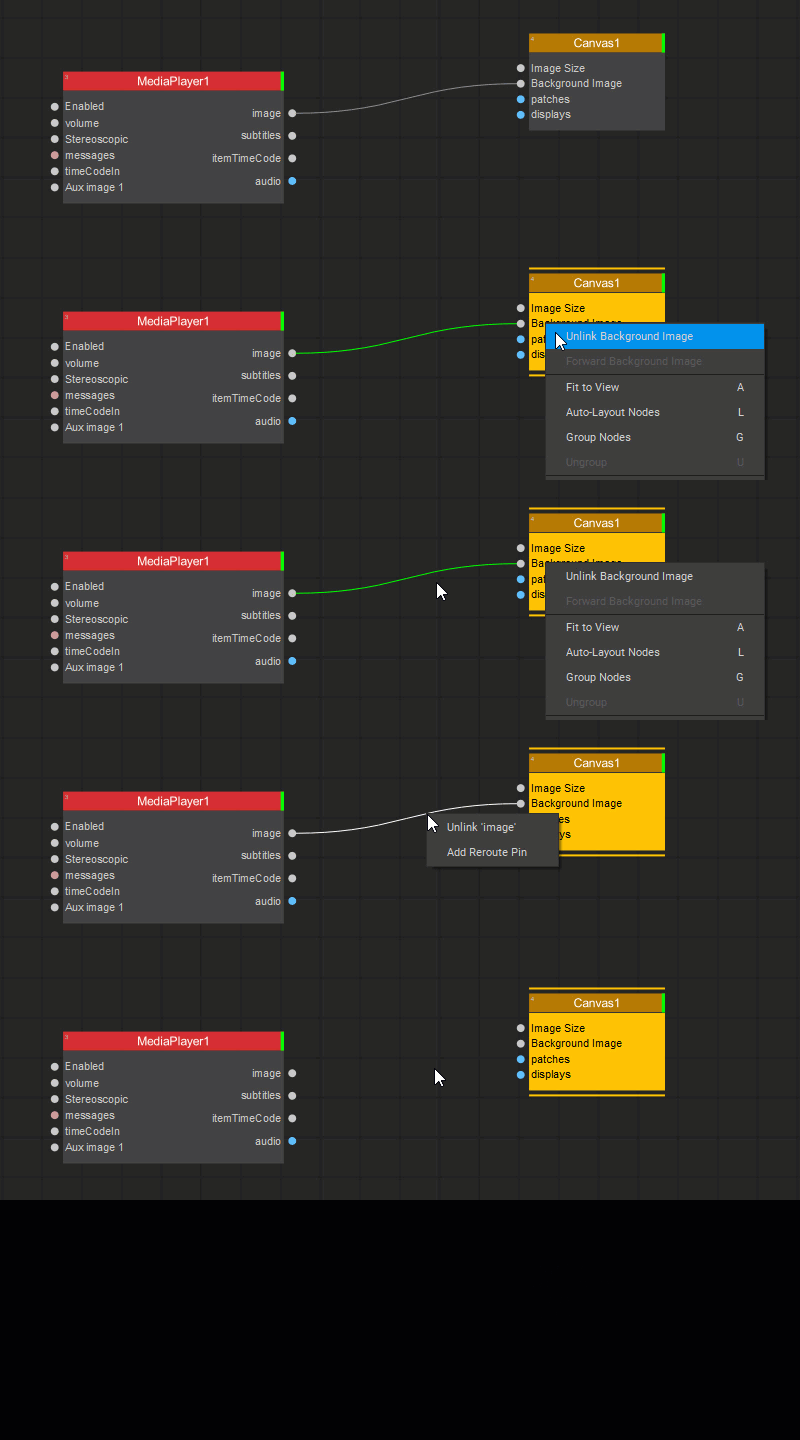
または、ピンを Shift キーを押しながらクリックし、リンクをノードグラフの空白の領域にドラッグすることでもリンクを削除することができます。
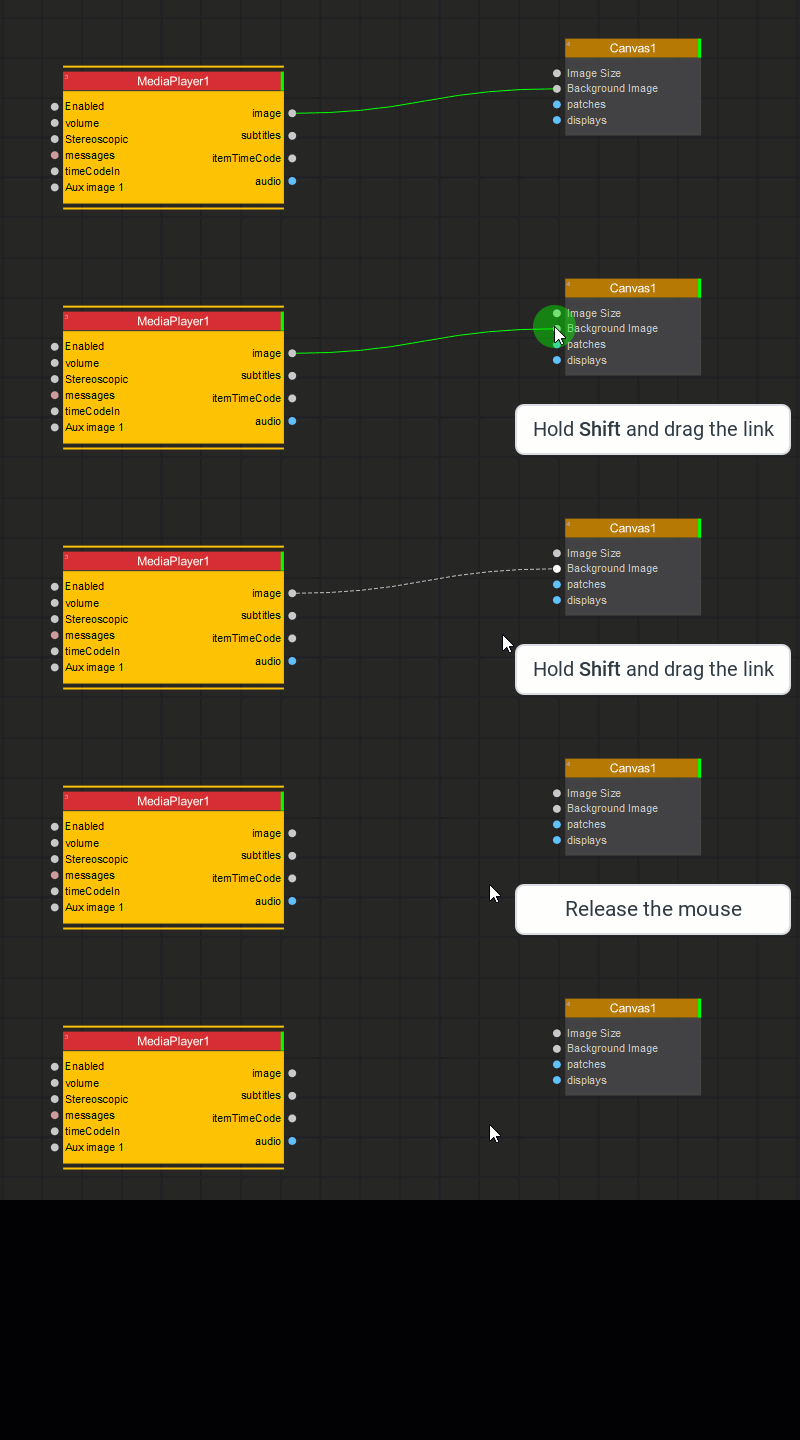
ノード間のリンクの並べ替え
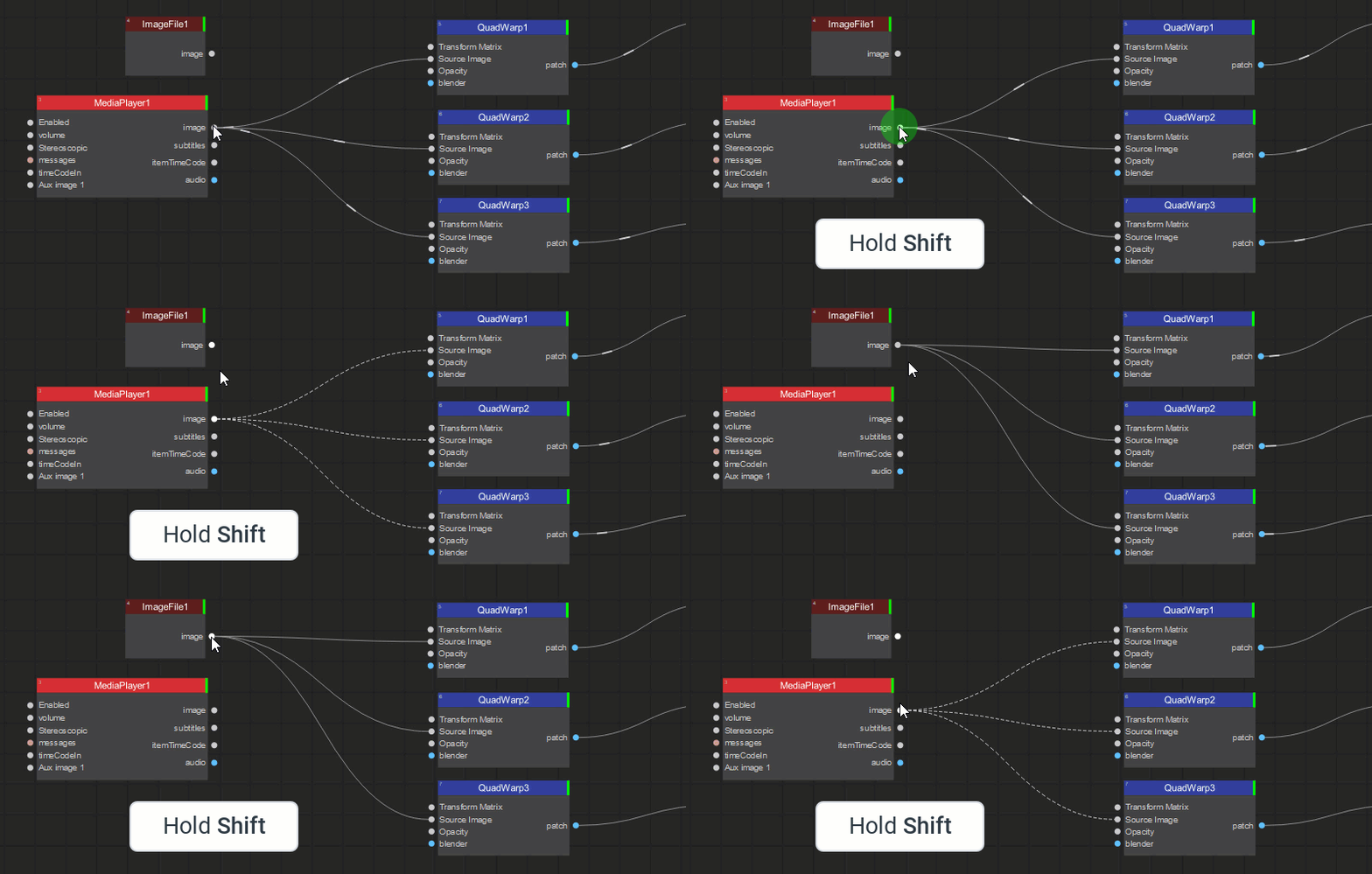
リンク(または複数のリンク)を1つのピンから別のピンに移動するには、ピンを Shift キーを押しながらクリックし、リンク(複数のリンク)を新しいピンまたはノードにドラッグします。
ノード間のリンクを自動的に作成する
Node Graphウィジェットの空いた領域を左クリックして、すべてのノードの選択を解除します。Ctrl キーを押しながら、接続したいノードを順番に選択します。選択したノード間に適切なリンクが自動的に作成され、新しいリンクと競合する既存のリンクは削除されます。
ノードリンクの並び替え
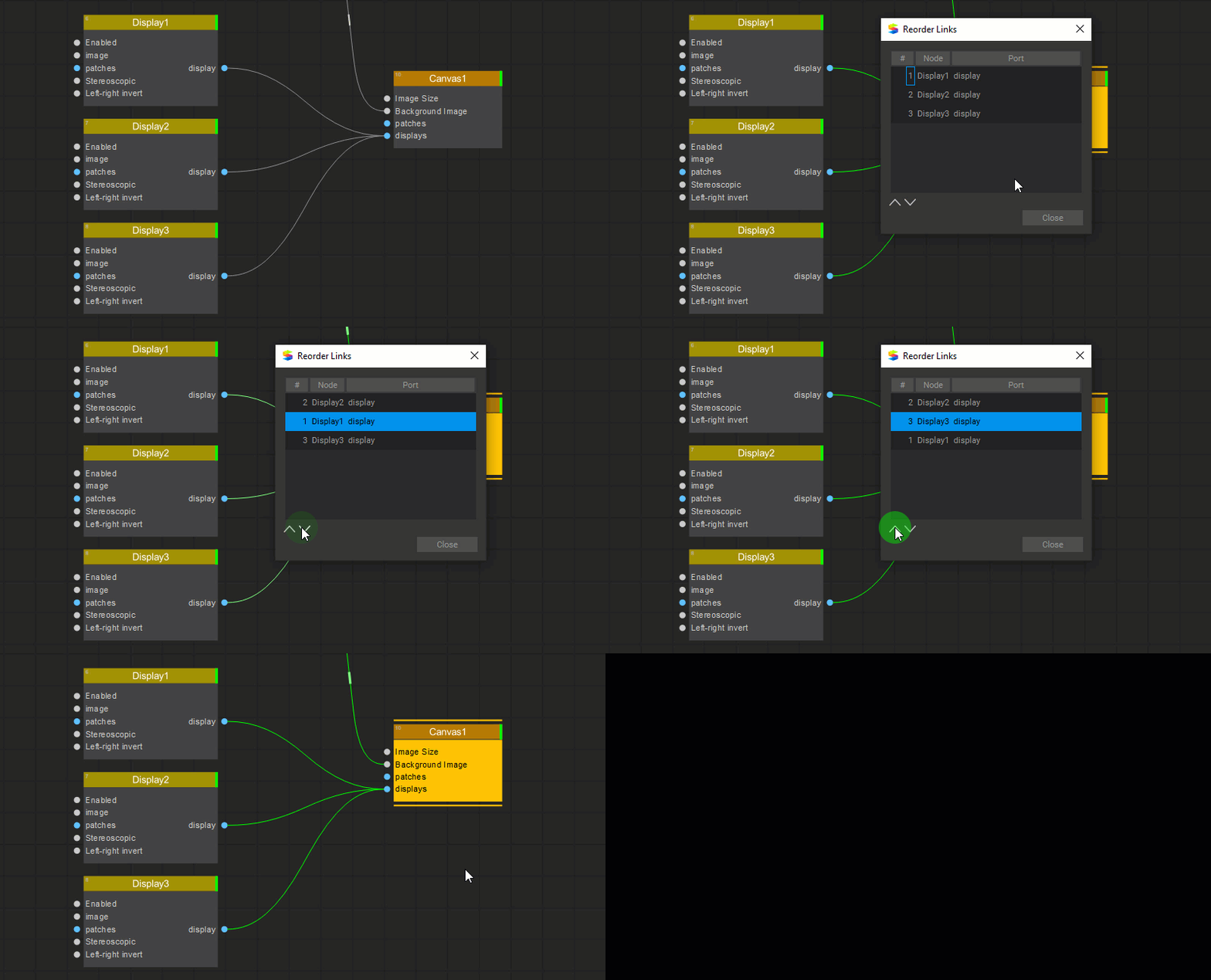
複数のリンクがノードの同じ入力ピンに接続されている場合、リンクが作成された順序で処理が実行されます。入力の処理順序を変更するには、入力パラメータのピンまたは名前を右クリックし、Reorder Links for [パラメータ名] を選択します。表示されるダイアログボックスで、リンクの名前をドラッグしたり、名前を選択して矢印 ボタンを使用して入力を並び替えてください。
Reroute Pin の使用方法
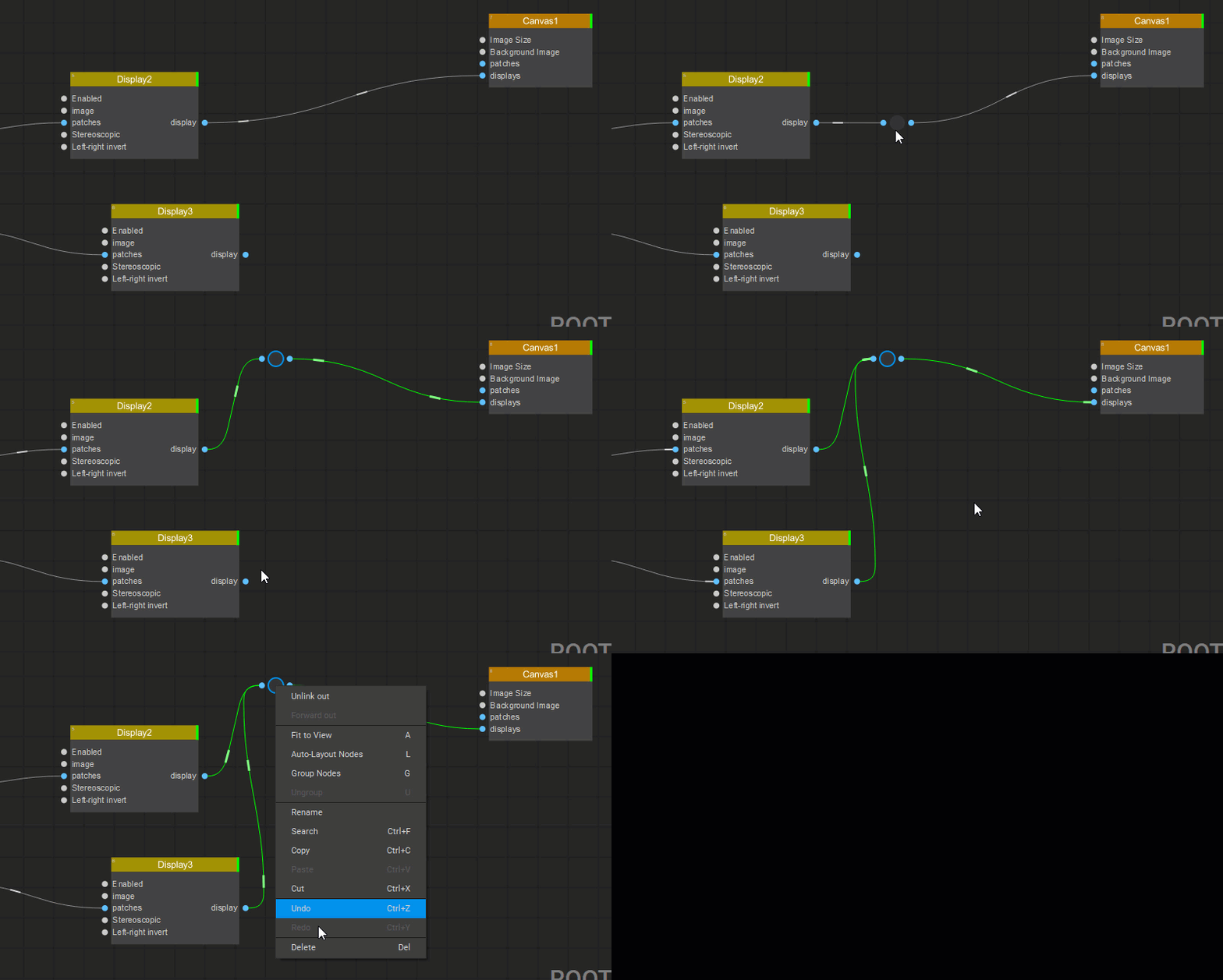
Reroute Pinは、同じタイプのパラメータのリンクを接続するために使用される専用のノードであり、複数の入力をまとめて一つの出力に接続します。これにより、データフローを整理し、ノードグラフの視覚的にわかりやすくすることができます。
Reroute Pinを追加するには、ノード間のリンク上で右クリックし、ドロップダウンメニューからReroute Pinを選択します。
Reroute Pinを削除するには、これを右クリックし、ドロップダウンメニューから Delete を選択します(または Del キーを押します)。
Last updated on