



タイムラインの再生
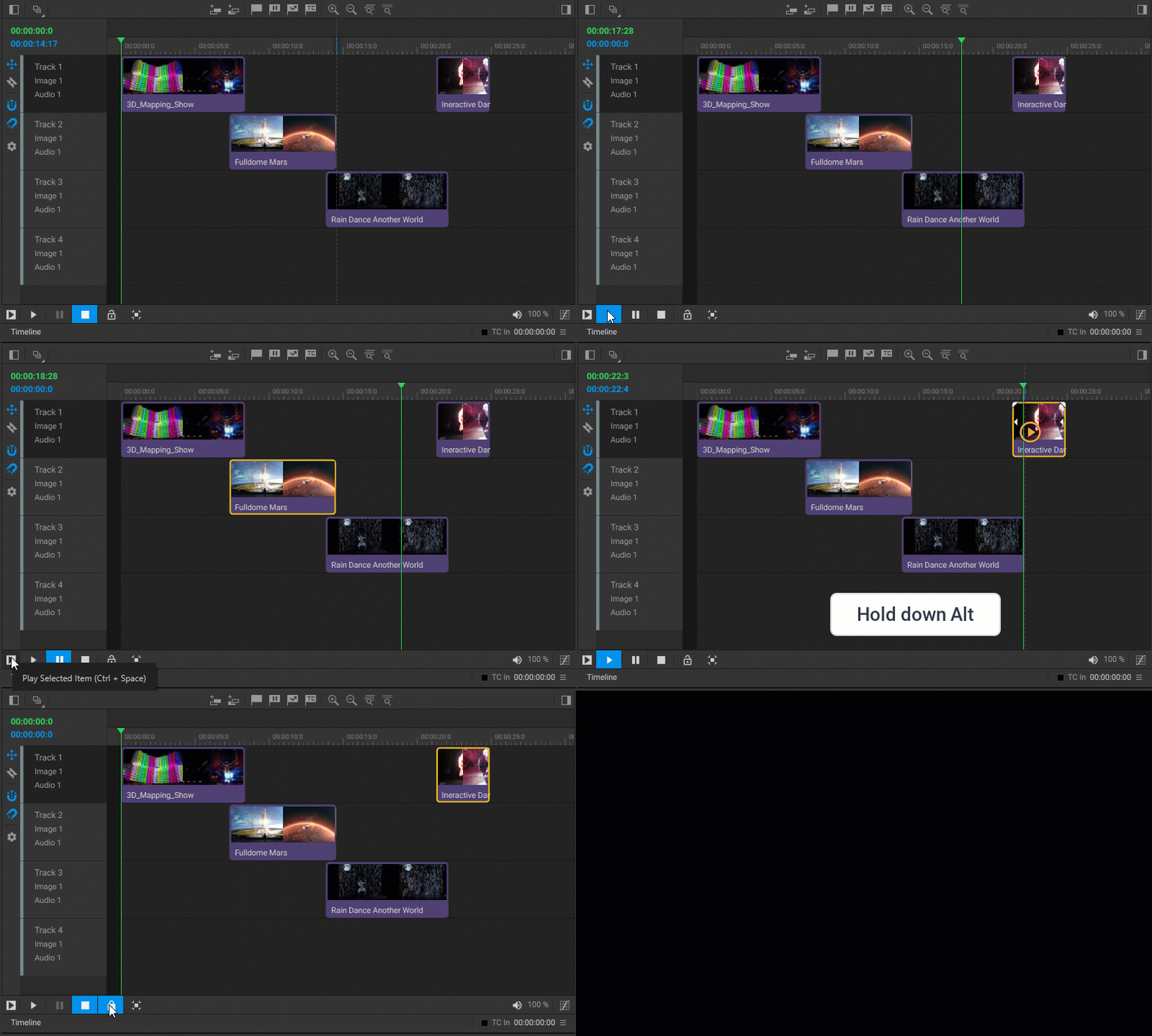
タイムライン再生を開始するには、次のいずれかの方法を使用します:
- 現在の再生位置から再生を開始するには、Play
 ボタンをクリックします。
 - タイムライントラック上のメディアアイテムを選択し、Play Selected Item
 ボタンをクリックする(または
 Ctrl+スペースバーを押す)と、そのアイテムから始まるタイムラインの再生が開始されます。 - マウスカーソルをオレンジ色の再生
 シンボルに変えるために、タイムライントラック上で
 Altキーを押しながらマウスをホバーさせてください。その後、メディアアイテムまたは再生を開始したいマーカーをクリックしてください。 - もしタイムラインが以前に一時停止されていた場合、
スペースバーを押すと、現在の再生ヘッド位置から再生が再開されます。
タイムラインの再生を一時停止するには、以下の方法があります。
- 現在の再生ヘッドの位置で再生を一時停止するには、Pause
 ボタンをクリックします。
 スペースバーを押して再生を一時停止または再開します。このキーボードショートカットはトグルとして機能し、押すたびにタイムラインの再生と一時停止が切り替わります。
タイムラインの再生を停止するには、Stop ボタンをクリックして再生を完全に停止します。この操作により、再生ヘッドの位置もタイムラインの最初にリセットされます。
さらに、再生制御バーには再生制御のロック/アンロックを切り替えるLock/Unlock Playback Controls トグルボタンと、アクティブなアイテムを表示するReveal Active Item
 ボタンがあります。
タイムラインの再生状態を誤って操作してしまうのを防ぐには、Lock/Unlock Playback Controlsトグルボタンを使用します。タイムラインがロックされている場合、すべての Play、Pause、Stop ボタンは無効になります。再びアンロックするには、Lock/Unlock Playback Controlsトグルボタンを再度クリックしてください。
現在再生中のメディアアイテムを検索するには、Reveal Active Itemボタンをクリックしてください。これにより表示がアクティブなタイムラインに切り替わり、現在再生中のアイテムの位置に自動的にスクロールされ、アイテムが目立つようにハイライトされます。
Last updated on