

プロジェクターの設置
以下の手順に従って、プロジェクターを正しく設置します:
- プロジェクターのランプ寿命がほぼ同程度であることを確認します。必要な場合はランプを交換します。レーザー光源を持つプロジェクターの場合は、同じ明るさのモードを選択します。
- プロジェクターが確実に固定され、キャリブレーション作業中に動かないことを確認します。
- 映像信号ケーブルで各プロジェクターをScreenberry Serverのビデオカードの出力に接続します。
- すべてのプロジェクターの電源を入れます。
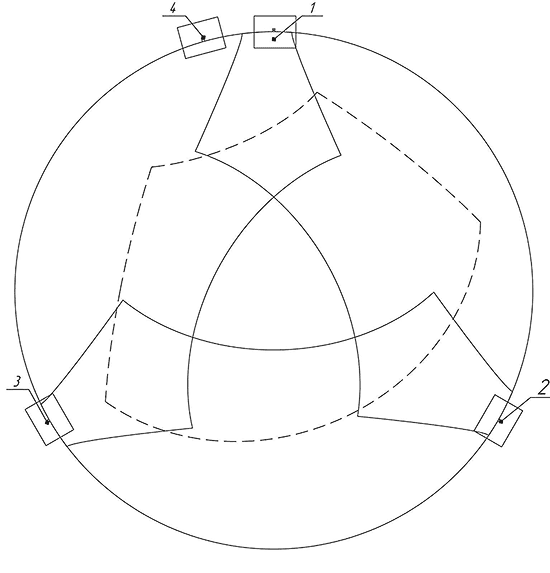
- プロジェクターのメニューを使用して、テストパターンを表示し、投影される映像が目標の投影エリア(スクリーン)全体をカバーし、十分に重なっていることを確認します。推奨される重なり領域は、隣接する映像の両側に5〜15%の重なりがある状態です。必要に応じて、プロジェクターのズーム、レンズシフト、フォーカス、および位置を調整します。*
-
プロジェクターの補正設定(自動キーストーン補正、キーストーンおよびジオメトリ補正、不要なカラー補正、ブランキングなど)がオフになっていること、およびその他の機能(ピクチャーインピクチャーモードなど)が使用されていないことを確認してください。プロジェクターのダイナミックコントラストおよび自動輝度機能(オートアイリス、スマートエコなど)がオフになっていることを確認してください。
-
すべてのプロジェクターが同じカラーモード(sRGB、プレゼンテーション、シネマなど)に設定されていることを確認してください。**
-
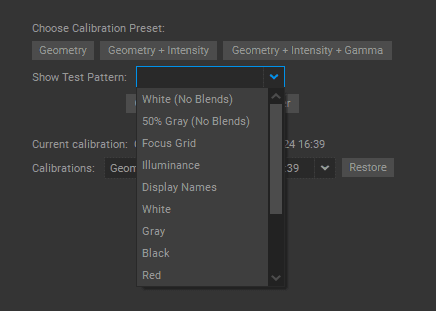
映像信号が正しく伝達され、プロジェクターが正しいビデオカードの出力に接続されていることを確認するために、Calibration Wizardのテストパターン機能を使用してください:
- メインメニューからWindow > Calibration Wizardを選択して、Calibration Wizardウィジェットを追加します。
- Show Test Patternドロップダウンリストを開きます。
- White (No Blends) のテストパターンを選択して、プロジェクターが意図した領域内で映像を表示し、正しくオーバーラップしているかどうかを確認します。
- Focus Grid のテストパターンを選択して、すべてのプロジェクターのフォーカスが合っているかどうかを確認します。
- Show Test Patternドロップダウンリストの他のテストパターンを使用して、プロジェクターのコントラスト、明るさ、色、鮮明度などの設定を確認してください。
Last updated on