


ノードグラフの操作と監視
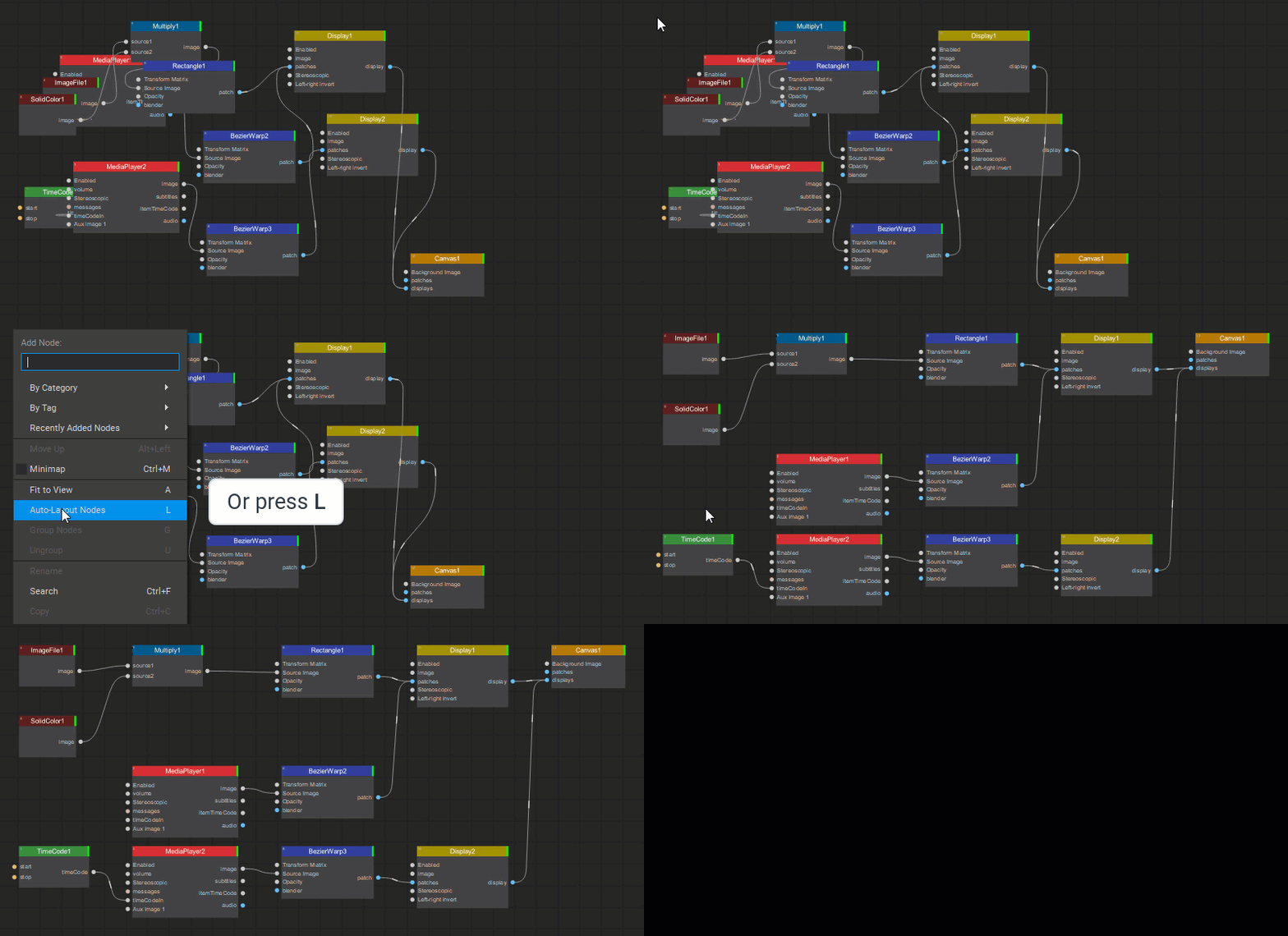
ノードの自動配置
ノードグラフ内のノードを整列するには、ノードを右クリックしてドロップダウンメニューからAuto-Layout Nodesを選択します(または L キーを押します)。ノードが選択されていない場合、Auto-Layout Nodesを使用すると、ノードツリー全体が整列されます。
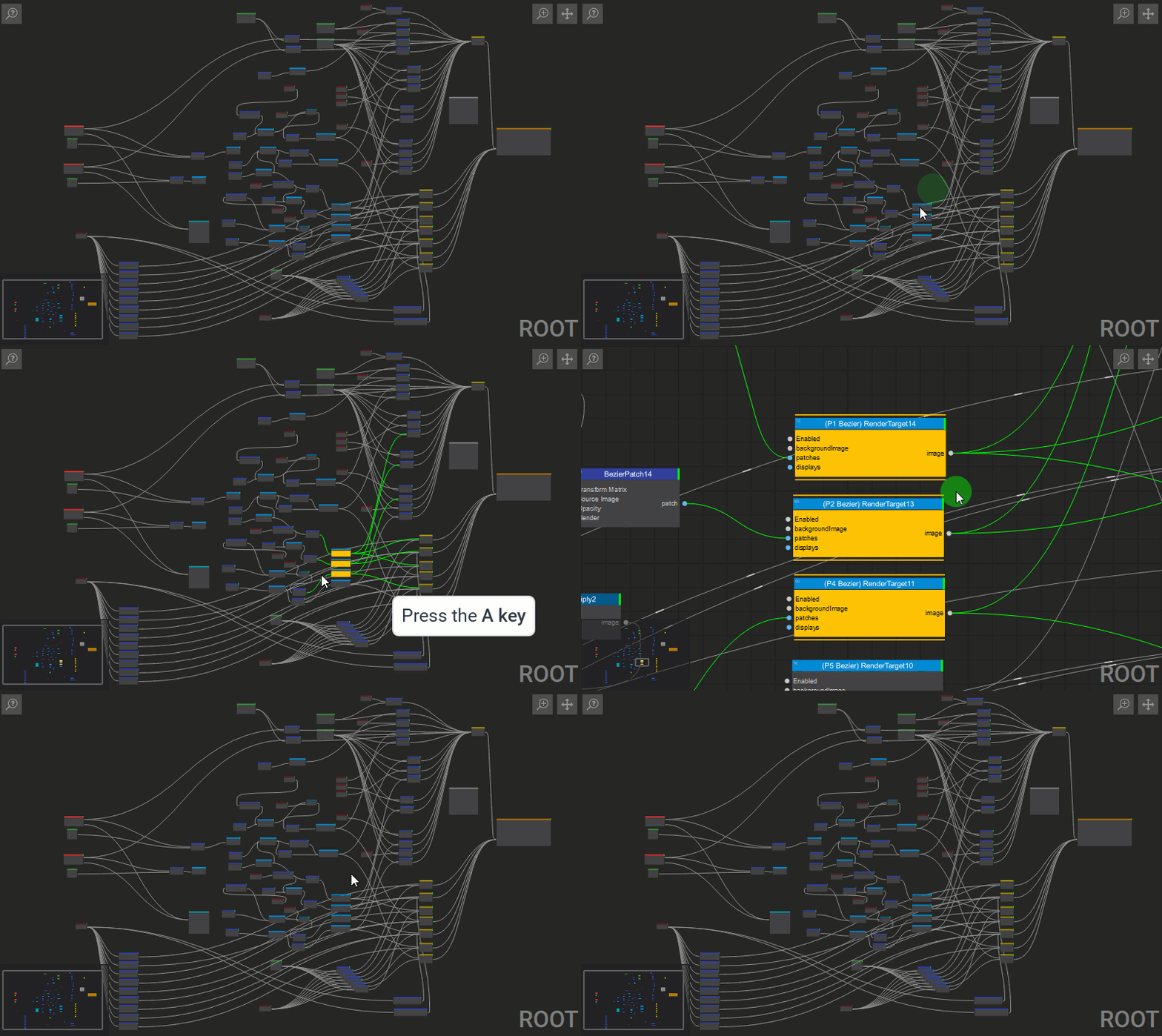
ノードの表示に合わせる
ノードグラフ内で 1 つまたは複数の選択されたノードを中心に最適に表示するには、ノードを右クリックしてドロップダウンメニューからFit to Viewを選択します(または A キーを押します)。ノードが選択されていない場合は、Fit to View機能を使用するとノードツリー全体が表示されます。
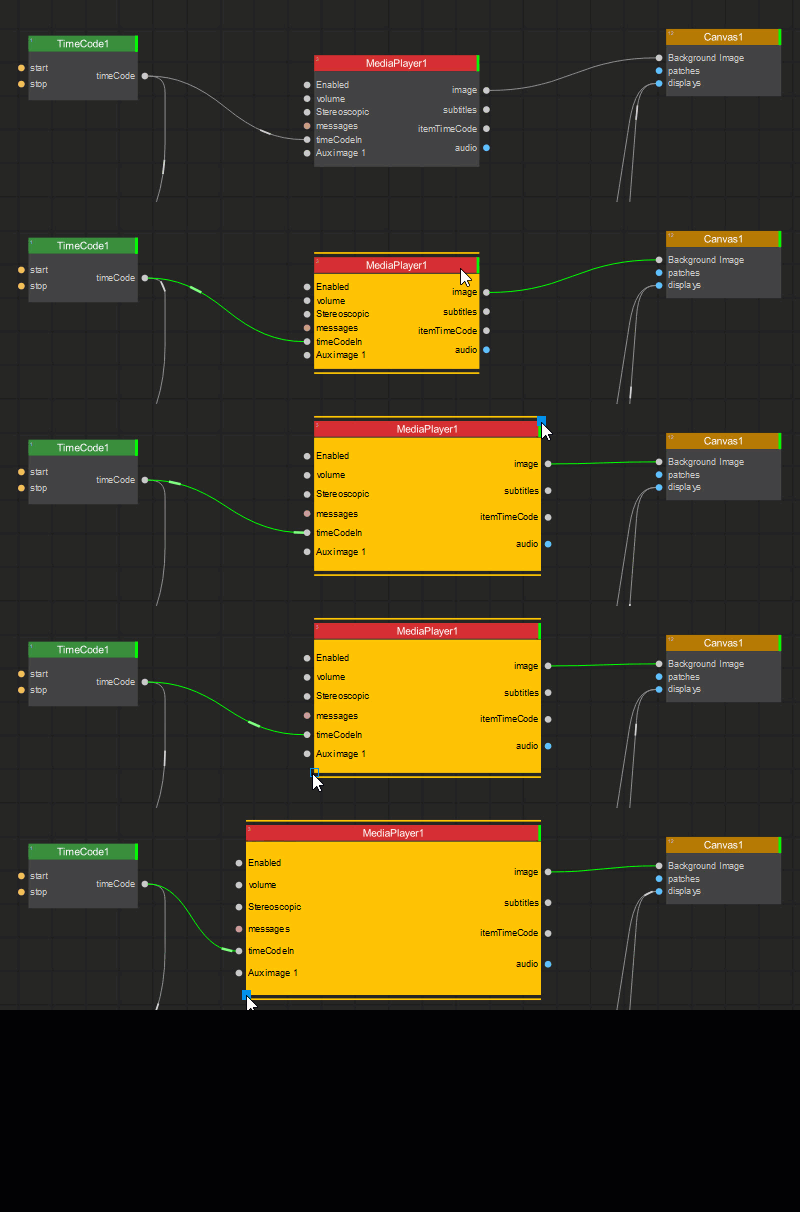
ノードサイズの変更
ノードのサイズを変更するには、ノードを選択し、マウスオーバー時に表示される四隅のコーナーハンドルのいずれかをドラッグしてください。
ノードグラフのズームとパン
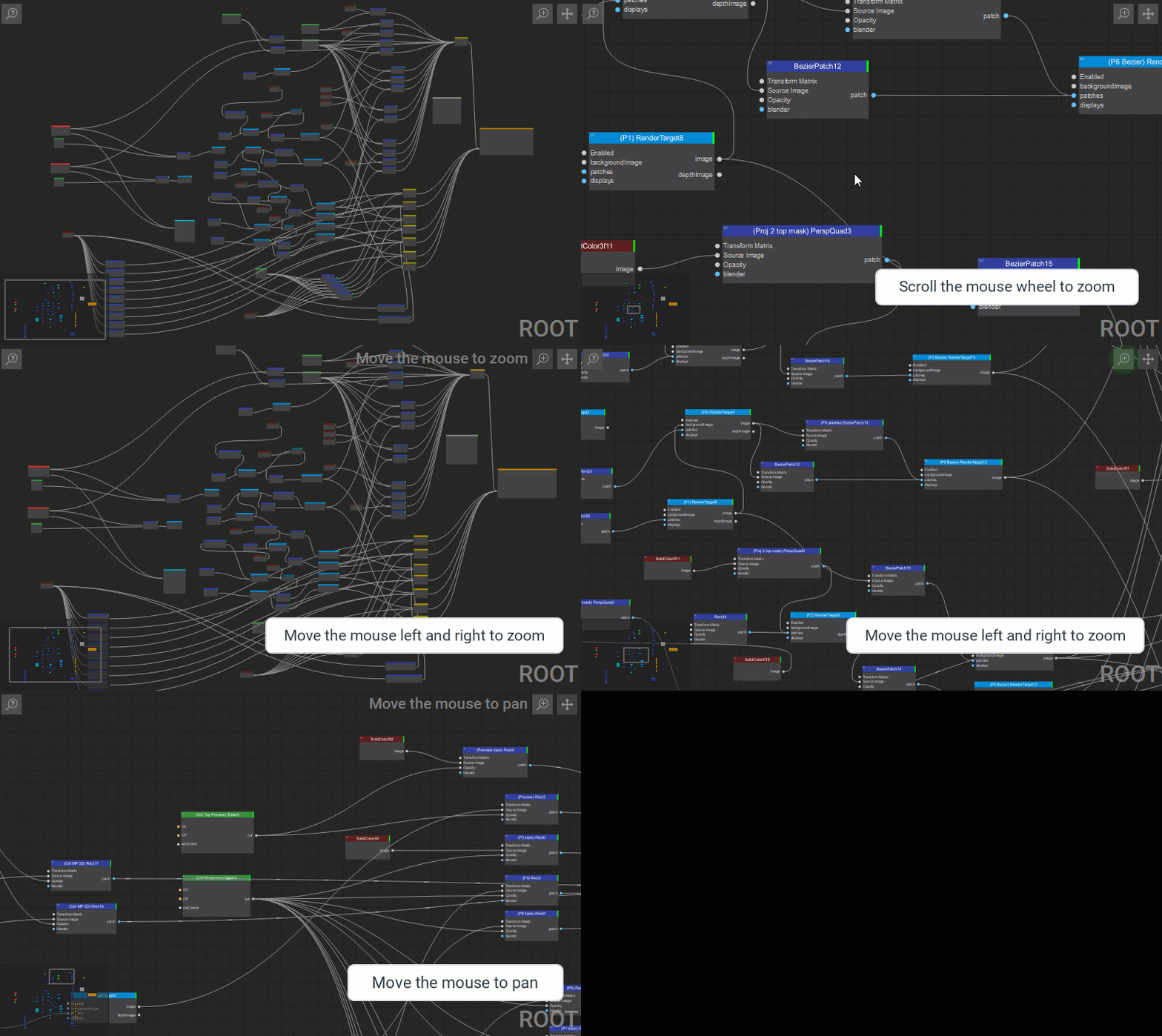
ノードグラフの特定のエリアをズームインおよびズームアウトするには、マウスカーソルをその場所に移動し、マウスのスクロールホイールを使用します。または、右上隅の虫眼鏡 ボタンをクリックし、マウスを移動して拡大率を変更します。
ビューをパンするには、次のいずれかを行います:
- マウスのスクロールホイールボタンを押したままにするか、マウスを移動する際に
Altキーを押します。 - 右上隅の十字矢印
 ボタンをクリックし、マウスを移動します。
ナビゲーターパネルの使用方法
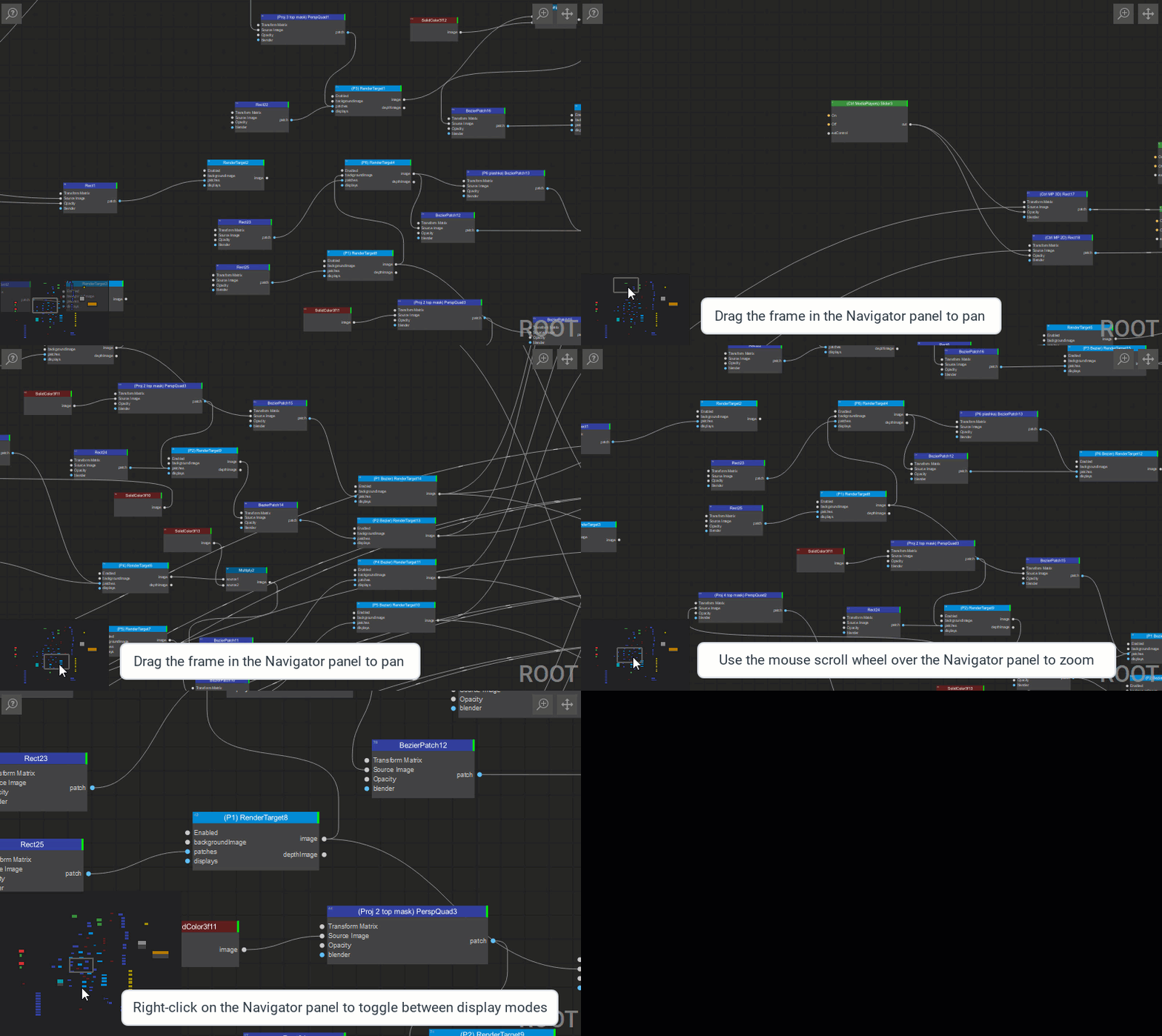
ナビゲーターパネル(Node Graphウィジェットの左下隅に位置)は、ノードグラフのサムネイル表示です。ナビゲーターパネル内の灰色の枠は、ウィジェットで現在表示されている領域に対応する俯瞰表示エリアです。
ナビゲーターパネル内の灰色の枠をドラッグすることで、ノードグラフ内を素早く移動できます。
ナビゲーターパネル上でマウスのスクロールホイールを使用することで、ノードグラフを拡大・縮小できます。
ナビゲーターパネルを右クリックすると、標準モードと拡大モードの表示モードを切り替えることができます。
Node Graphウィジェットの空白の領域を右クリックし、Minimapチェックボックスを有効/無効にして(または Ctrl + M を押す)、ナビゲーターパネルの表示/非表示を切り替えることができます。
ノードの色分け
色分けは、さまざまなタイプのノードを示すために使用されます。
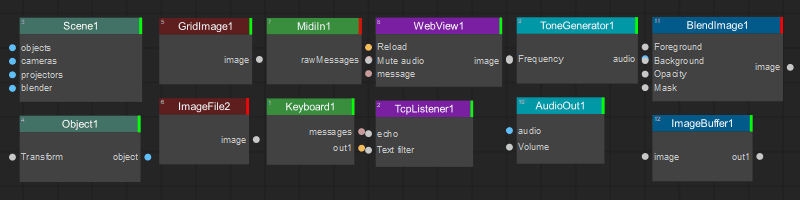
以下の色の組み合わせはデフォルトで設定されており、Preferences > Nodes Color Settings で変更することができます。
- コピー&ペーストの方法:
- Media Library、別のMedia Playerのプレイリスト、またはタイムラインで選択したメディアアイテムを選択します。
- 右クリックしてドロップダウンメニューからCopyを選択するか、
Ctrl+Cのキーボードショートカットを使用してこれらのアイテムをコピーします。 - コピーしたメディアアイテムのシーケンスの開始グリッドセルを選択し、そこにアイテムを貼り付けます。これは右クリックしてドロップダウンメニューからPasteを選択するか、
Ctrl+Vのショートカットを使用して行うこともできます。
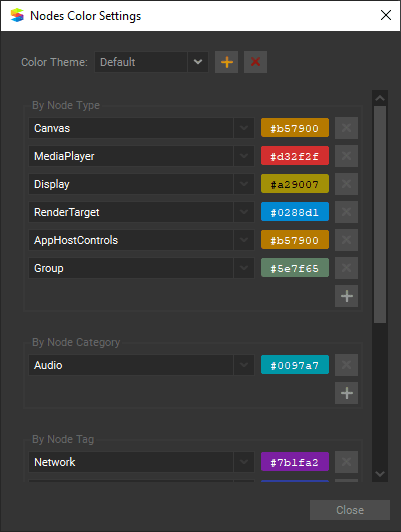
色分けは、Node Type、Category、およびTagに基づいています。
新しいカスタムカラーテーマを作成するには、 ボタンを押して、異なる16 進数カラー値を各 Type、Category、および Tag に割り当てます。
Typeの色設定はCategoryの色設定よりも優先され、Categoryの色設定はTagの色設定よりも優先されます。ノードの色が割り当てられる際に、これらのグループのいずれにも色が設定されていない場合、ノードの色はグレーのままです。
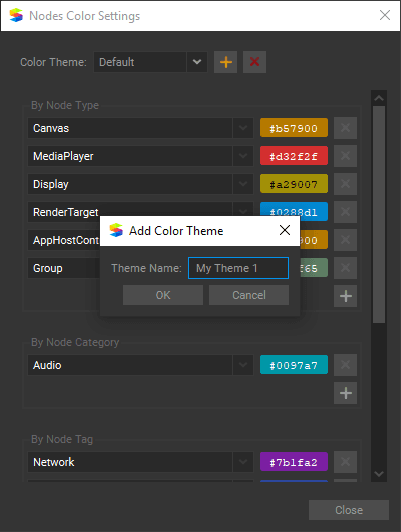
ノードのカラースキームを切り替えるには、Color Themeのドロップダウンリストでプロファイルを選択してください。

選択されたカラーテーマは ボタンを押して削除することができます。
ノードの検索
プロジェクトに追加された特定のノードを検索するには、虫眼鏡 ボタン(Node Graphウィジェットの左上隅にあります)をクリックしてください。または
 Ctrl + F を押し、開いた検索フィールドにノード名の一部を入力してください。一致するノードがリストに表示されます。リスト内のノード名をクリックしてノードグラフで選択します。
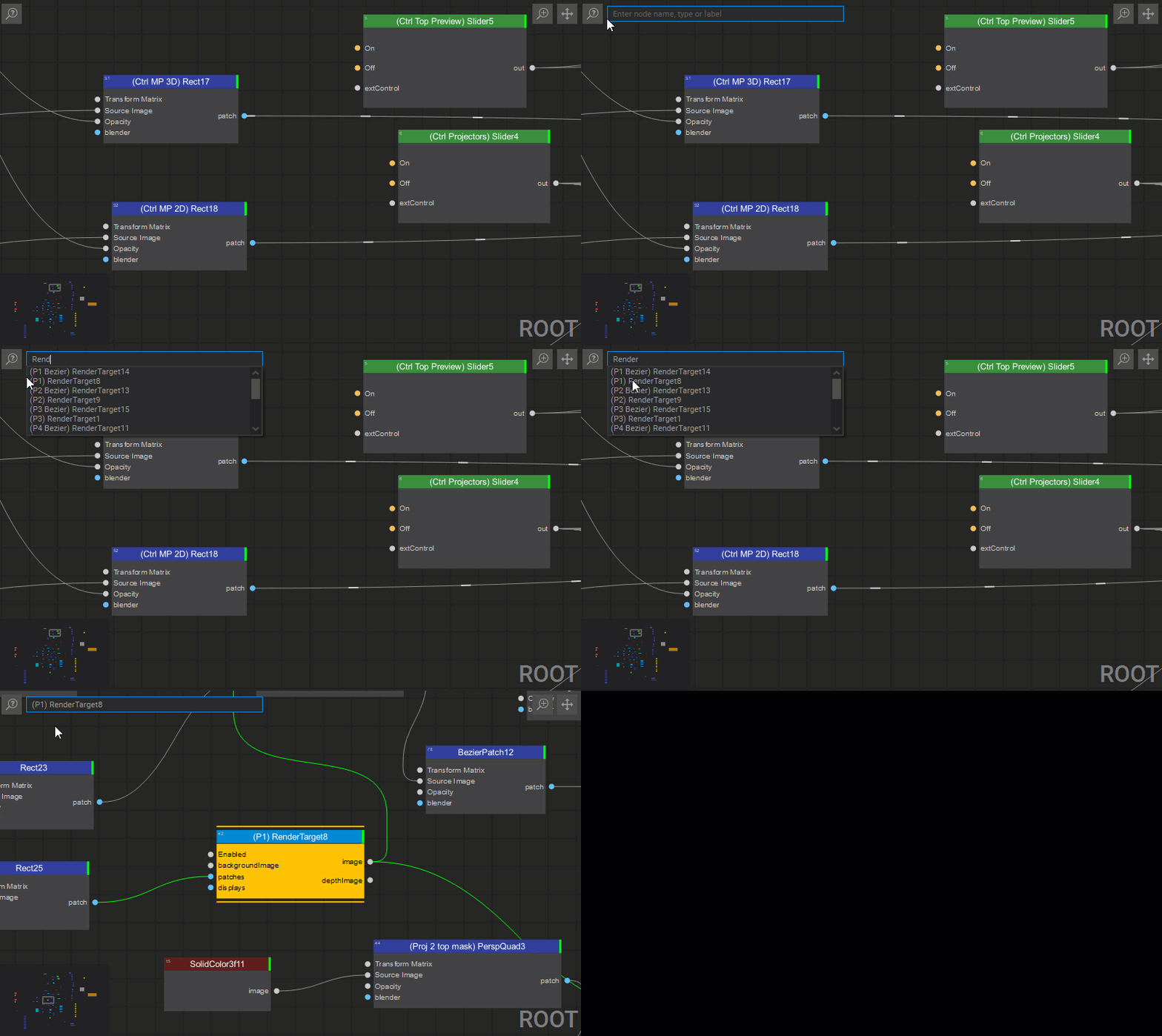
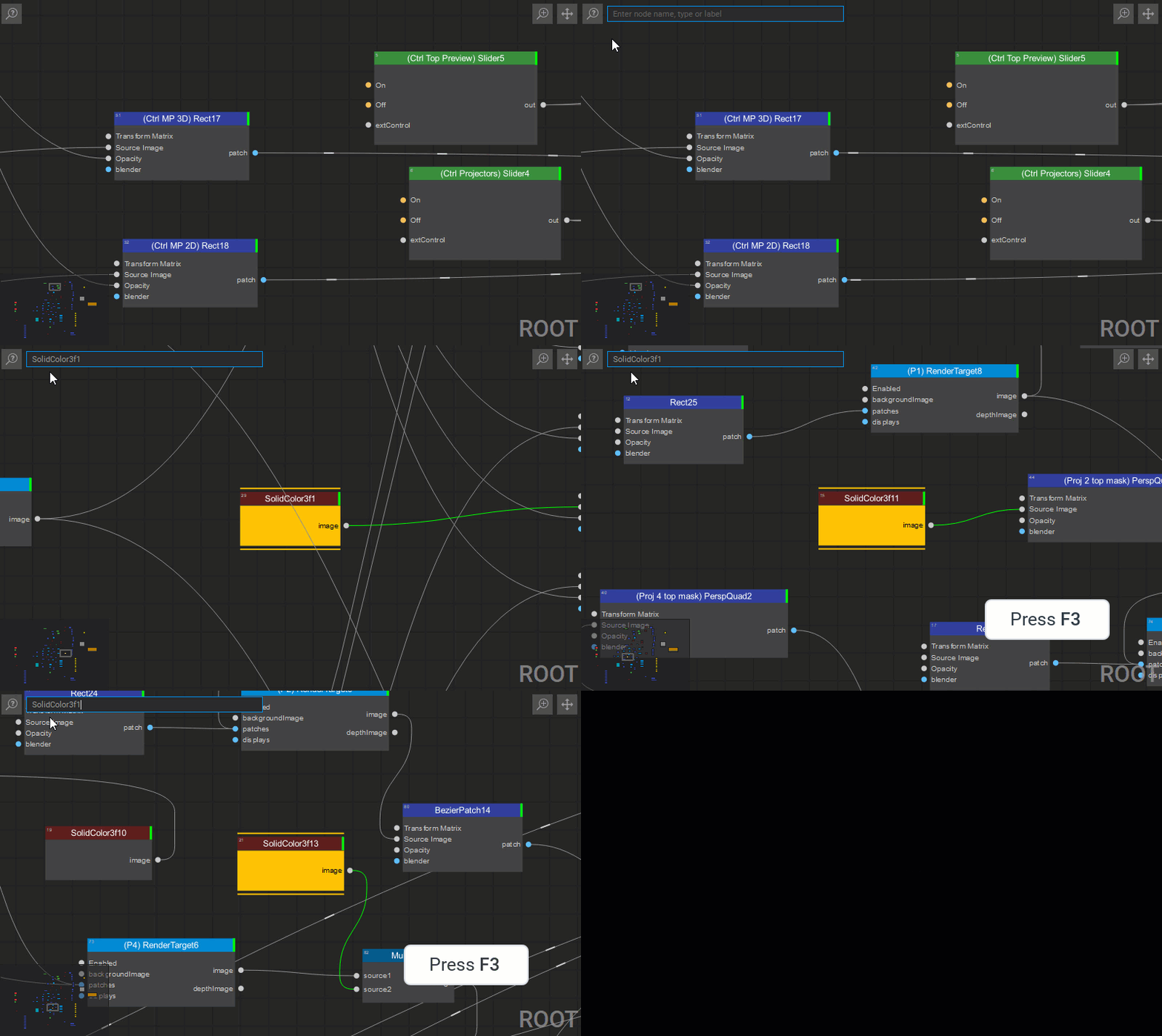
もし検索条件に一致するノードが複数ある場合、F3 を押すと、選択が結果リストの次のノードに切り替わります。
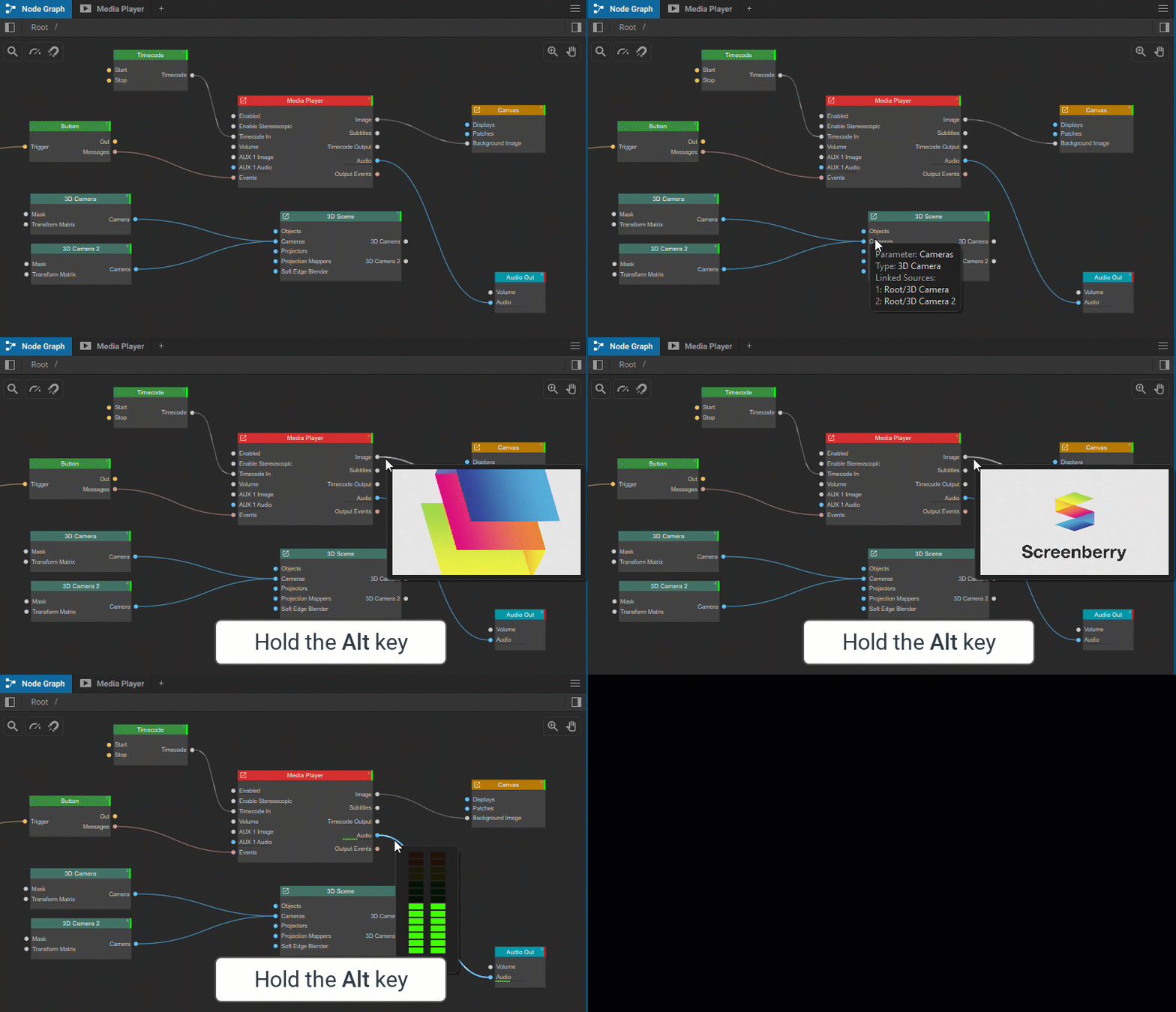
ツールチップを使用してノードパラメータを監視する
ノードパラメータ名(またはピン)の上にマウスを移動すると、リンクに流れるデータを含むパラメータのプロパティが表示される情報ツールチップが開きます(表示可能な場合)。この機能は、デバッグ中に特に便利であり、ノードのSettingsパネルを参照する必要なく、関連する情報に素早くアクセスできます。
Last updated on