



3D シーンの編集方法
ビューポートの操作
ナビゲーションツールバーには以下のオプションがあります:
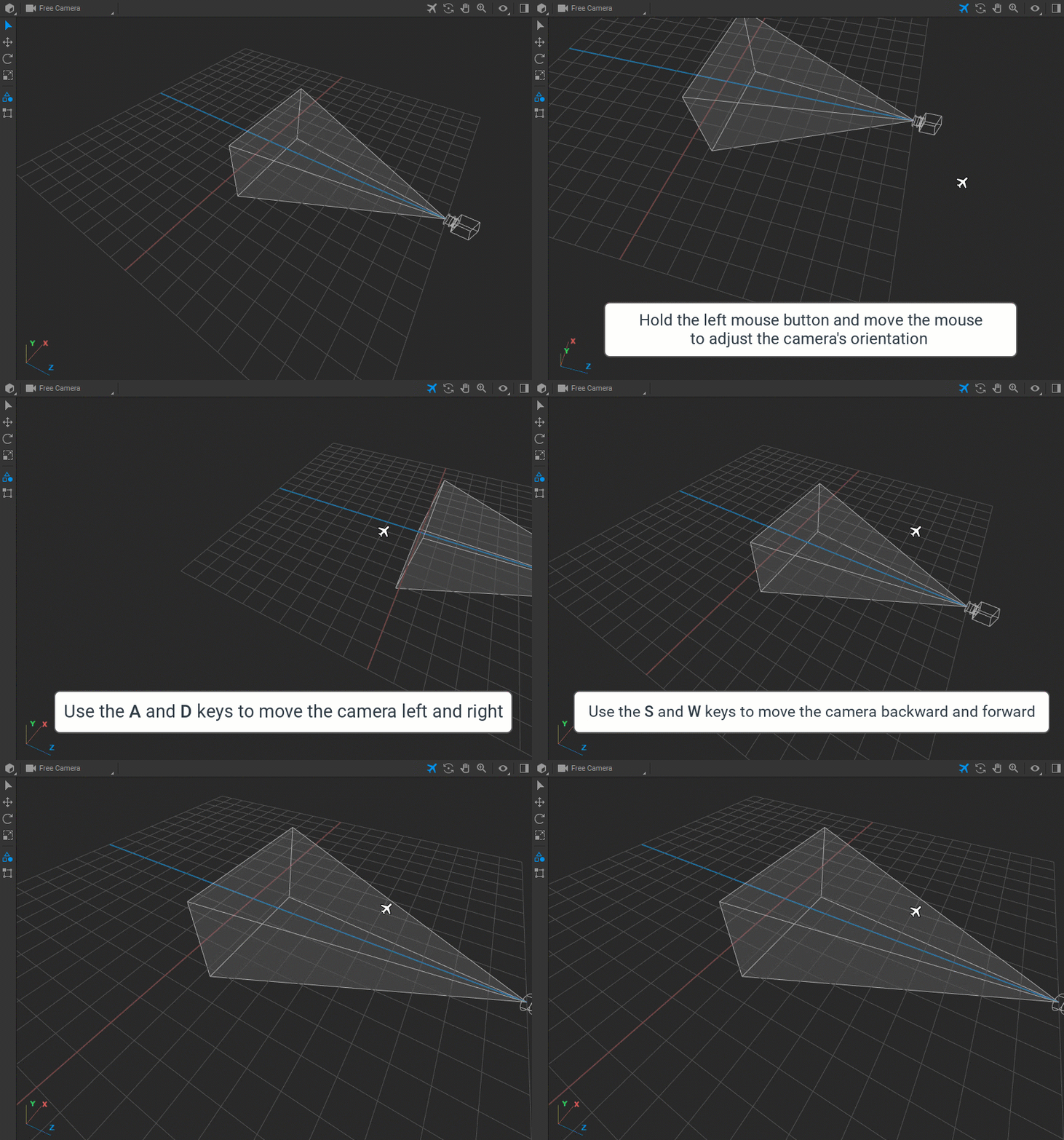
- フライモード:一人称視点でシーンを移動するには、ナビゲーションツールバーの飛行アイコンを選択してフライモードを有効にします。
W、A、S、Dキーを使用して、カメラをそれぞれ前、左、後、右に移動させます。**QとE**キーでカメラを上下に移動させます。カメラの向きを調整するには、左マウスボタンを押しながらマウスを動かします。ズームイン・アウトするには、マウスホイールをスクロールし、カメラをオブジェクトに近づけたり遠ざけたりします。
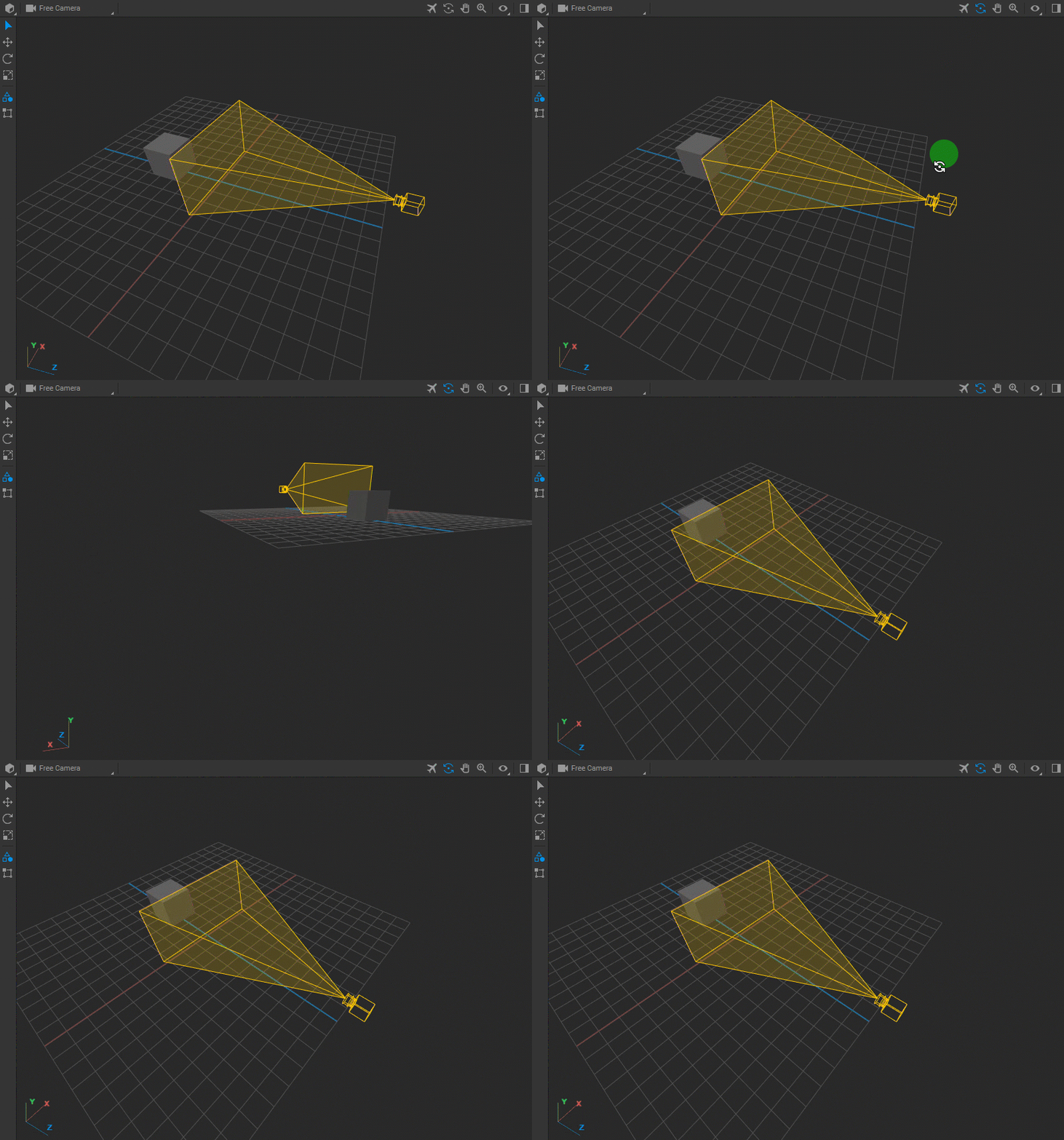
- オービットモード:このモードでは、カメラがシーンの焦点を中心に回転します。ツールバーのオービットアイコンをクリックするか、
Shift+Oのショートカットを使用するか、Altキーを押しながらマウスをドラッグすることでこのモードを有効にできます。
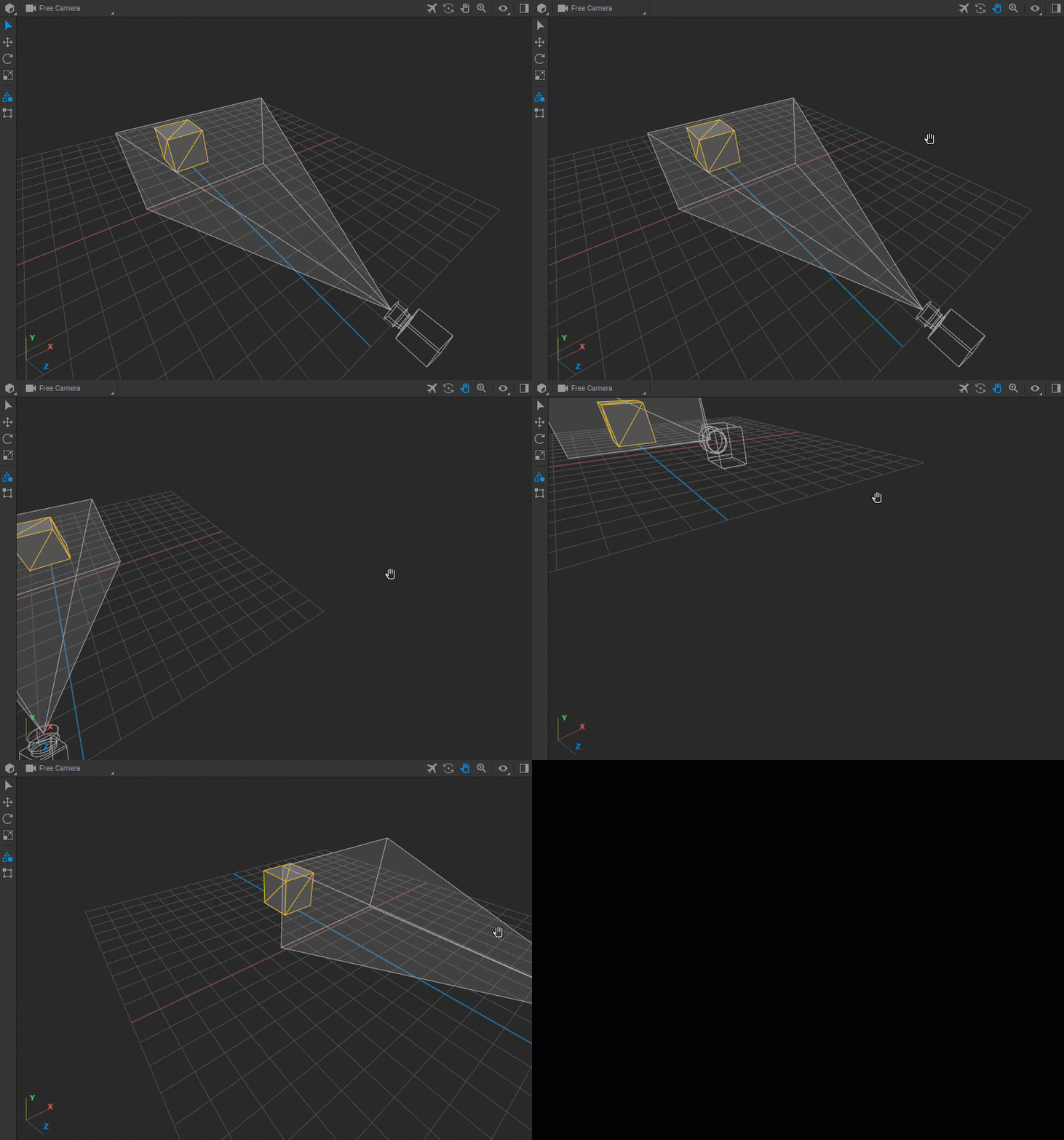
- パンモード:視点の角度を変えずに水平または垂直方向に視点を平行移動させるには、ナビゲーションツールバーのパンアイコンを選択するか、
Shift+Pを押すか、Shiftキー(またはマウスホイール)を押しながらマウスを動かして パン モードを有効にします。
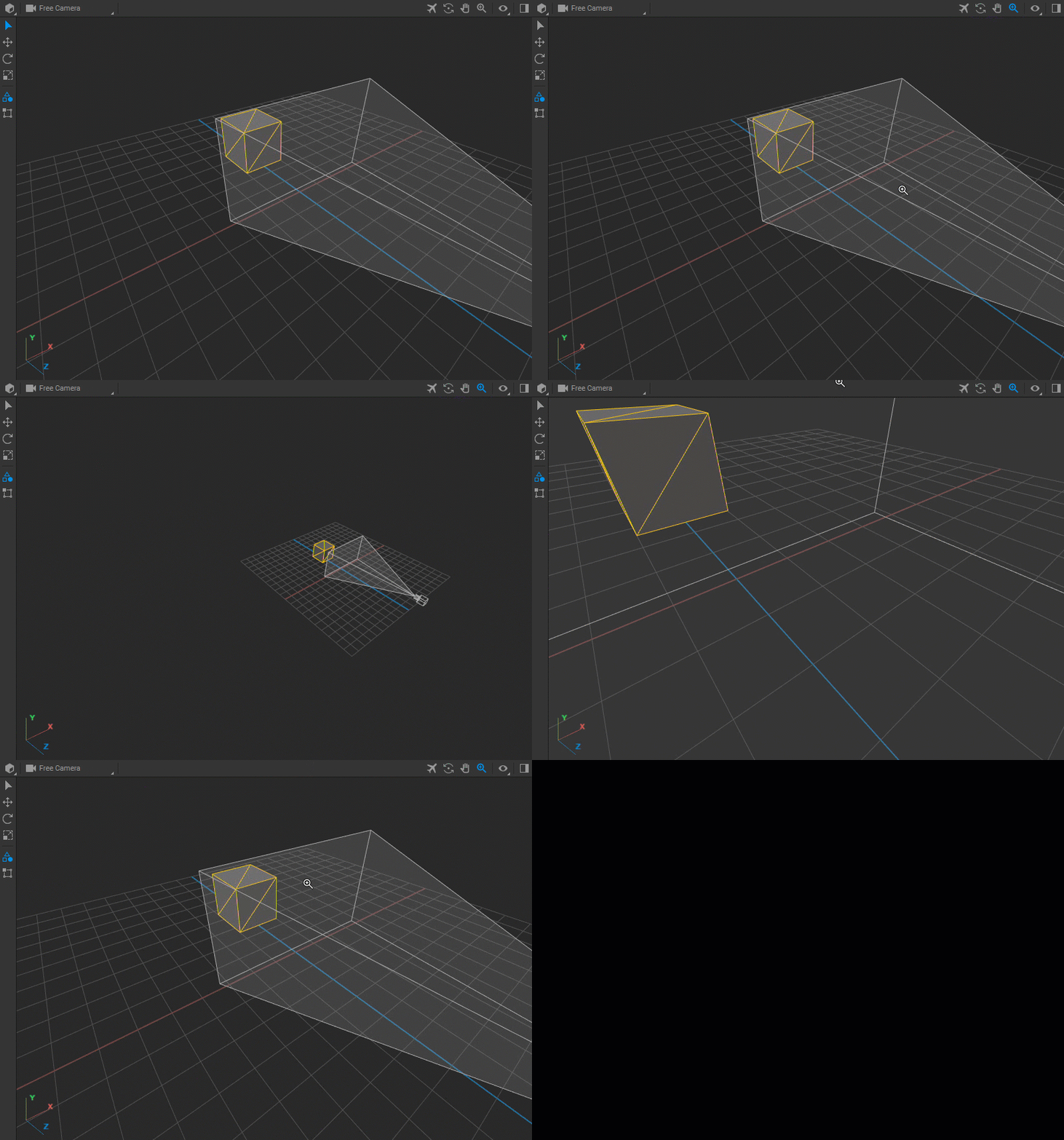
- ズームモード:シーン内のオブジェクトに近づいたり遠ざかったりするには、ナビゲーションツールバーのズームアイコンを選択するか、
Shift+Zを押すか、Ctrlキーを押しながらマウスを動かして ズーム モードを有効にします。
これらのモードのいずれかで Shift キーを押し続けると、移動速度がデフォルトの 1/10 に低下します。
+ キーまたは - キーを押すと、移動速度が増加または減少します。
オブジェクトの選択
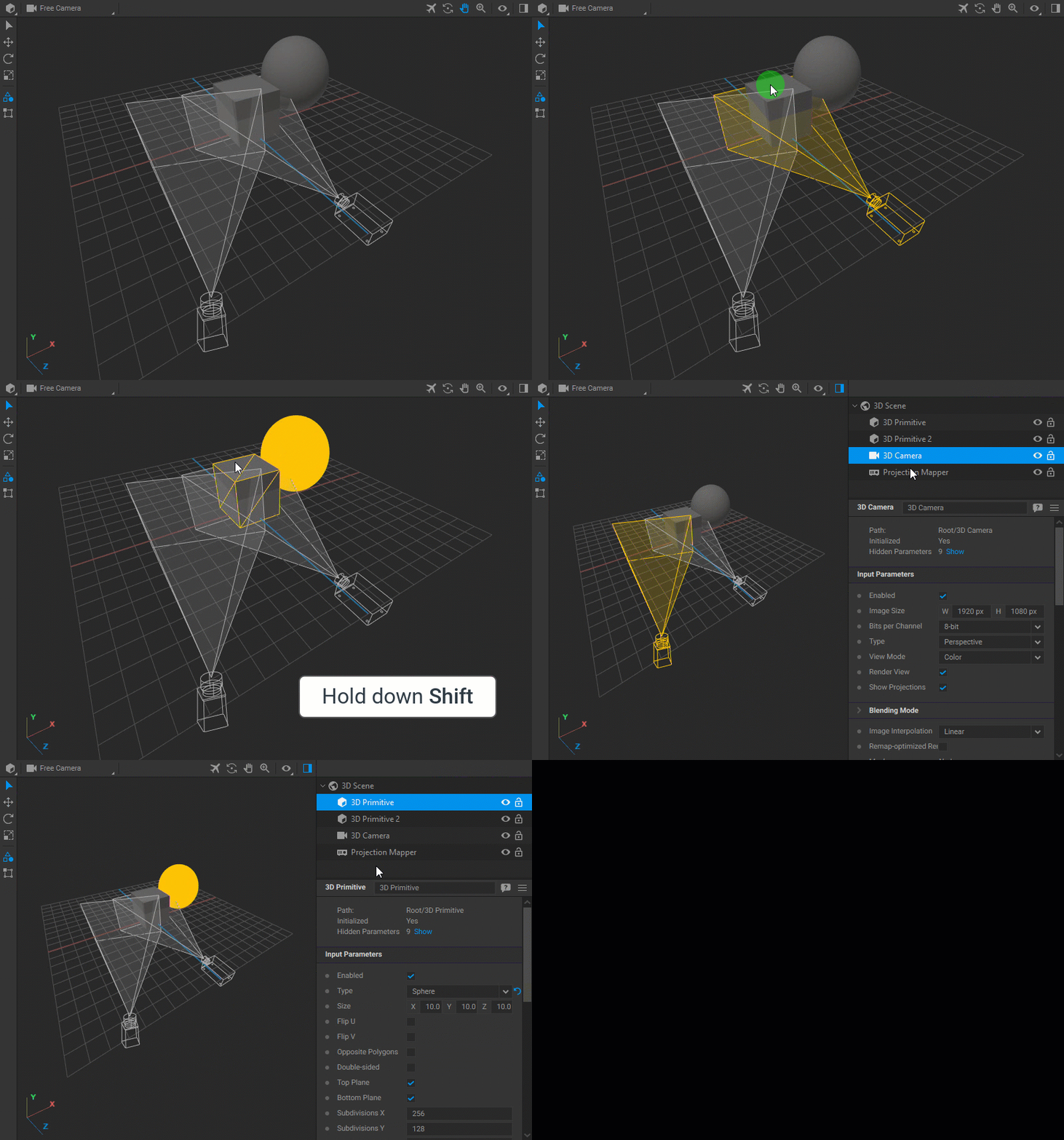
選択 ツールは、3D シーン内のオブジェクトを編集するうえで基本となる手段です。これを有効にするには、ツールボックスの 選択 アイコンをクリックするか、ナビゲーションモードの 1 つにいる場合は Esc キーを押します。さらに、1 キーを押すことで選択モードに切り替えることができます。
有効化されたら、ビューポート内の任意のオブジェクトをクリックして選択します。選択されたオブジェクトはハイライトされ、容易に識別できるようになります。複数のオブジェクトを選択するには、Shift キーを押しながら各オブジェクトをクリックします。
オブジェクトを選択する別の方法は、オブジェクトリスト ペインでその名前をクリックすることです。あるいは、Alt キーを押しながら 上 矢印キーと 下 矢印キーを押すことで、このリスト内のオブジェクトを順に切り替えることができます。
オブジェクトの移動
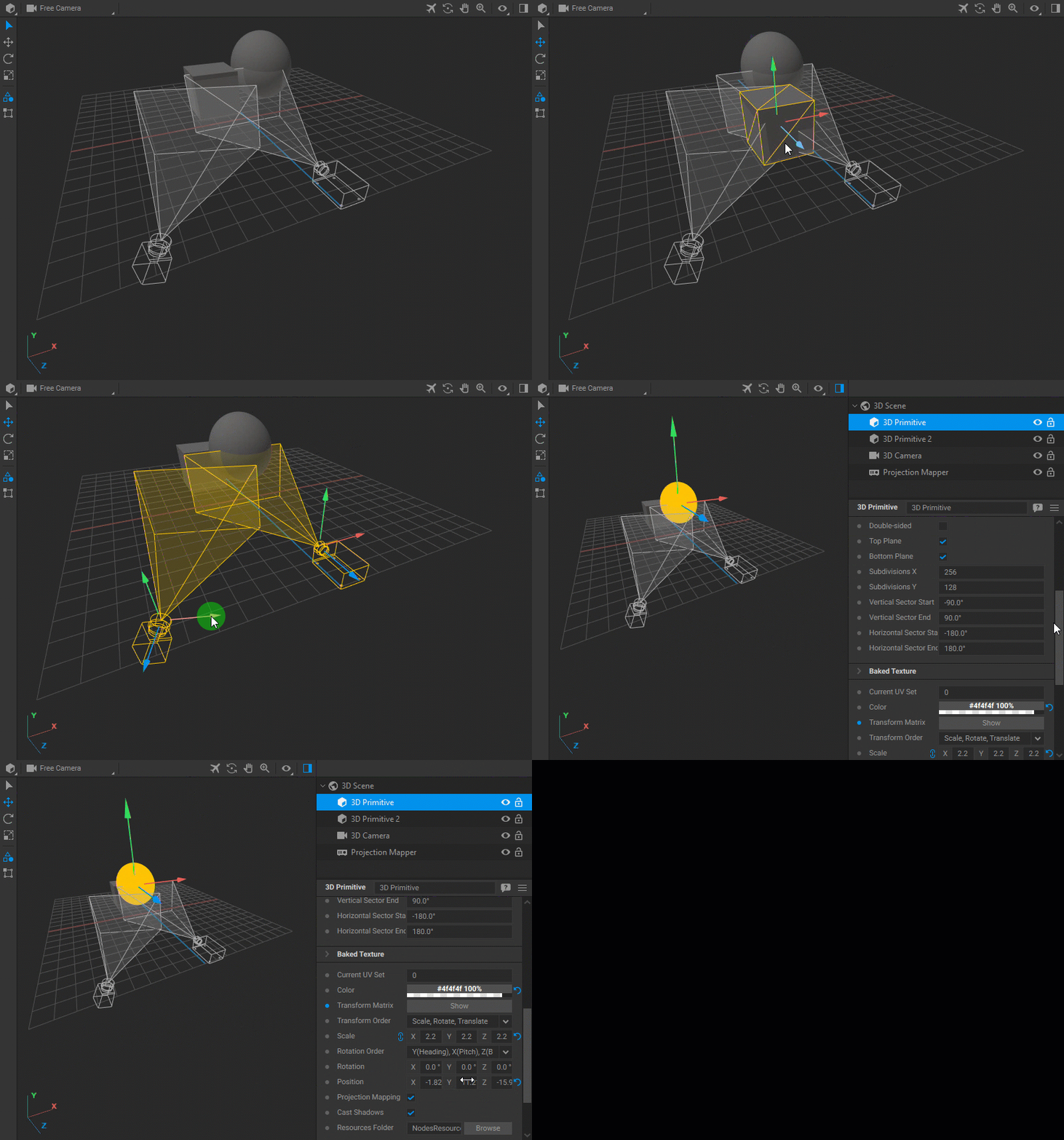
移動 ツールを使用して、3D シーン内のオブジェクトを移動できます。以下の手順に従ってください:
- ツールボックスの移動アイコンをクリックするか、
2キーを押して 移動 ツールを有効にします。 - 移動ツールを選択すると、X、Y、Z 軸に沿って表示される矢印のギズモをドラッグしてオブジェクトの位置を調整できます。各矢印は異なる軸に対応しており、その方向にオブジェクトを移動させることができます。
複数のオブジェクトが選択されている場合、いずれかのギズモをドラッグすると、その軸に沿って各オブジェクトの位置が変更されます。
オブジェクトが選択されている状態で、ビューポート内の任意の場所をドラッグすると、視点平面に平行に移動します。
さらに、オブジェクトの 設定 パネルで 位置 パラメータの X、Y、Z 座標を変更することでもオブジェクトを移動できます。
オブジェクトの回転
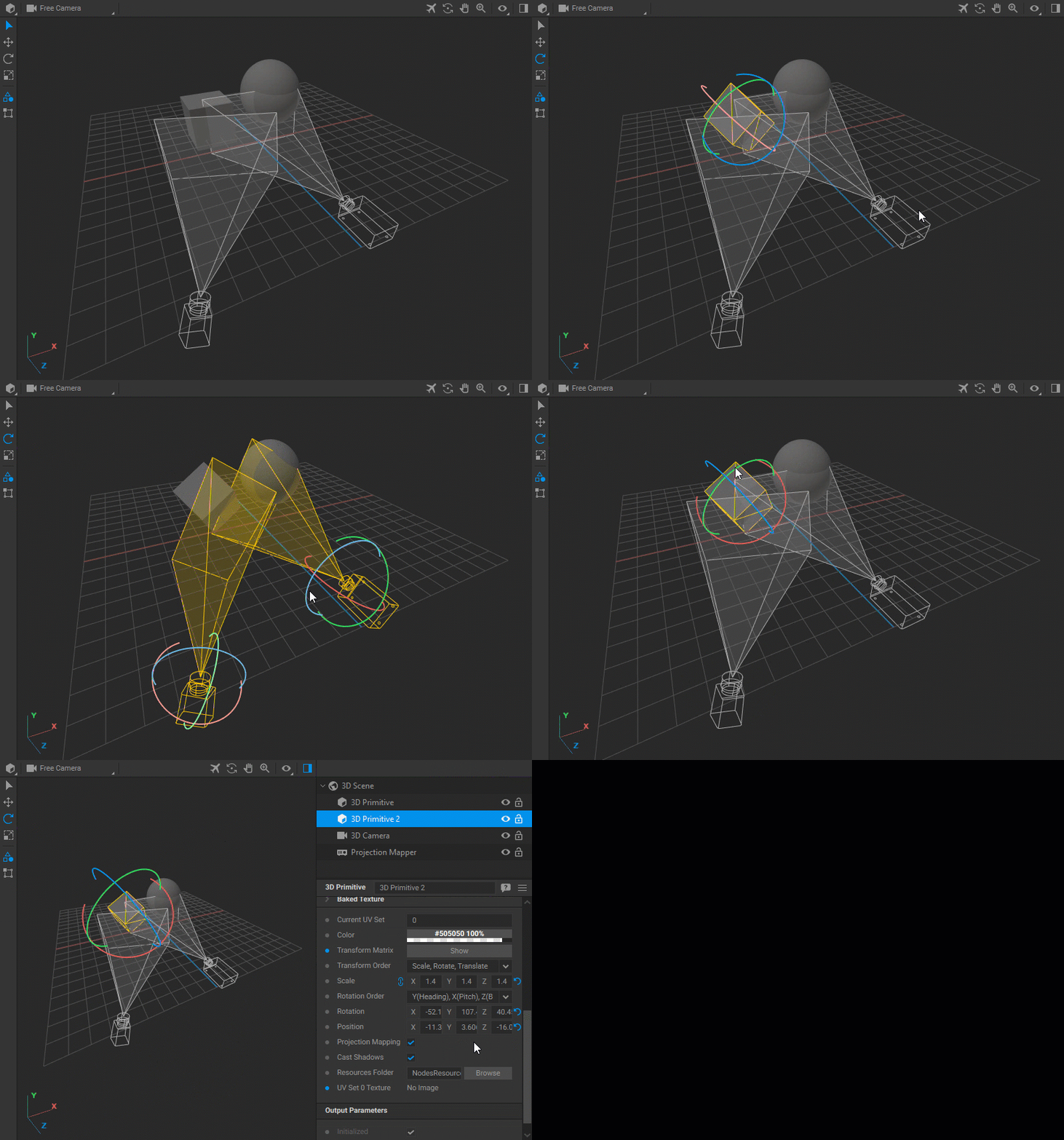
3D シーン内のオブジェクトを回転させるには、回転 ツールを使用します:
- ツールボックスの回転アイコンをクリックするか、
3キーを押して 回転 ツールを有効にします。 - 回転 ツールを選択すると、オブジェクトの周りに表示される回転ギズモをドラッグしてオブジェクトの回転を調整できます。これらのギズモを使用して、オブジェクトを X、Y、Z 軸を中心に回転させることができます。
複数のオブジェクトが選択されている場合、いずれかの回転ギズモをドラッグすると、選択されたすべてのオブジェクトがその軸を中心に回転します。
オブジェクトが選択されている状態で、ビューポート内の任意の場所をドラッグすると、視点平面に平行な面上で回転します。
さらに、オブジェクトの 設定 パネルで 回転 パラメータの X、Y、Z 座標の角度を変更することでもオブジェクトを回転させることができます。
オブジェクトの拡大・縮小
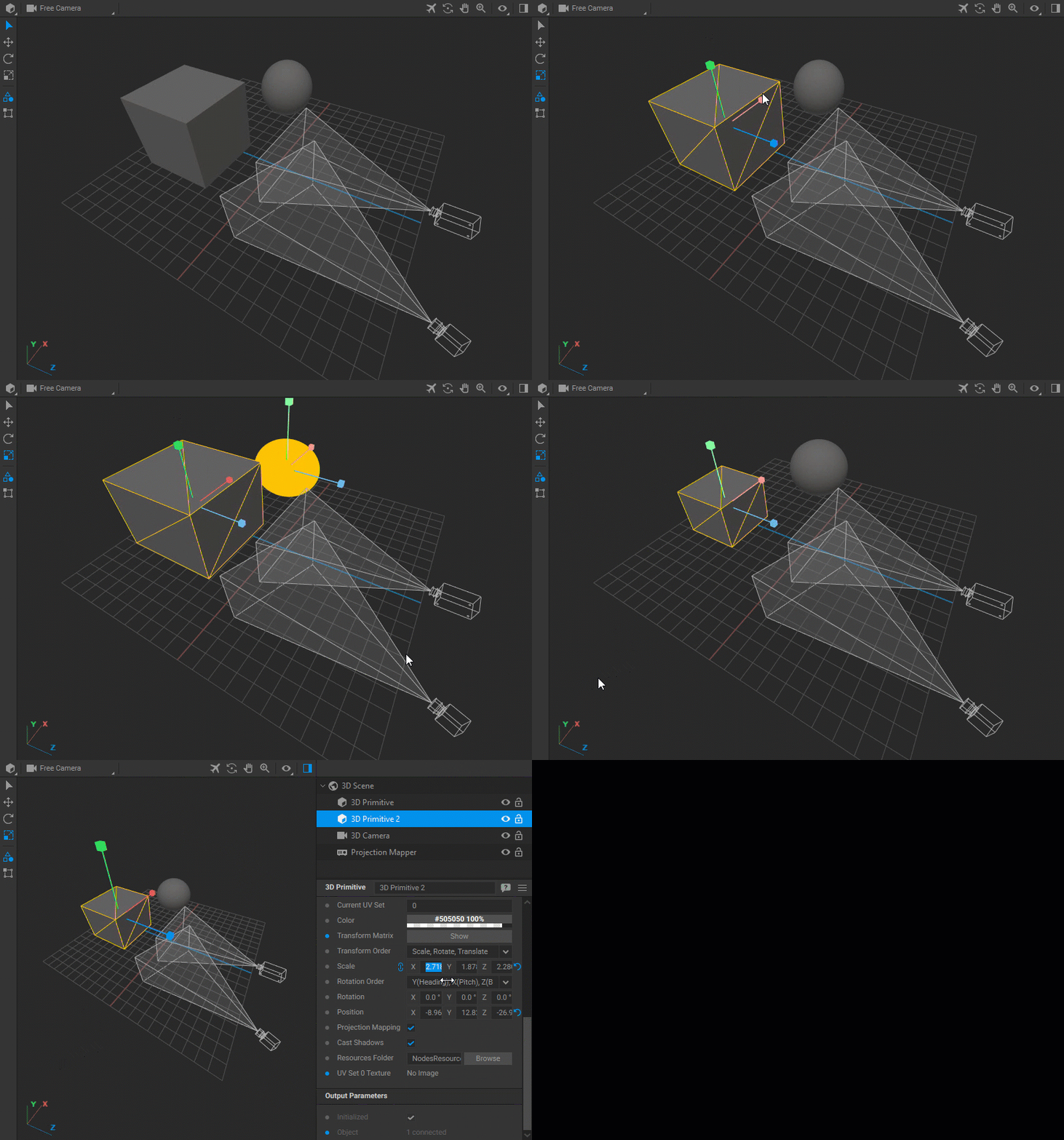
3D シーン内のオブジェクトを拡大・縮小するには、拡大・縮小 ツールを使用します:
ツールボックスの拡大・縮小アイコンをクリックするか、4 キーを押して 拡大・縮小 ツールを有効にします。
拡大・縮小 ツールを選択すると、X、Y、Z 軸に沿って表示される拡大・縮小ギズモをドラッグしてオブジェクトのスケールを調整できます。
複数のオブジェクトが選択されている場合、いずれかの拡大・縮小ギズモをドラッグすると、その軸に沿ってすべての選択されたオブジェクトが拡大・縮小されます。
オブジェクトが選択されている状態で、ビューポート内の任意の場所をドラッグすると、比率を維持しながらサイズが変更されます。
さらに、オブジェクトの 設定 パネルで 拡大・縮小 パラメータの X、Y、Z 座標の値を変更することでもオブジェクトを拡大・縮小できます。
Scale と Size パラメータの違い
Scaleパラメータは、X、Y、Z 軸に沿ってオブジェクトの相対的な寸法を調整する重要な変換ツールです。非均一なスケーリングを可能にし、オブジェクトの比率や形状を変更します。変換として、Scale パラメータは適用される変換の順序(Scale、Rotate、Translate)によって異なる結果を生み出す可能性があります。
Size パラメータは、3D シーン内のオブジェクトの絶対的な寸法を設定し、X、Y、Z 軸に沿った正確なサイズを指定します。Size パラメータを調整すると、オブジェクトの変換行列に影響を与えることなく、直接寸法が変更されます。