



自動キャリブレーションの基本
概要
複数のプロジェクターを使用したセットアップでは、自動キャリブレーション(または自動調整)が推奨されています。これにより、複数の投影映像を一つのシームレスな映像に結合することができます。この技術は、ドームや円筒パノラマのような非平面のスクリーンに最適です。また、平面スクリーンのセットアップにおいても、映像の歪み補正(ワーピング)とブレンディングの調整作業を高速化し、補正精度を向上させることができます。
Screenbrerryでは、手動および自動キャリブレーションの両方を個別に行うことも、組み合わせて行うこともできます。
自動キャリブレーションのためのノードグラフの作成
自動キャリブレーションのためのノードグラフを作成するには、以下の手順に従ってください:
- Node Graphウィジェットに、Canvasノードを追加します。
- ワークスペースにCanvas Editorウィジェットを追加し、View ModeドロップダウンメニューでDisplaysが選択されていることを確認します。
- Canvas EditorでCreate Display Arrayボタンを押します。表示されるダイアログボックスで、セットアップのプロジェクターの数*に対応したディスプレイグリッドを生成するために、RowsとColumnsの数を入力し、Patch TypeにCalibratorPatchを選択してOKを押します。これにより、ノードグラフには、Calibratorノードに接続されたCalibratorPatchノード、さらにそれらがDisplayノードを介してCanvasノードに接続されたノードツリーが生成されます。
- ノードグラフにMedia Playerノード(または他のソース映像ノード)を追加し、そのImage出力ピンをCalibratorノードのSource入力ピンに接続します。
- ノードグラフにCameraノードを追加し、次のように設定します:
- Camera出力ピンをCalibratorノードのCamera入力ピンに接続します。
- Image出力ピンをCalibratorノードのCamera Image入力ピンに接続します。
* Display配列の数とレイアウトは、GPUドライバーの設定とトポロジーに合わせる必要があります。
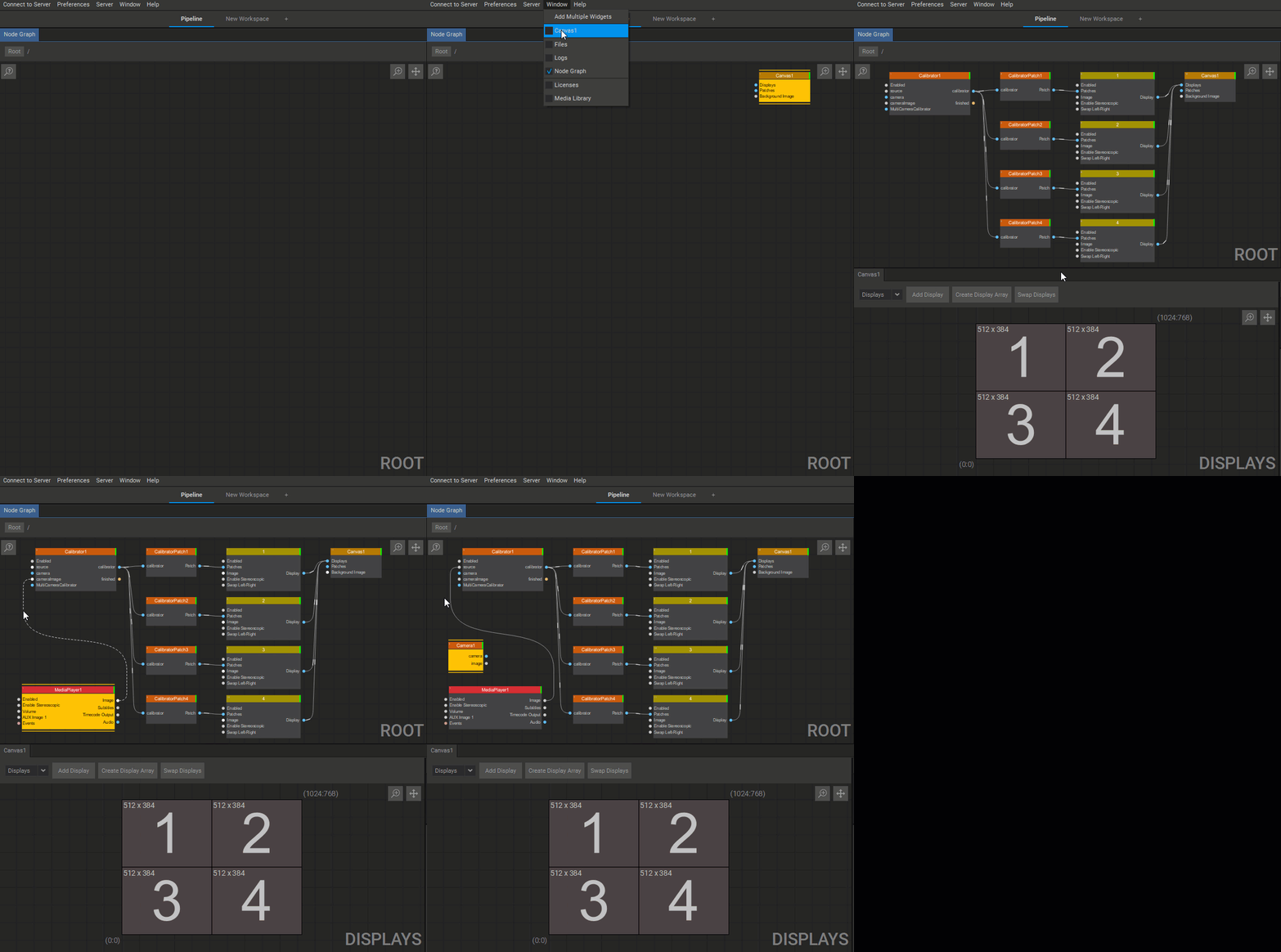 典型的なプロジェクター4台投影のキャリブレーション用ノードグラフの作成