Media Playerの全体設定
色調補正
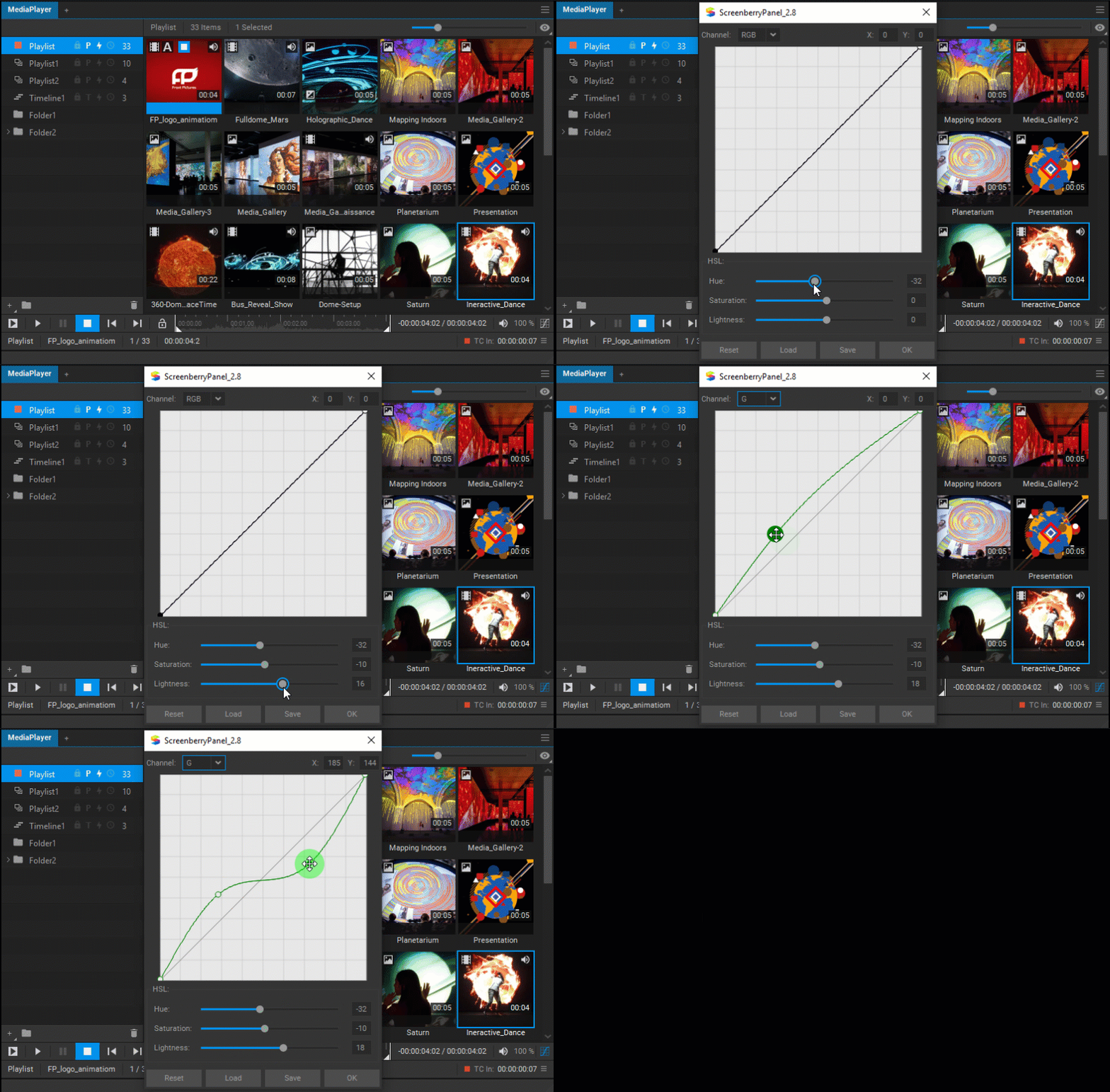
Media Playerの出力用の色調補正コントロールにアクセスするには、Media Playerウィジェットの右下にあるColor Correction ボタンをクリックします。
メモ: 色調補正は個々のメディアアイテムにも適用することができ、それらはMedia Playerの出力に適用されるものと組み合わされます。
Color Correctionコントロール
チャンネルセレクター
色調補正は、すべてのチャンネルに同時に適用するか、個別にRed、Green、またはBlueチャンネルに適用することができます。 チャンネルセレクターを使用して、調整したいチャンネルを選択します。
カーブによる調整
カーブを使用して映像の色調調整をするには:
- 制御点を作成するために曲線上をクリックします。
- 制御点をドラッグするか、XとYの入力欄に値を入力して、座標を変更します。
制御点をダブルクリックして削除します。
色相、彩度、明度スライダー
映像の 色相(Hue)、彩度(Saturation)、および 明度(Lightness) を調整するには、対応するスライダーをドラッグするか、対応する入力欄に値を入力します。
デフォルトの色調の復元
デフォルトの色調に戻すには、Resetボタンを押します。
色調補正設定の保存
色調補正設定をJSON(.cc)形式ファイルに保存するには、Saveボタンをクリックします。
保存された色補正設定の適用
以前に保存されたJSON (*.cc) 形式の色調補正設定を読み込むには、Loadボタンをクリックします。
音量調整
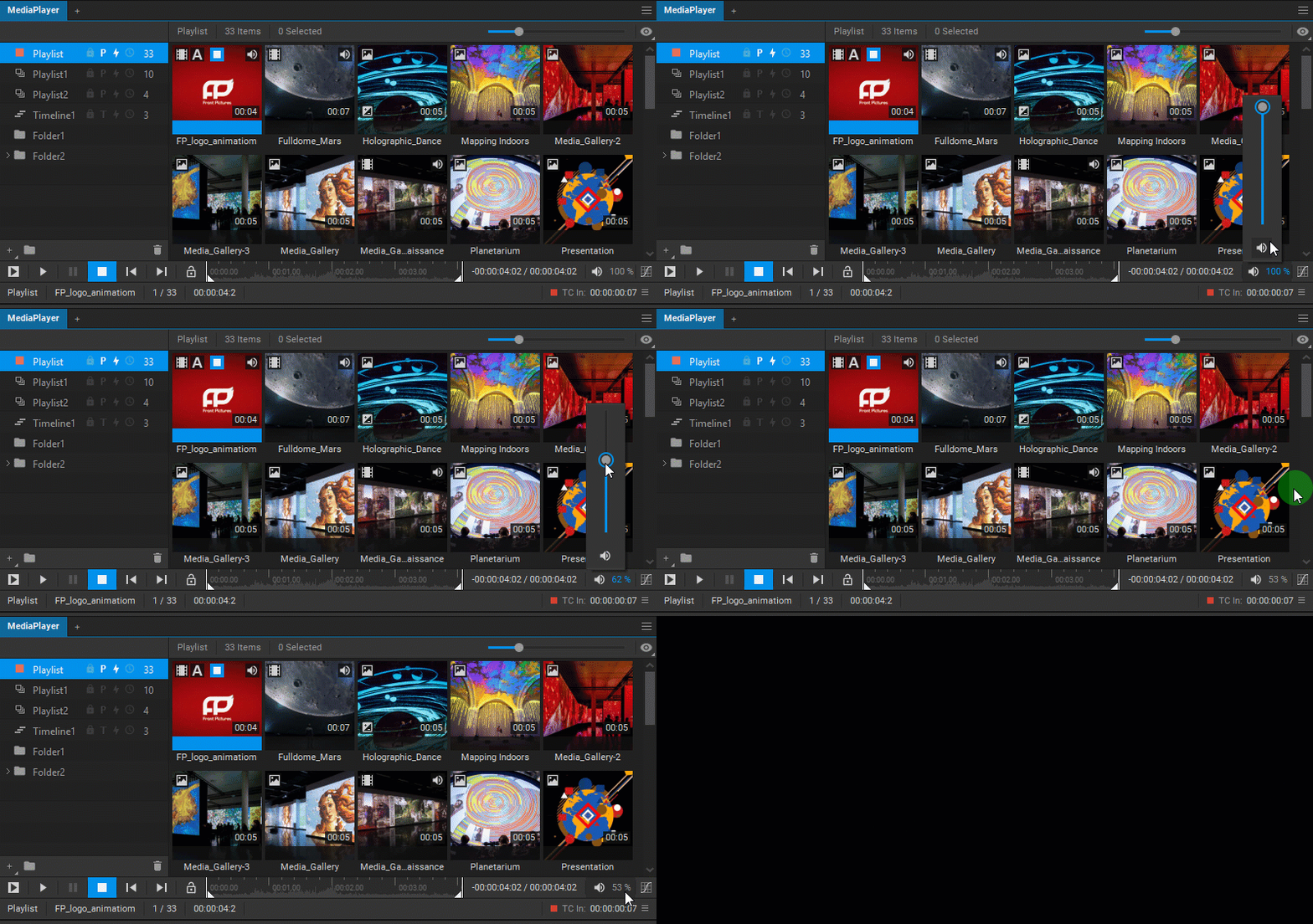
Media Playerのオーディオ出力の音量を調整するには、Media Playerウィジェットの右下にあるVolume ボタンをクリックし、スライダーをドラッグして音量レベルを設定します。
個々のメディアアイテムのオーディオ音量も調整することができ、これらの変更はMedia Playerのオーディオ出力と音調設定と組み合わされます。