



Media Playerの概要
Media Player(メディアプレーヤー)は、メディアファイルの再生、プレイリストとタイムラインの管理、タイムコード操作、色調補正、音量調整を提供します。
Screenberryでは、複数のメディアプレーヤーを作成することができます。各メディアプレーヤーはプレイリストとタイムラインを含むことができます。
DisplayとPatchを使うことで、メディアプレーヤーは出力画面上で異なるサイズ、位置、形状で映像を重ねることができます。
メディアプレーヤーの再生は自動化することができます。そのためにメディアプレーヤー自体だけでなく、それぞれのプレイリスト、タイムライン、メディアアイテムなども、MIDI / キーボード / IPイベント、スクリプト、DMXコマンドなどによって手動または自動的にトリガーを受信することができます。
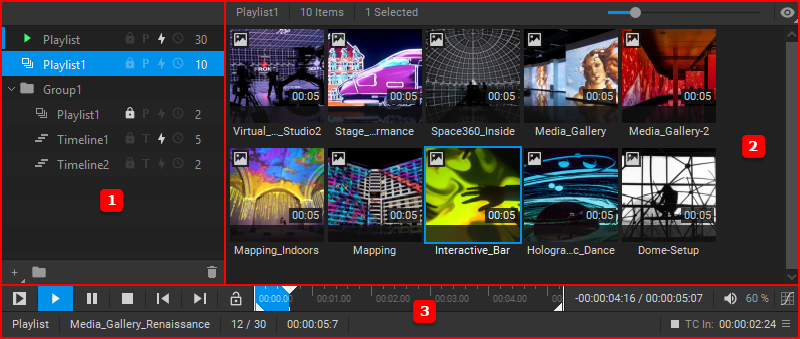
Media Playerの画面構成: 1 – ナビゲーションパネル、2 – 現在のプレイリストまたはタイムラインのコンテンツエリア、3 – 再生制御と設定のためのコントロールバー。
Media Player ウィジェット
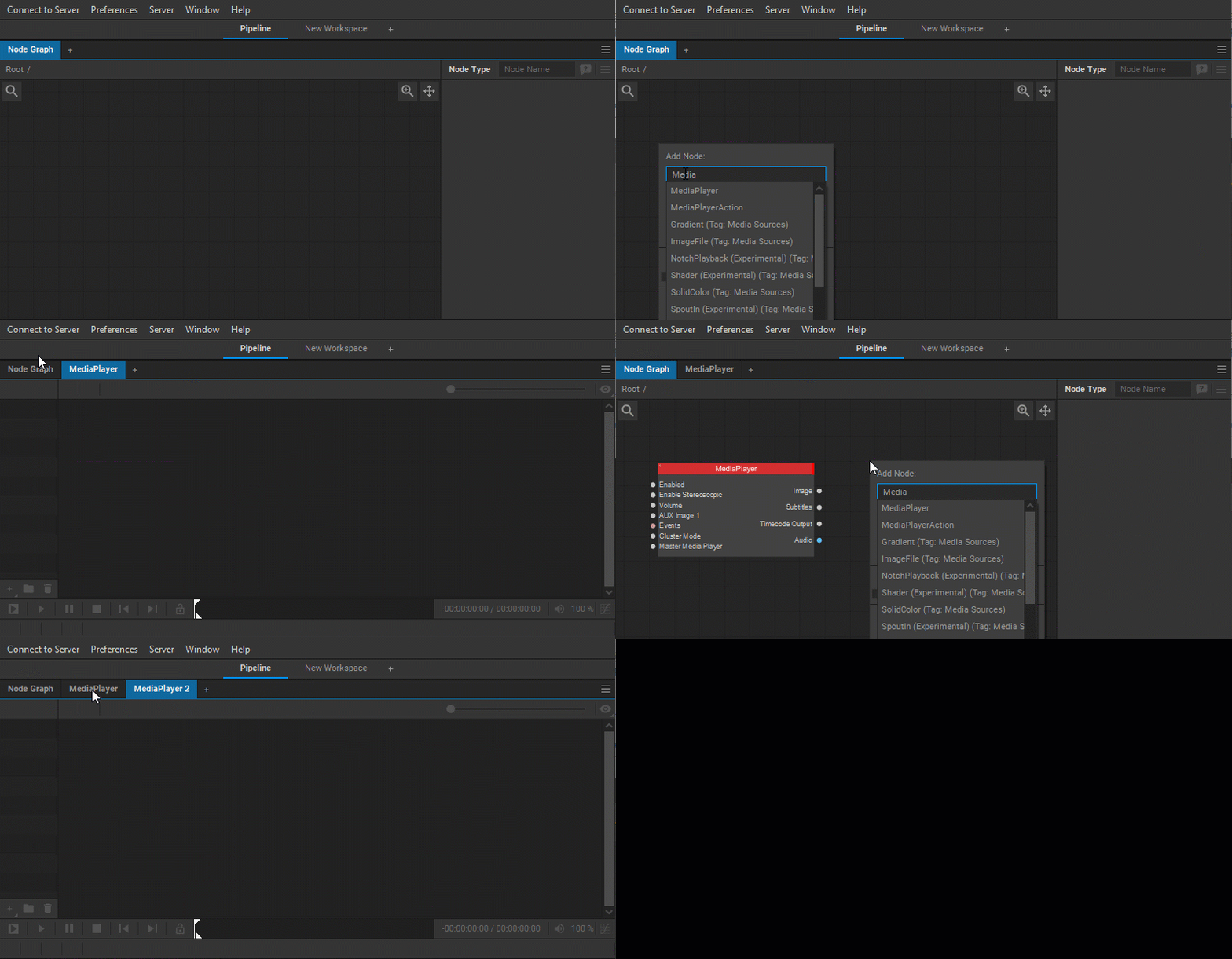
Media PlayerノードがNode Graphに追加されると、対応するMedia Playerウィジェットがアクセス可能になります。このウィジェットをワークスペースに追加するには、Screenberry Panel のメインメニューから Window > [Media Player名] を選択してください。
メモ: 複数のMedia Playerノードを作成することができます。追加された各MediaPlayerノードには、独自のMedia Playerウィジェットが用意されます。
プレイリスト、タイムライン、およびフォルダ
メディア再生のために、メディアアイテムはプレイリストに追加することも、タイムライン内に配置することもできます。
さらに、複数のプレイリストとタイムラインはフォルダで整理することもできます。新しいフォルダを作成するには、ナビゲーションパネルの空白のエリアを右クリックし、ドロップダウンメニューからAdd Folderを選択するか、ナビゲーションパネルの下部ツールバーのAdd Folder ボタンをクリックしてください。
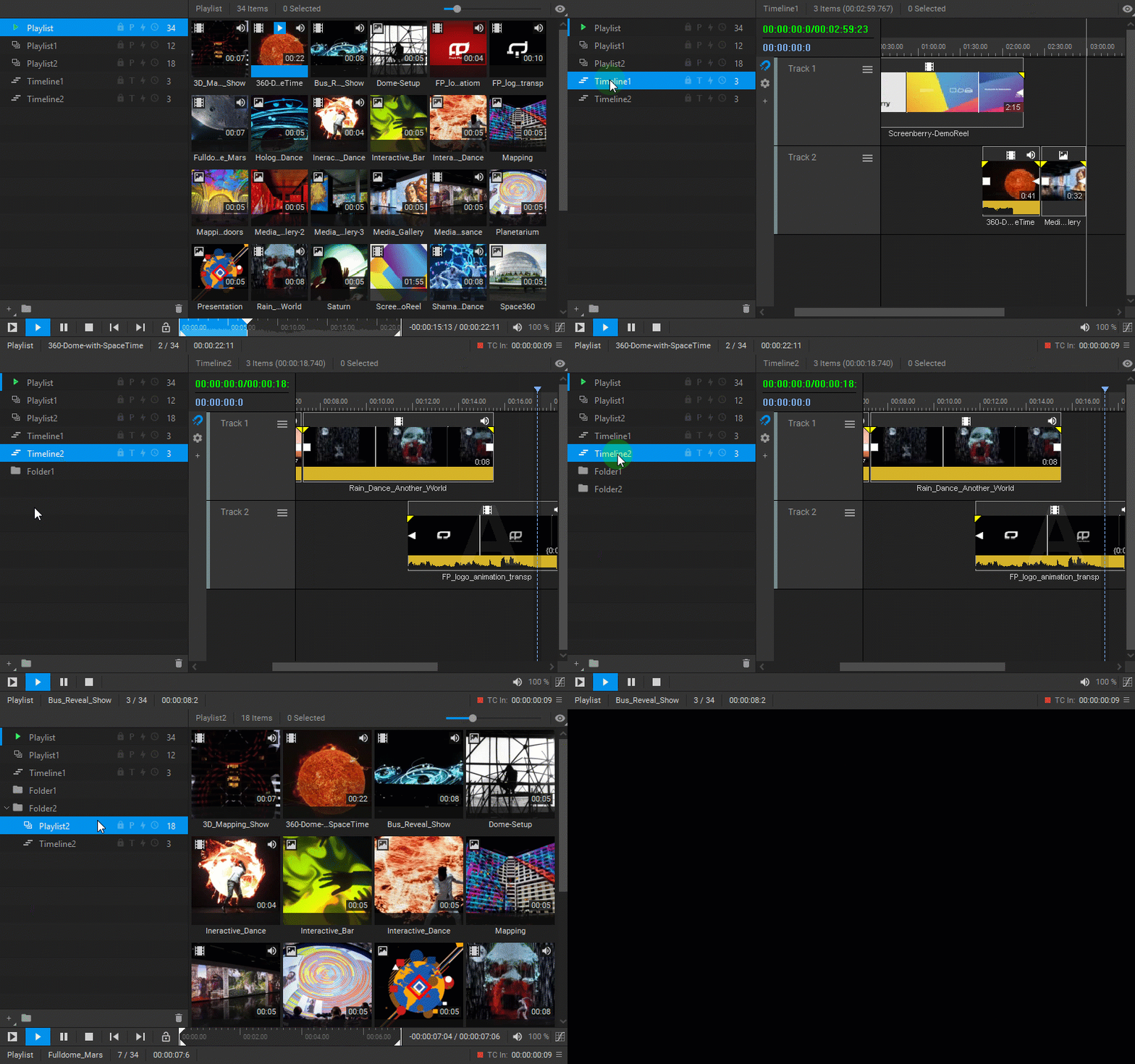
メモ: デフォルトでは、新しいMedia Playerウィジェットには空のPlaylistが1つ作成されます。このプレイリストには、メディアアイテムをMedia Libraryからドラッグ&ドロップするか、直接システムフォルダから追加することができます。プレイリストへのメディアアイテムの追加については、メディアアイテムをプレイリストに追加の章を参照してください。