



タイムラインの作成と編集
概要
Media Playerウィジェットは、タイムライン上でメディアアイテムを組み立てて再生することができます。必要に応じて複数のタイムラインを作成し、フォルダに整理することもできます。
タイムラインの追加
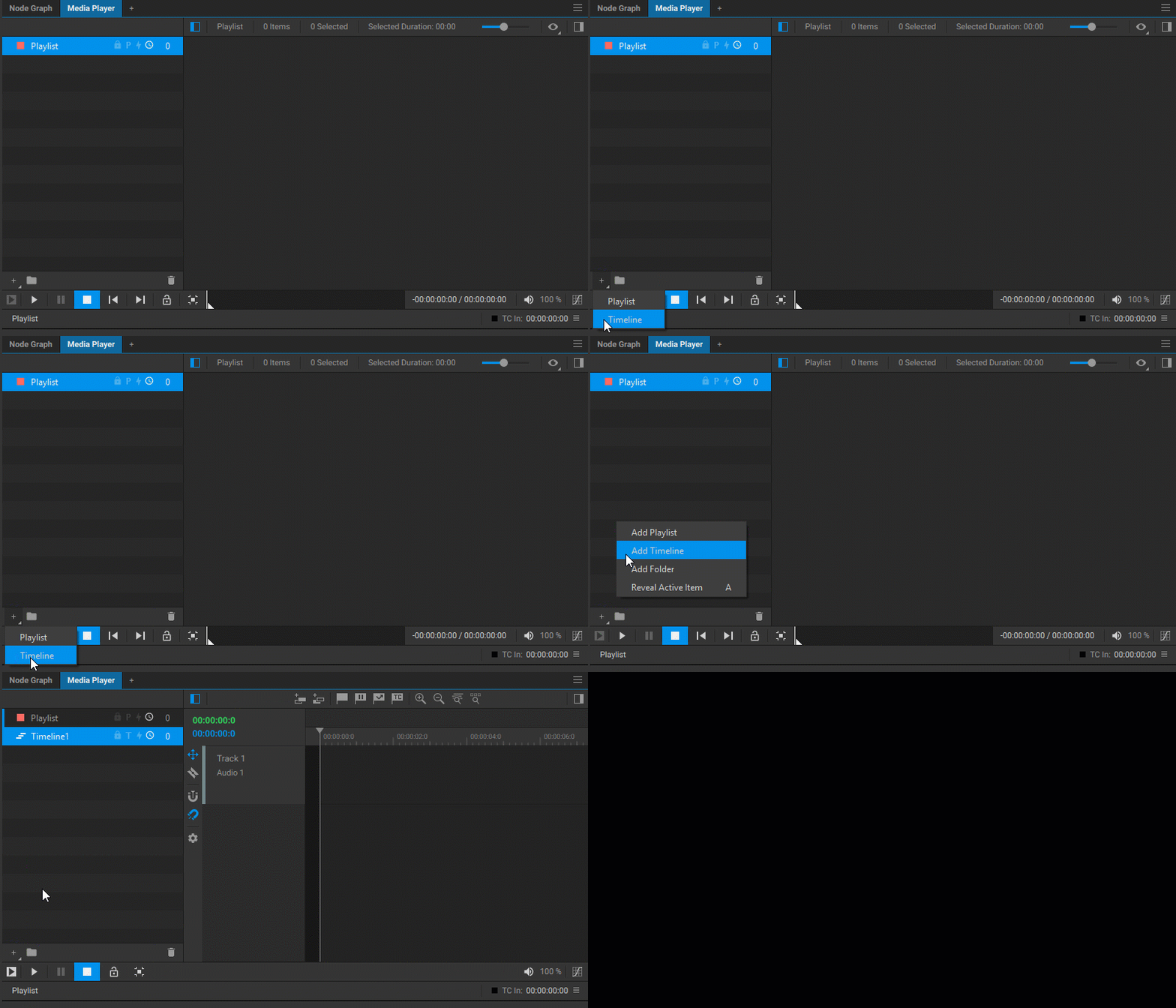
新しいタイムラインを作成するには、Playlist and Timeline Listパネルの空白の領域を右クリックするか、下部のツールバーのAdd ボタンをクリックして、ドロップダウンメニューからAdd Timelineを選択します。
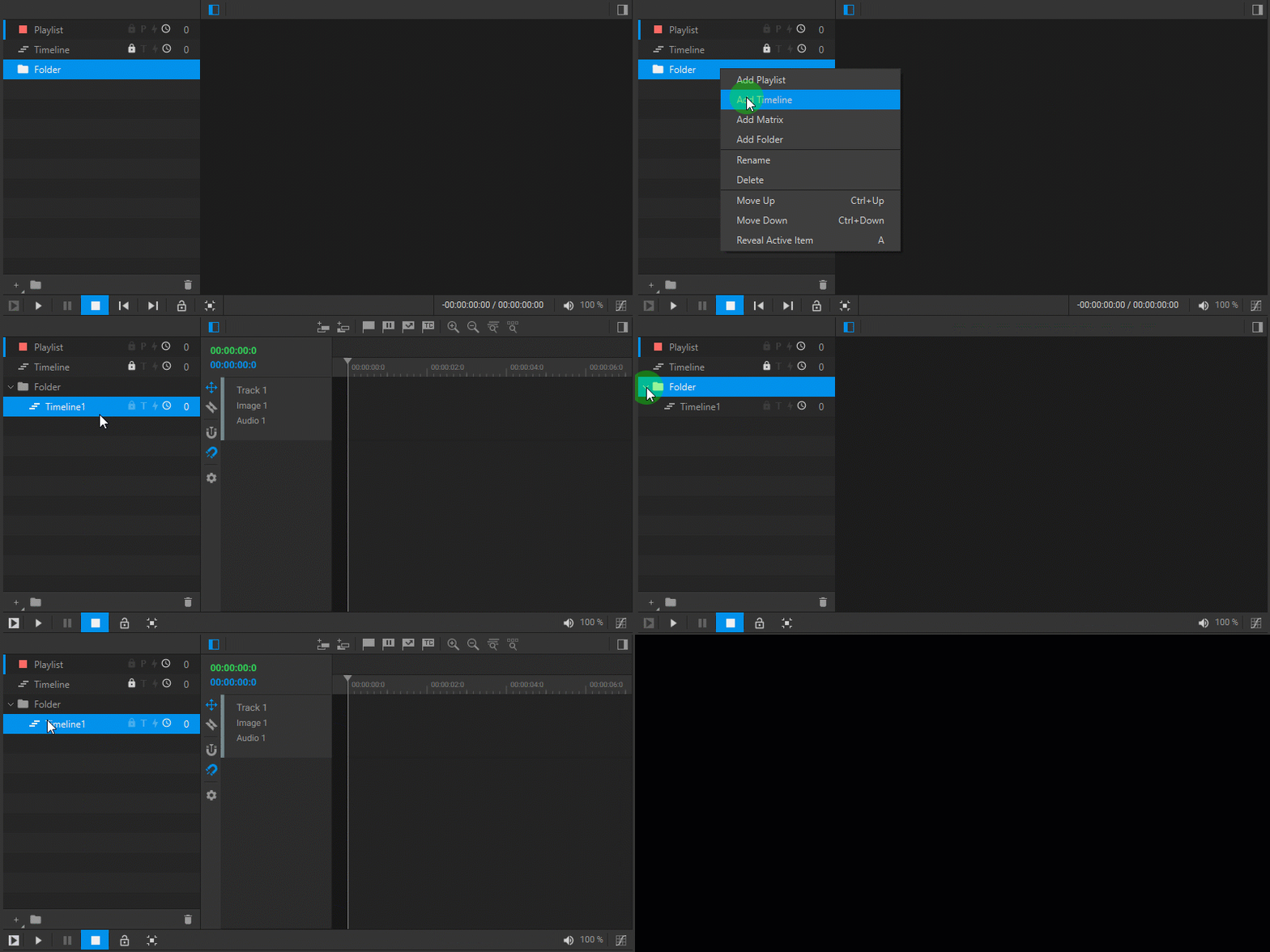
既存のフォルダ内にタイムラインを作成するには、フォルダを右クリックするか、選択して下部のツールバーのAddボタンをクリックし、ドロップダウンメニューからAdd Timelineを選択します。
フォルダの内容を表示または非表示にするには、フォルダ アイコンの隣にある矢印アイコンをクリックしてください。
タイムライン名の変更
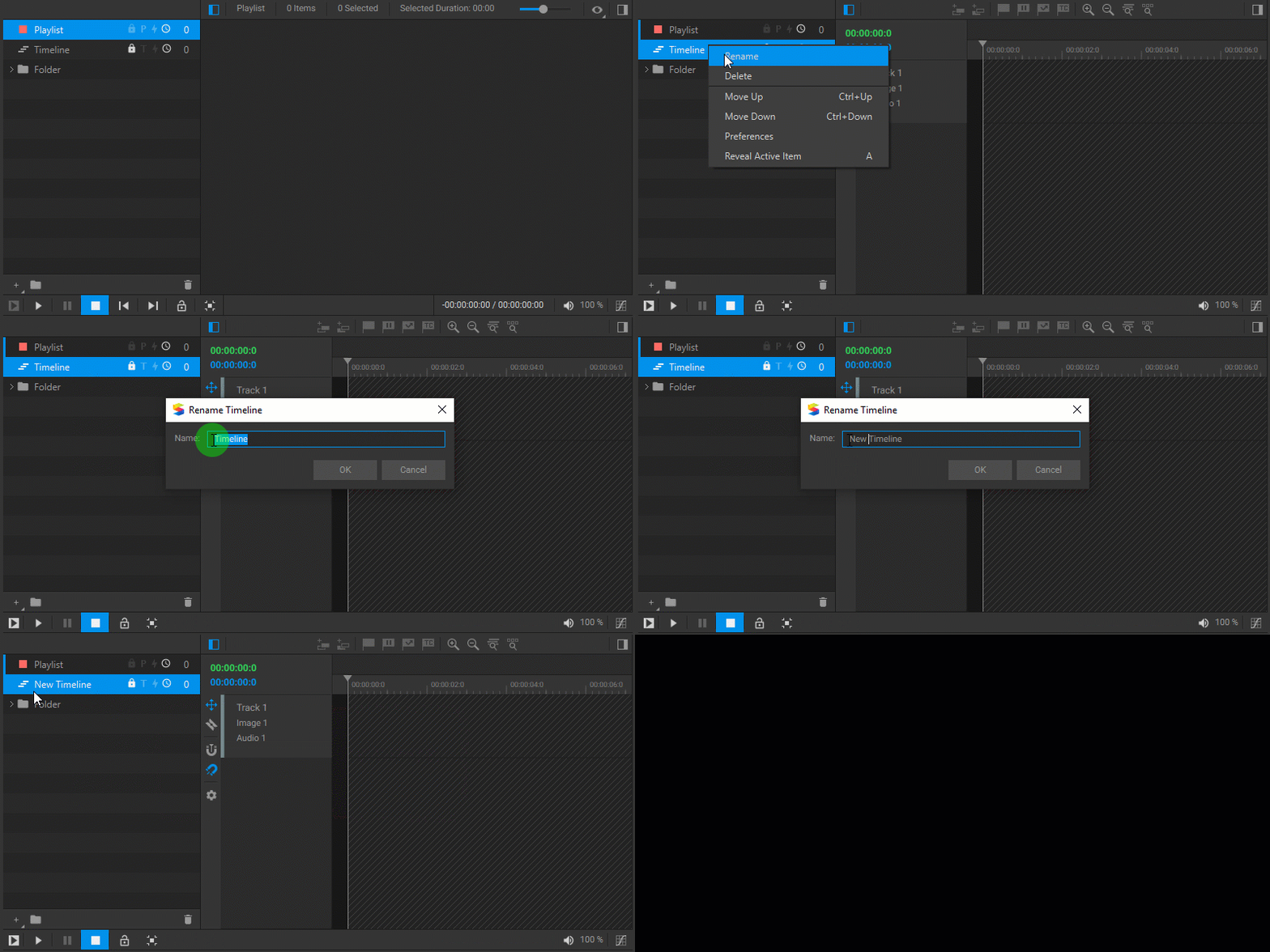
タイムラインを作成する際には、識別しやすいように具体的な名前を付けると便利です。タイムラインの名前を変更するには、名前を右クリックし、ドロップダウンメニューからRenameを選択し、表示されたダイアログボックスに新しい名前を入力してください。
タイムラインの削除
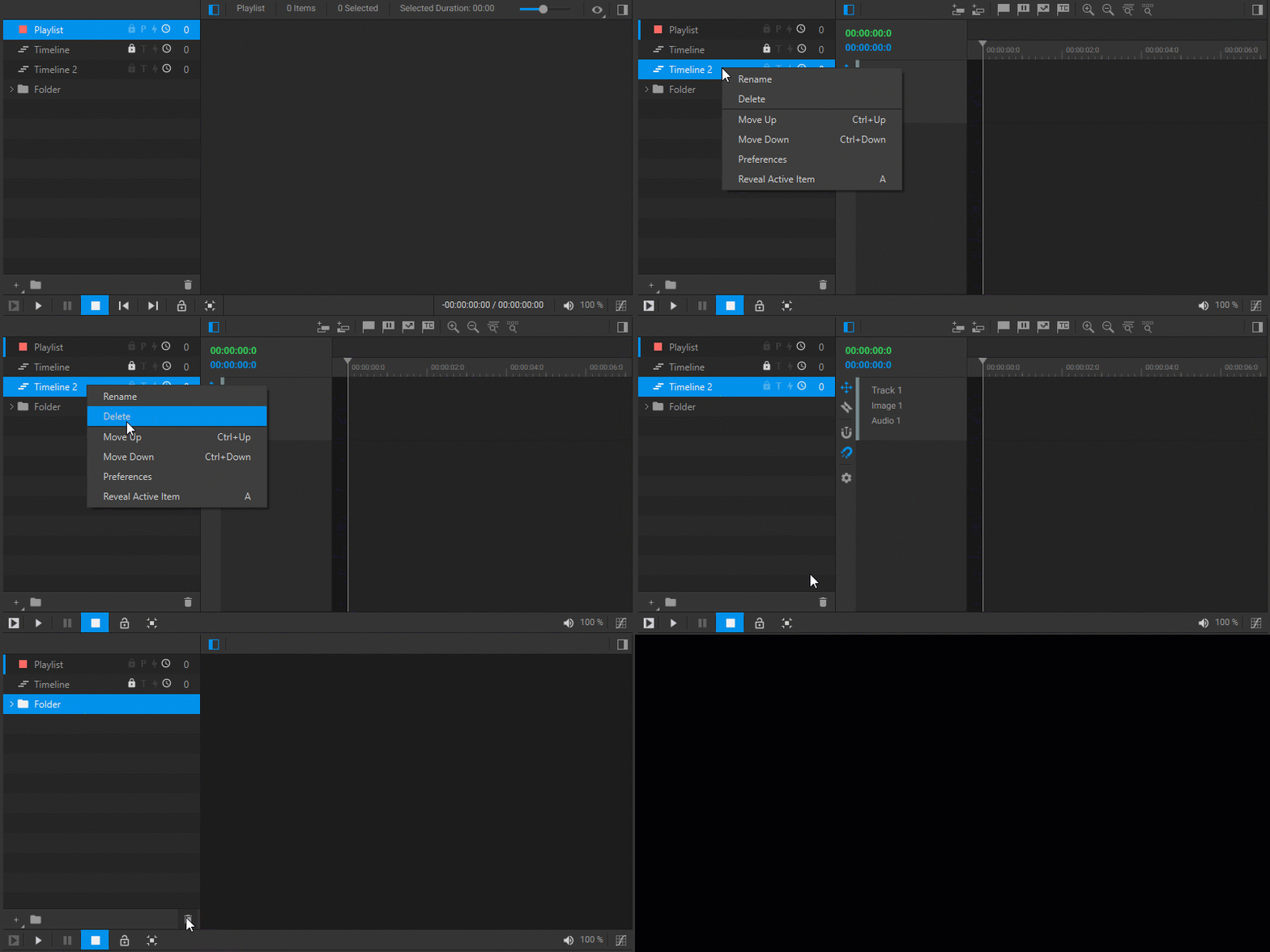
タイムラインを削除するには、タイムラインの名前を右クリックしてドロップダウンメニューからDeleteを選択するか、選択してからPlaylist and Timeline Listパネルの下部ツールバーのDelete ボタンをクリックします。
タイムラインの整理
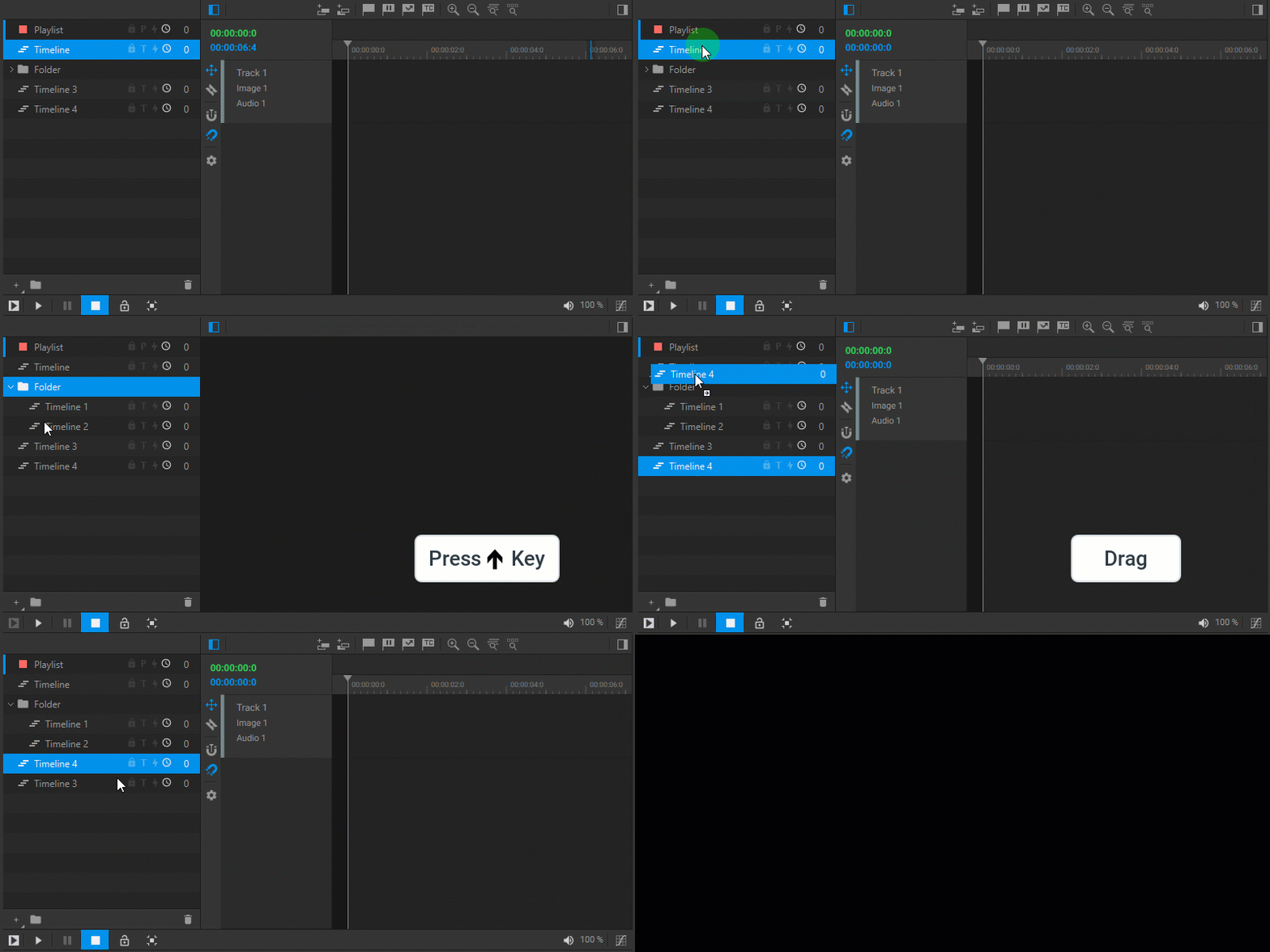
Playlist and Timeline Listパネルで、上 と 下 の矢印キーで選択するか、マウスで直接クリックすることでタイムラインを選択することができます。フォルダの内容を展開または折りたたむには、フォルダ名の横にある矢印アイコンをクリックしてください。
プレイリスト、タイムライン、またはフォルダの順序を変更するには、名前を右クリックし、ドロップダウンメニューからMove Up(Ctrl + 上)またはMove Down(Ctrl + 下)を選択するか、リスト内でドラッグアンドドロップします。タイムラインをフォルダに移動するには、そのフォルダの名前の上またはフォルダの中にドラッグします。
タイムラインの設定と状態表示

タイムライン設定のトグルボタンは、Playlist and Timeline Listパネルのタイムライン名の横にあります。これらのトグルボタンは、現在のタイムラインの状態も示しています。
- ロック: タイムラインの誤操作を防ぐために、ロックすることができます。ロックされたタイムラインは編集できず、ロック解除することで再び編集できるようになります。
- タイムコードの送信: このトグルボタンのオン/オフによって、タイムラインがタイムコードを送信するかどうかを切り替えます。
- イベントマッピング: タイムライン内のメディアアイテムは、MIDI/キーボードイベントなどの異なるイベントにマッピングされ、再生をトリガーとすることができます。このトグルボタンにより、これらのイベントを受信または無視するよう切り替えることができます。詳細については、メディアアイテムのイベントへのマッピングの章を参照してください。
- タイムコードの受信: このトグルボタンのオン/オフによって、タイムコードを受信または無視するよう切り替えることができます。
- メディアアイテムの数: タイムラインに追加されたメディアアイテムの現在の数が表示されます。
再生状態の表示

タイムライン名の隣に配置されているアイコンは、現在のタイムラインの再生、一時停止、停止の状態を示しています。タイムラインが折りたたまれたフォルダに含まれている場合、これらのインジケーターがフォルダアイコンと置き換わります。
フレームレート (FPS)
タイムラインのフレームレートを変更するには、タイムライン名を右クリックし、ドロップダウンメニューからPreferencesを選択するか、タイムラインのサイドツールバーの歯車アイコンをクリックします。次に、開いたTimeline Preferencesダイアログボックスで、Timeline FPSドロップダウンリストから希望するフレームレート値を選択してください。
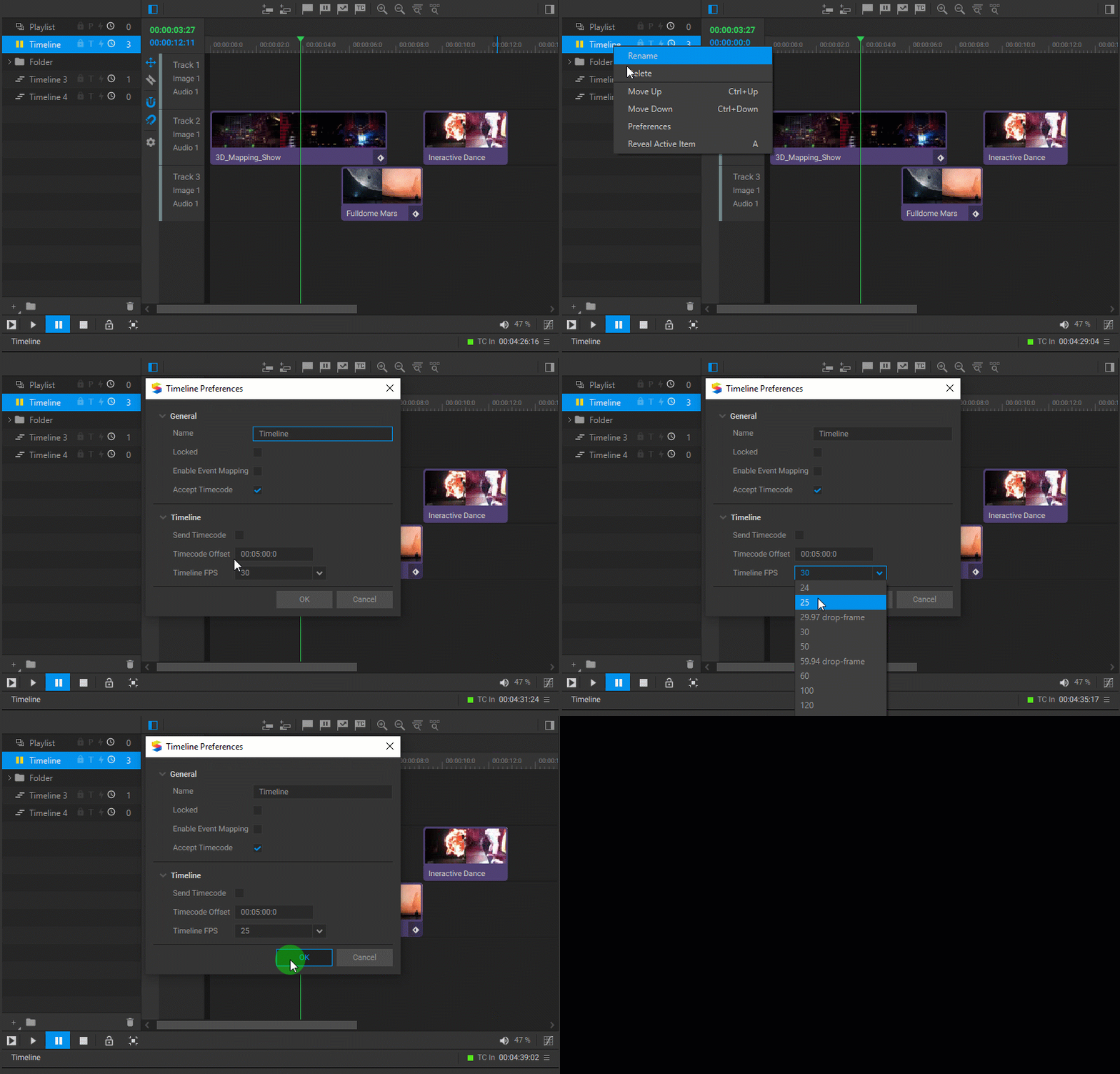
メモ: 上記のトグルボタンは、タイムラインの名前を右クリックし、ドロップダウンメニューからPreferencesを選択してアクセスできるタイムラインの設定で調整することもできます。