メディアアイテムの操作
メディアファイルの追加
サーバーにメディアファイルを追加するには、次のいずれかの方法を実行します。
- Media Libraryフォルダを選択し、フォルダツリーエリアの下部にあるAdd Media
 ボタンを押します。
 - ファイルを既存のMedia Libraryフォルダにドラッグアンドドロップします。
- ファイルを既存のMedia Playerウィジェットのプレイリストにドラッグアンドドロップします。
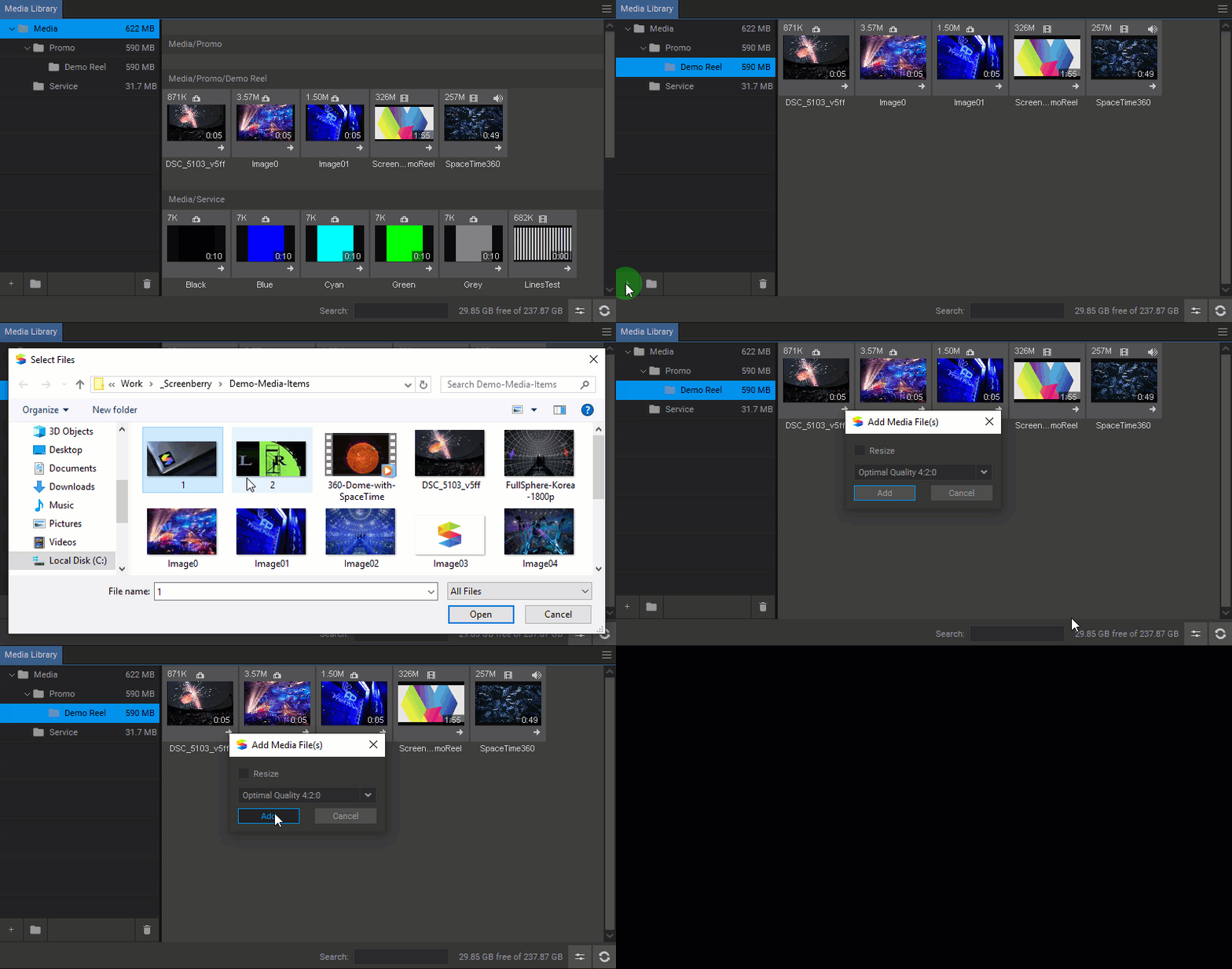
表示されたAdd Media File(s) ダイアログボックスで、必要に応じてメディアアイテムの解像度を変更したり品質を変更したりしてから、Addボタンを押してください。
同じ名前のメディアファイルが既に存在する場合、新しいメディアファイルを追加するか既存のファイルを上書きするかを選択するオプションが表示されます。
現在サポートされているファイル形式の一覧:
| 動画 | mov, avi, mp4, flv, mkv, vob, ogv, wmv, mpg, m2v, 3gp, m4v, ts, gif, m2t, m2ts, mxf |
| 静止画 | jpg, tga, png, bmp, tif |
| オーディオ | wav, mp3, aif, wma, ogg, ac3, aac, m4a, flac, ape |
| 字幕 | srt |
| 内部フォーマット | RVA, EDVA, EDV, EDVI, ERVA, license |
メモ: 一度に複数のファイルをアップロードおよび変換し、プロセスが Interrupt ボタンで中止された場合、アップロードされたが変換されていないファイルは自動的にサーバーから削除され、すでにアップロードおよび変換されたファイルはMedia Libraryに追加されます。
メモ: アップロードされたファイルは、ネイティブのScreenberryコンテナ形式 *.rva に変換されます。
メモ: メディアファイルがScreenberryサーバーに直接アップロードされた場合(共有フォルダやFTPを使用した場合)、Refresh
ボタンを押してそれらをMedia Libraryで表示します。
メディアアイテムの削除
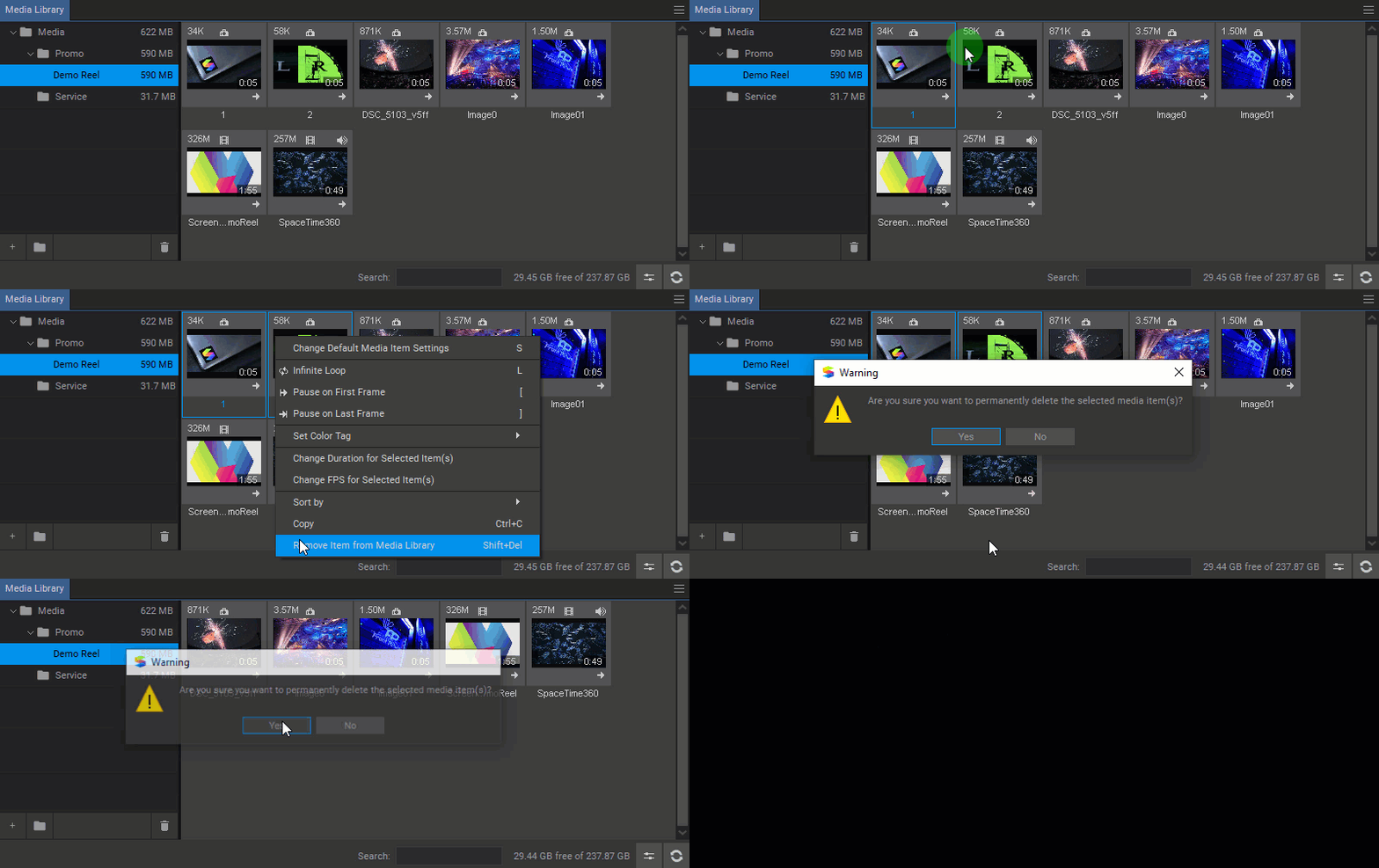
メディアアイテムを削除するには、フォルダコンテンツエリアでメディアアイテム(複数のメディアアイテムの選択)を右クリックし、Remove Item from Media Libraryを選択するか、Shift + Del を押します。
メディアアイテムの整理
もし、Media LibraryでMediaフォルダが選択されている場合、すべてのフォルダの内容が表示され、メディアアイテムをフォルダ間でドラッグアンドドロップすることができます。
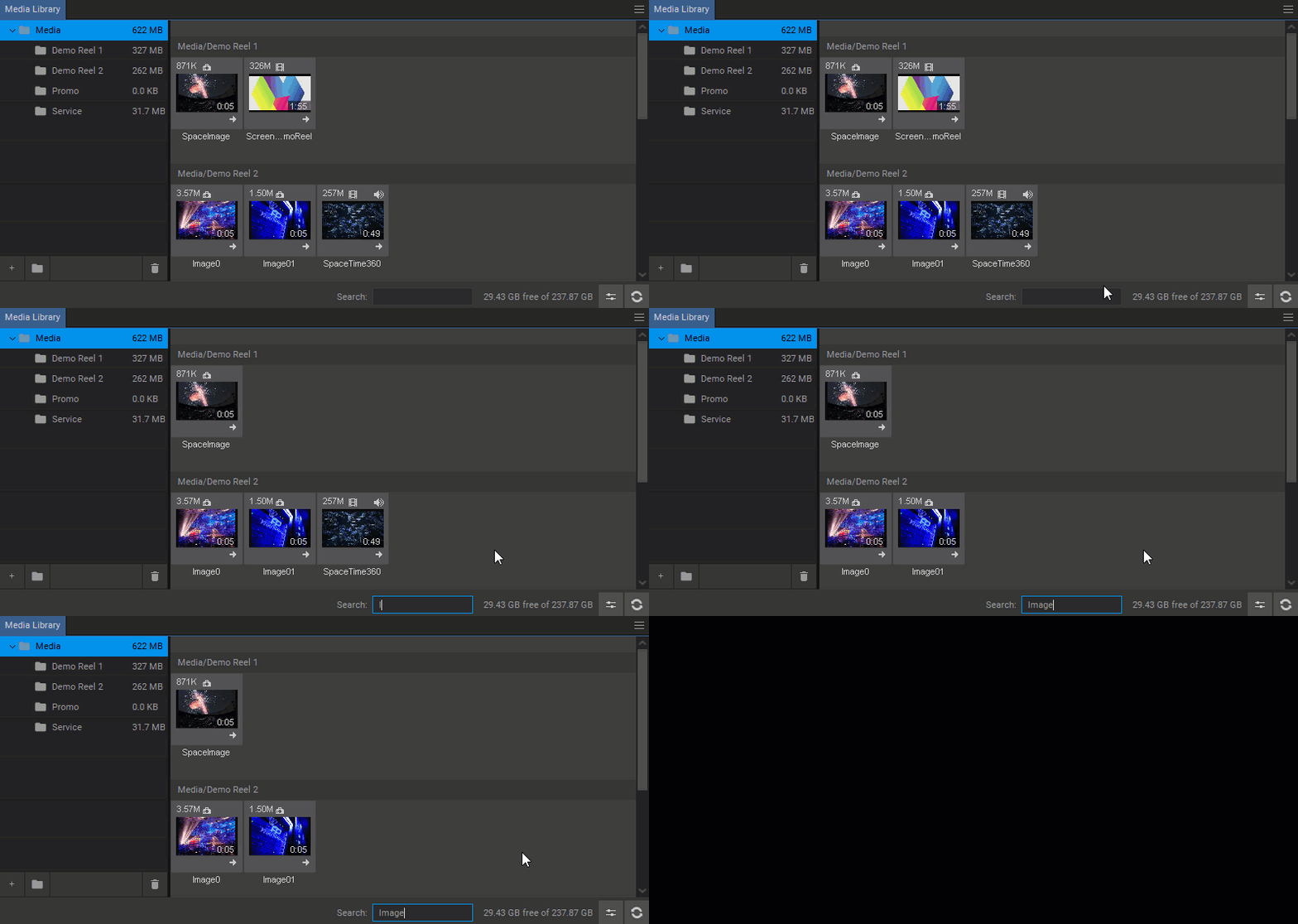
メディアアイテムの検索
特定のメディアアイテムを検索するには、Media Libraryの検索ボックスに名前の一部を入力してください。その結果、検索条件に一致する名前やユーザー定義のラベルを持つメディアアイテムのみがコンテンツエリアに表示されます。Mediaフォルダが選択されている場合、検索はすべてのフォルダで実行されます。