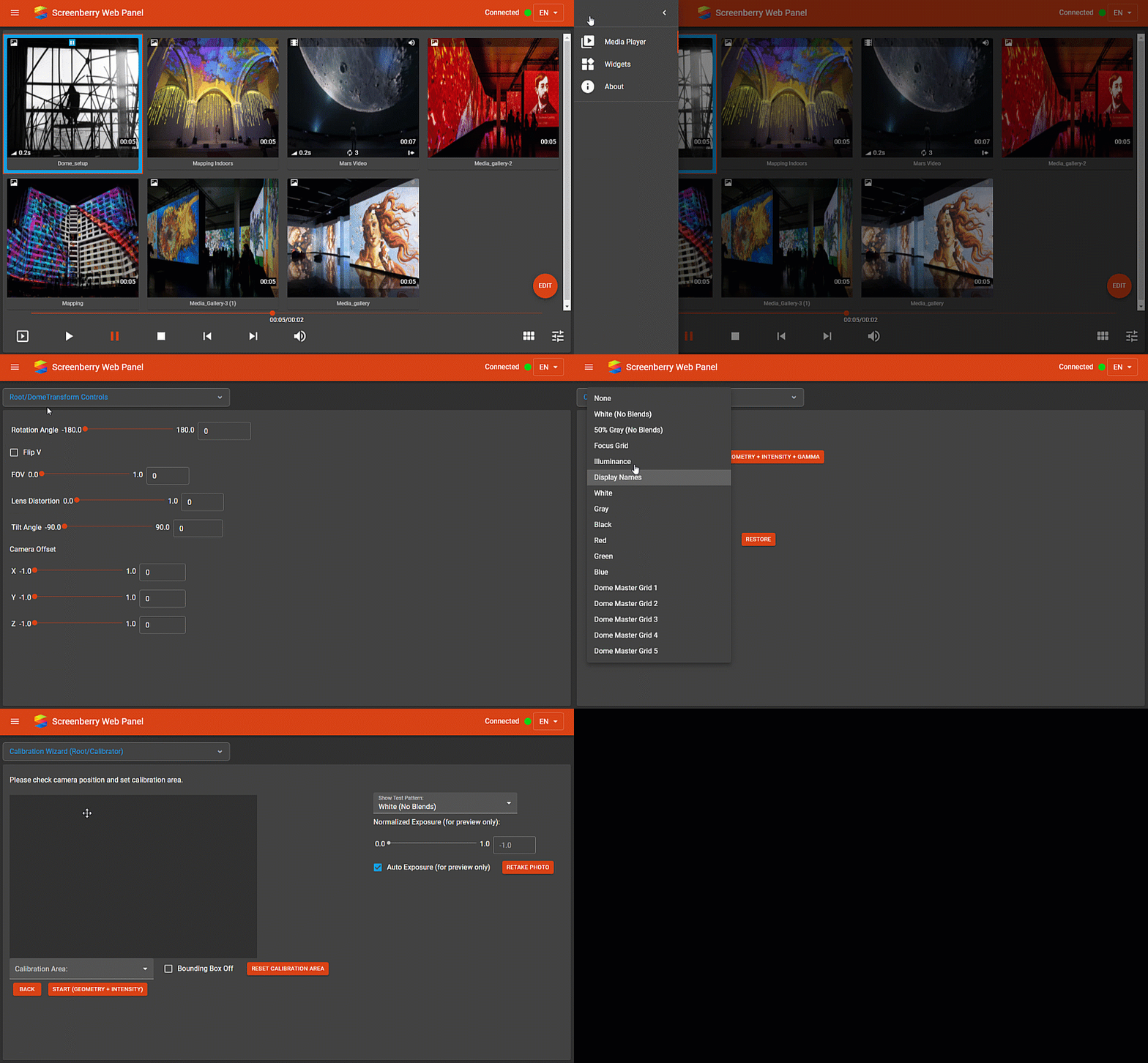
Web操作画面
概要
Web操作画面は、HTML 5で動作するプラットフォーム非依存のウェブインターフェースを提供し、複数のユーザーがコンピュータ、タブレット、またはスマートフォンからウェブブラウザを介して同時にScreenberry Serverを操作できるようにします。
Web操作画面へのアクセス
以下の手順でWeb操作画面にアクセスしてください:
- Node Graphに、WebServerノードを追加します。ノードのSettingsパネルでPortがデフォルトの8081に設定されていることを確認してください。ポート番号8081が既に使用されている場合は、別のポート番号を選択することもできます。
- Screenberry Serverと同じPCからWeb操作画面にアクセスする場合は、ウェブブラウザでURL http://127.0.0.1:8081 (opens in a new tab)(または http://localhost:8081 (opens in a new tab))を入力してください。無線端末や同じLAN内の別のPCなどからアクセスする場合は、Screenberry ServerのPCに関連付けられているIPアドレスのいずれかを入力することができます。例えば、URLはhttp://192.168.31.218:8081 (opens in a new tab)のようになります。
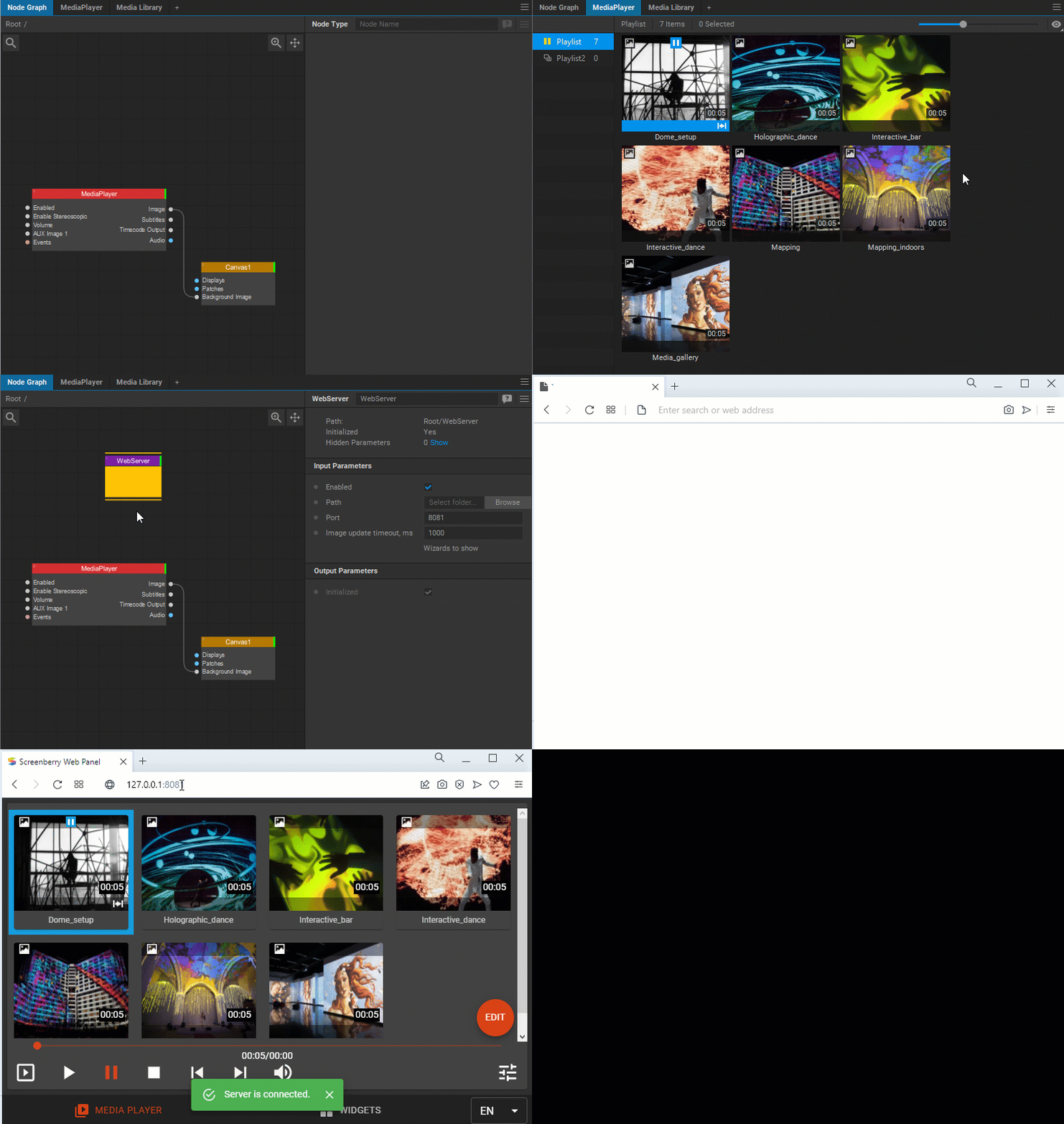
メモ: Web操作画面では、Screenberryで現在作成されているメディアプレーヤー、プレイリスト、およびウィジェットにアクセスできます。
メモ: Screenberryバージョン2.8.xの一部のビルドには既知の問題があり、新しく作成されたScreenberryプロジェクトのResourcesフォルダにWebサーバーコンポーネントがコピーされません。上記の手順を完了した後、空のページが表示される場合は、このアーカイブからファイルをプロジェクトのResources/webServerフォルダに手動でコピーしてください。
映像の再生
Web操作画面は、Screenberryで作成されたMedia Playerの映像再生とプレイリストの制御を提供します。
プレイリストの選択
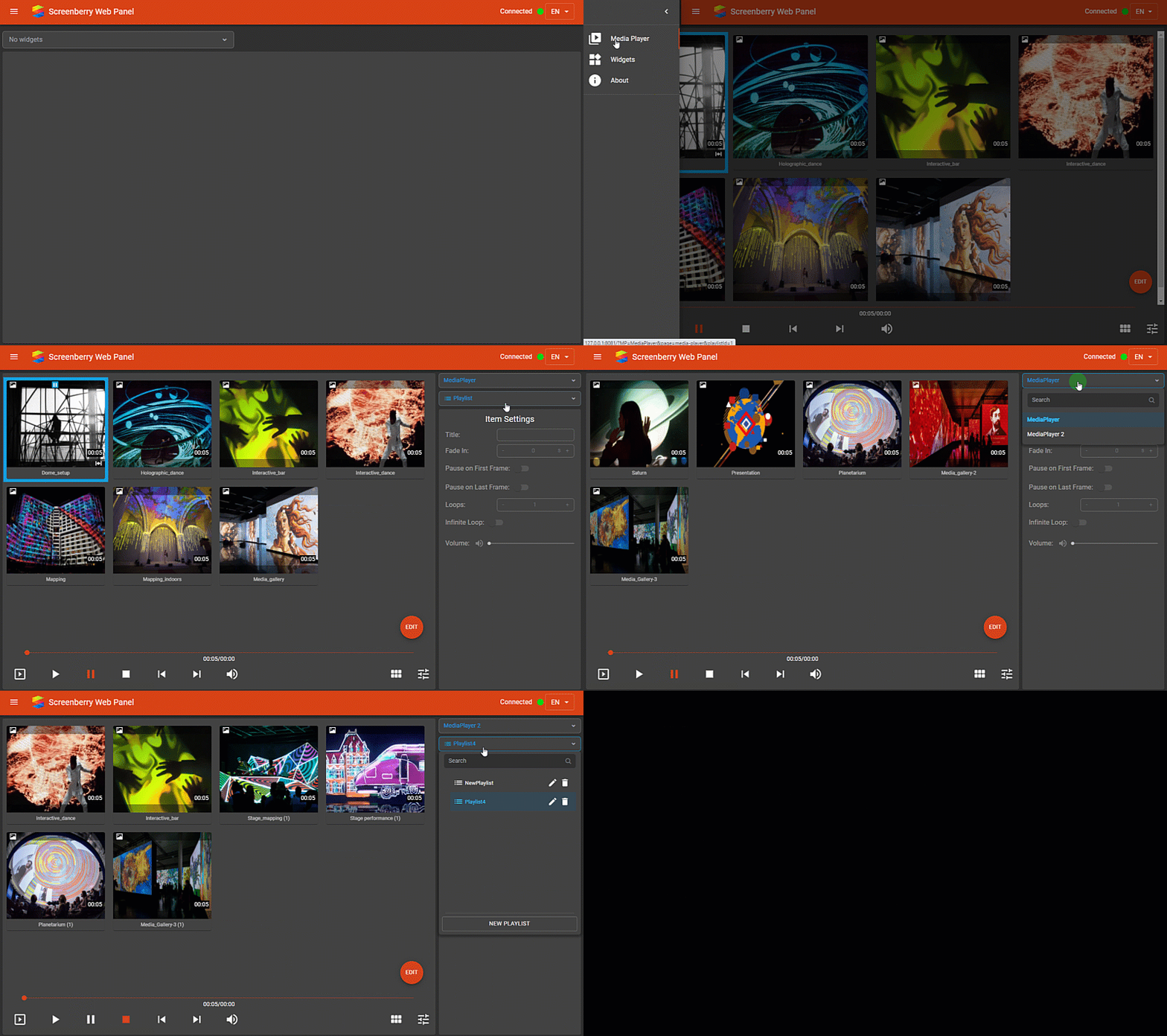
以下の手順で、目的のプレイリストにアクセスしてください:
- 左上のScreenberry Web Panelメニュー
 ボタンをクリックし、Media Playerを選択します。
 - 右下隅にあるSettings
 ボタンをクリックして、右のサイドバーを開きます。
 - ドロップダウンメニューでMedia Playerを選択します。
- ドロップダウンメニューでプレイリストを選択します。
再生制御
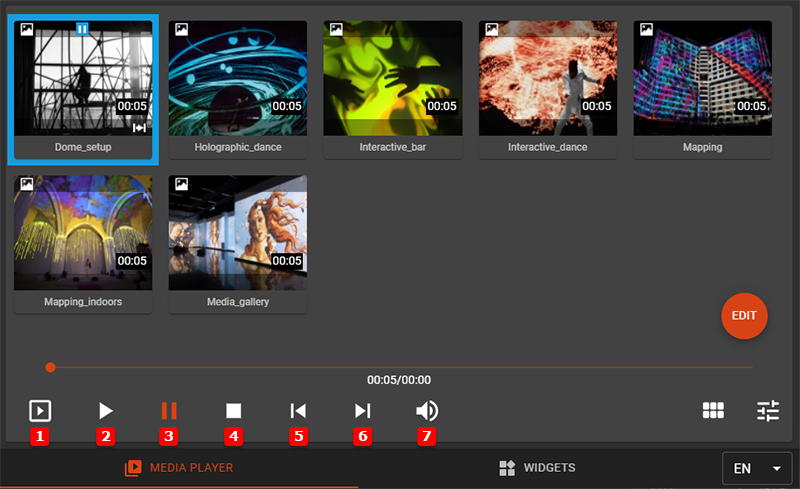
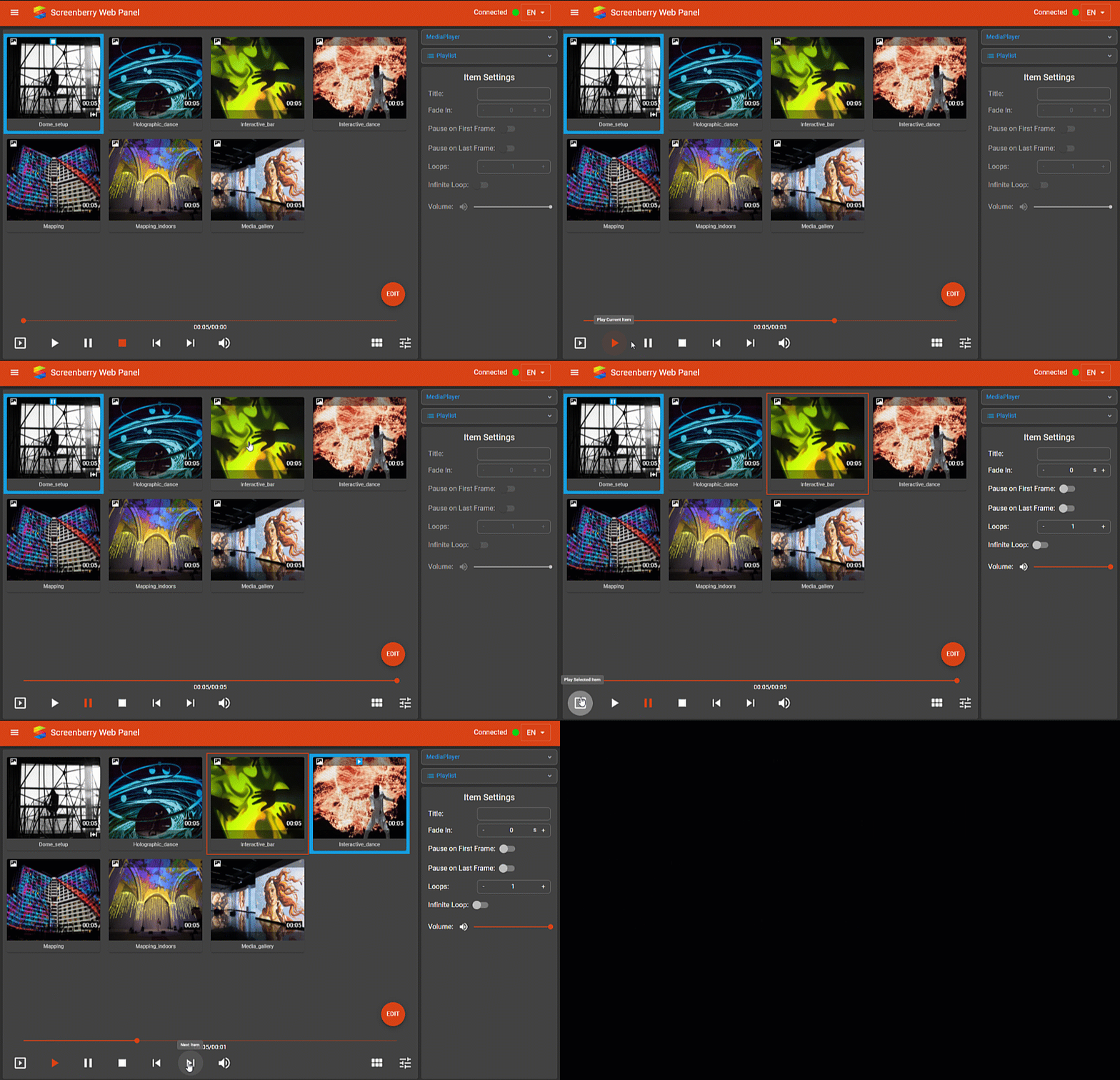
 Play Selected Itemボタンで、選択されたメディアアイテムの再生を開始します。
 Playボタンで、現在の再生ヘッドの位置から再生を開始します。
 Pauseボタンで、現在の再生ヘッドの位置で再生を一時停止します。
 Stopボタンで、再生を終了します。
 Previous Itemボタンで、プレイリスト内の一つ前のメディアアイテムにジャンプします。
 Next Itemボタンで、プレイリスト内の次のメディアアイテムにジャンプします。
 Volume Controlボタンで、Media Player自体の音量を調整します。
メディアアイテムの再生
プレイリスト内のメディアアイテムを再生するには、以下のいずれかの方法を使用します:
- Playボタンで、現在の再生ヘッドの位置から再生を開始します。
- プレイリストの中からメディアアイテムを選択し、Play Selected Itemボタンで再生を開始します。
メディアアイテムの設定
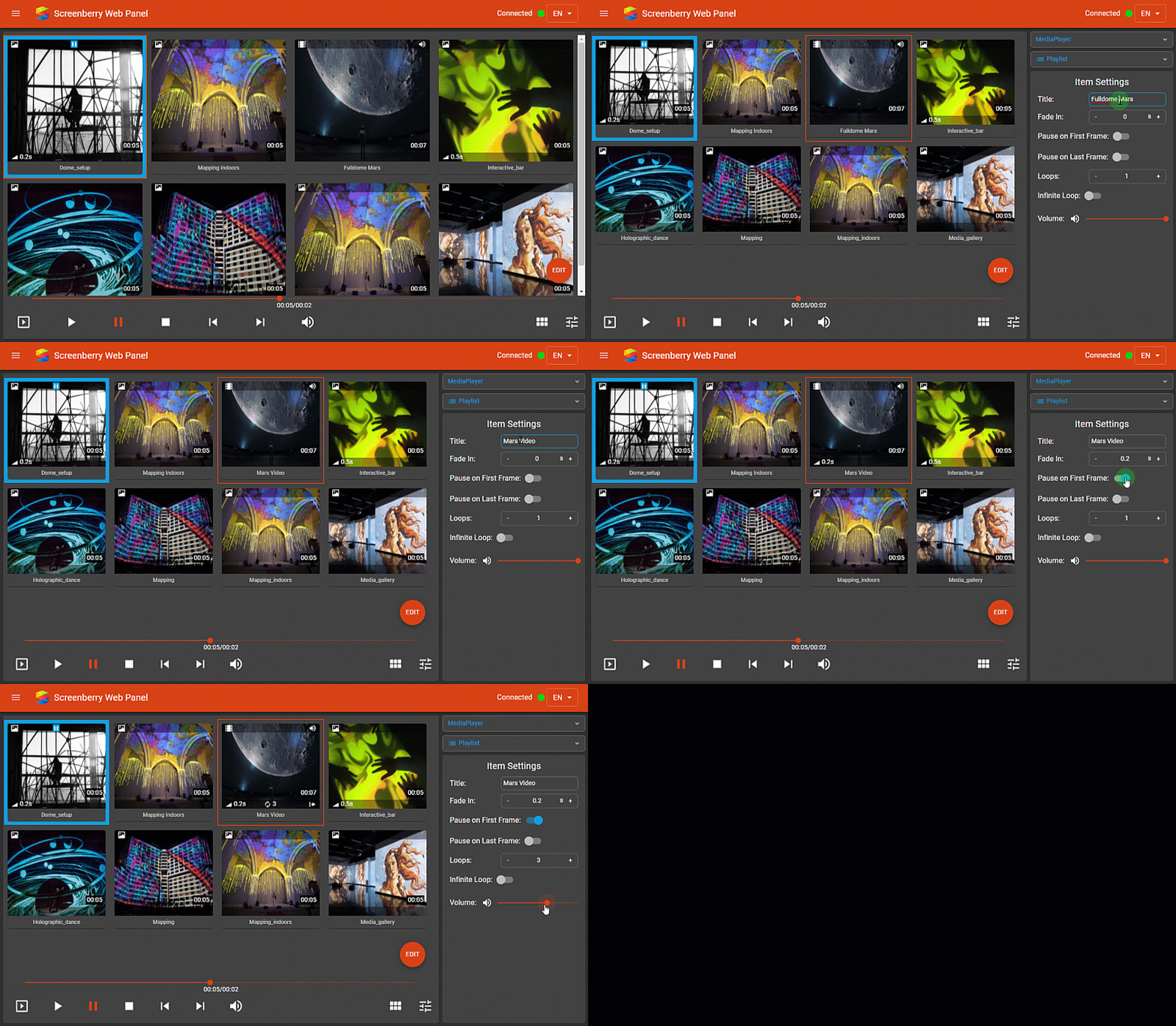
メディアアイテムの設定にアクセスするには、メディアアイテムを選択し、右下隅にあるSettings ボタンを押してください。
以下のメディアアイテムの設定が編集可能です:
- Title: メディアアイテムの名前を変更します。
- Fade In: メディアアイテムのフェードイン時間を秒単位で定義します(前のメディアアイテムとのクロスフェード)。
- Pause on First Frame / Pause on Last Frame: メディアアイテムの再生を最初のフレームまたは最後のフレームで一時停止させるかどうかを設定します。
- LoopsとInfinite Loop: メディアアイテムをループ再生させるかどうかを設定します。
- Volume: 選択したメディアアイテムの音量を調整します。
プレイリストの管理
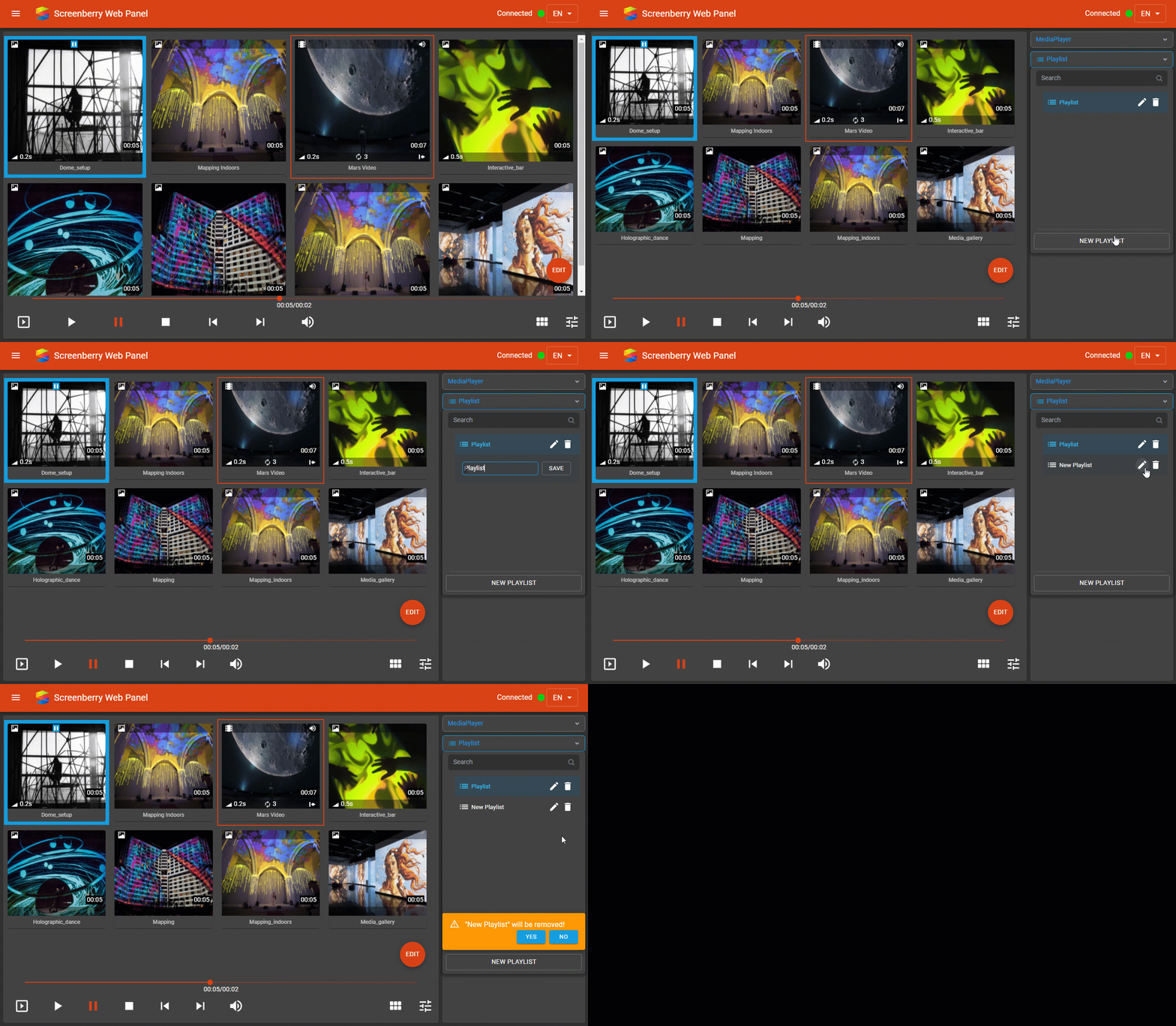
プレイリストを管理するには、右下の Settings ボタンをクリックして、右サイドバーを開き、次にプレイリストのドロップダウンメニューをクリックします。以下の操作を行うことができます。
- 新しいプレイリストを追加するには、Add New Playlistボタンをクリックします。
- プレイリストの名前を変更するには、プレイリスト名の横にある編集アイコン
 をクリックし、表示されたダイアログボックスに新しい名前を入力してください。
 - プレイリストを削除するには、プレイリスト名の横にあるゴミ箱アイコン
 をクリックしてください。
プレイリスト内のメディアアイテムの整理
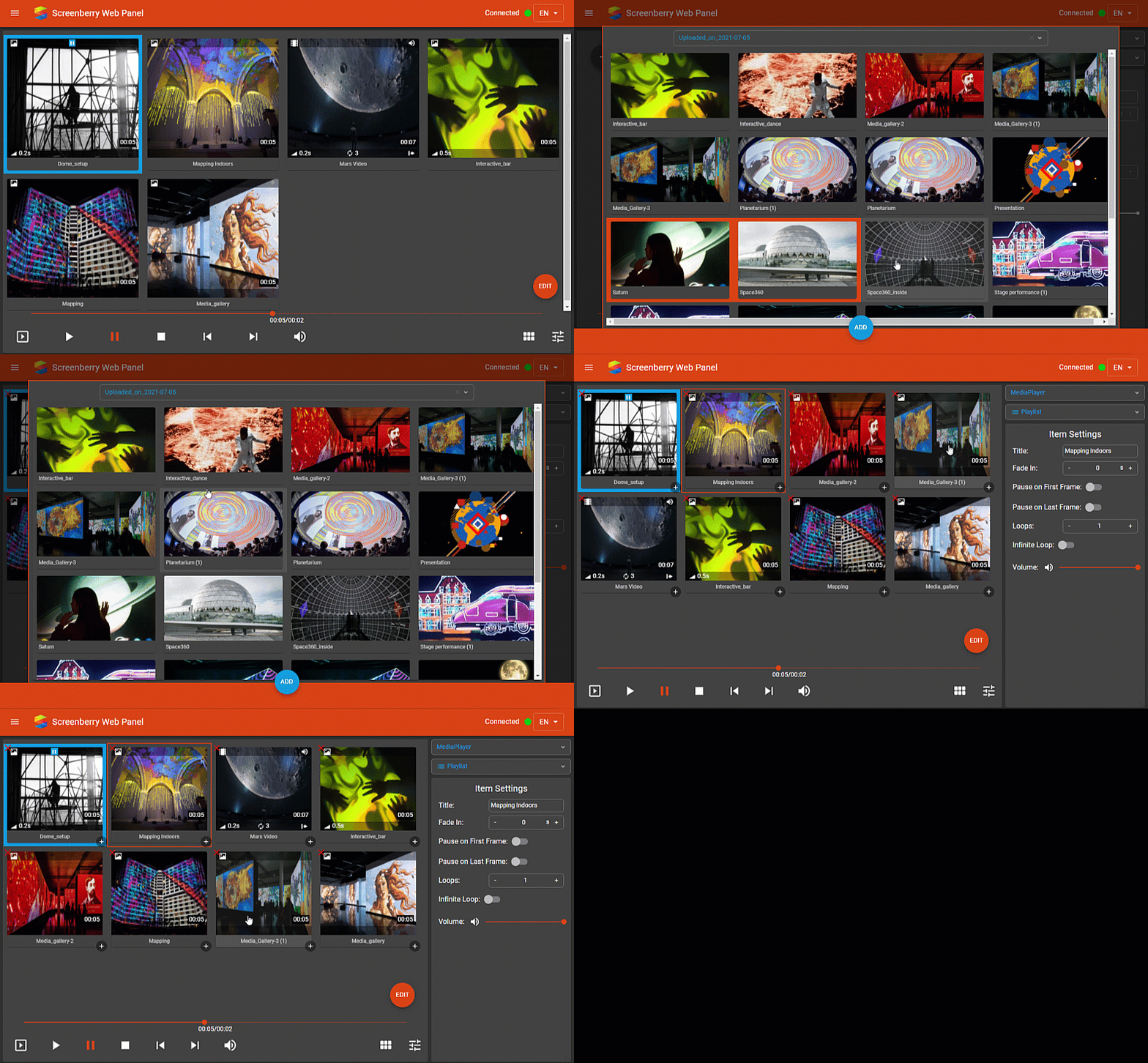
メディアアイテムをプレイリストで整理するには、Editフローティング ボタンをクリックします。以下の操作を行うことができます:
- メディアアイテムを追加するには、プレイリストが空の場合は
 ボタンをクリックします。特定のメディアアイテムの場合は
 アイコンをクリックしてから追加するメディアアイテムを選択します。開いたMedia Libraryウィジェットでメディアアイテムを選択し、Add
 ボタンを押します。
 - メディアアイテムを削除するには、メディアアイテム上の
 アイコンをクリックしてください。
 - メディアアイテムの順序を変更するには、メディアアイテムを希望する位置にドラッグしてください。
プレイリストの編集が終わったら、再びEditフローティングボタンをクリックして編集モードを終了してください。
ウィジェットの操作
Web操作画面では、Screenberryに追加されたウィジェットにアクセスできます。
以下の手順で、目的のウィジェットにアクセスしてください。
- 左上隅にあるScreenberry Web Panelボタンをクリックし、Widgetを選択します。
- ドロップダウンメニューからWidgetを選択します。