ノードの追加と管理
ノードの追加
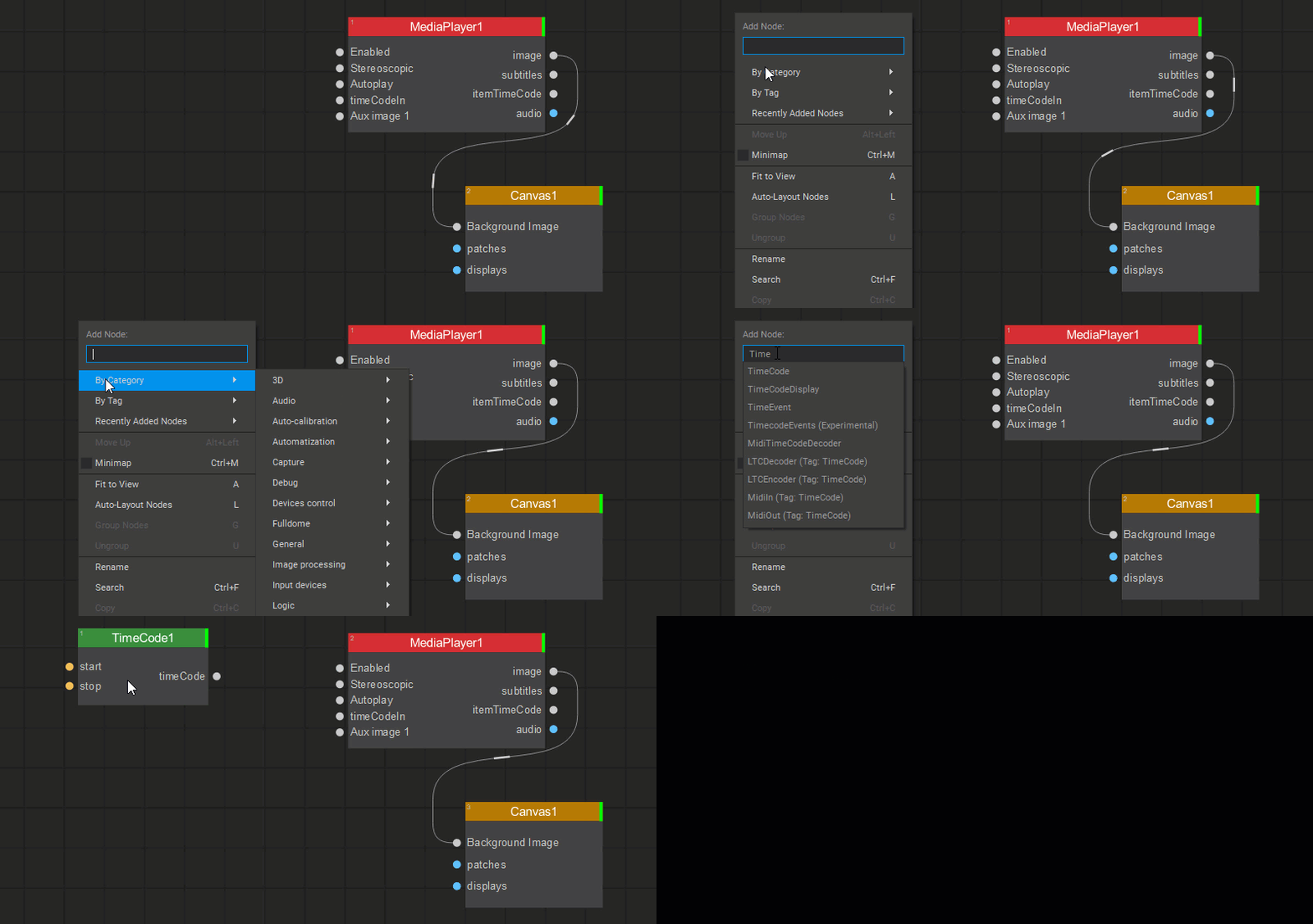
ノードを追加するには、Node Graphウィジェットの空白の領域で右クリックして、Add Nodeドロップダウンメニューを開き、次のいずれかの操作を行います:
- メニューの上部にあるSearchボックスにノード名を入力し、ドロップダウンリストから選択するか、必要なノードがリストの最上部にある場合はEnterキーを押します。
- CategotyまたはTagでノードを選択します。
- Recently Added Nodesリストからノードを選択します。
ノードはノードグラフ内の、Add Nodeメニューが呼び出された場所に追加されます。
ノードの分類
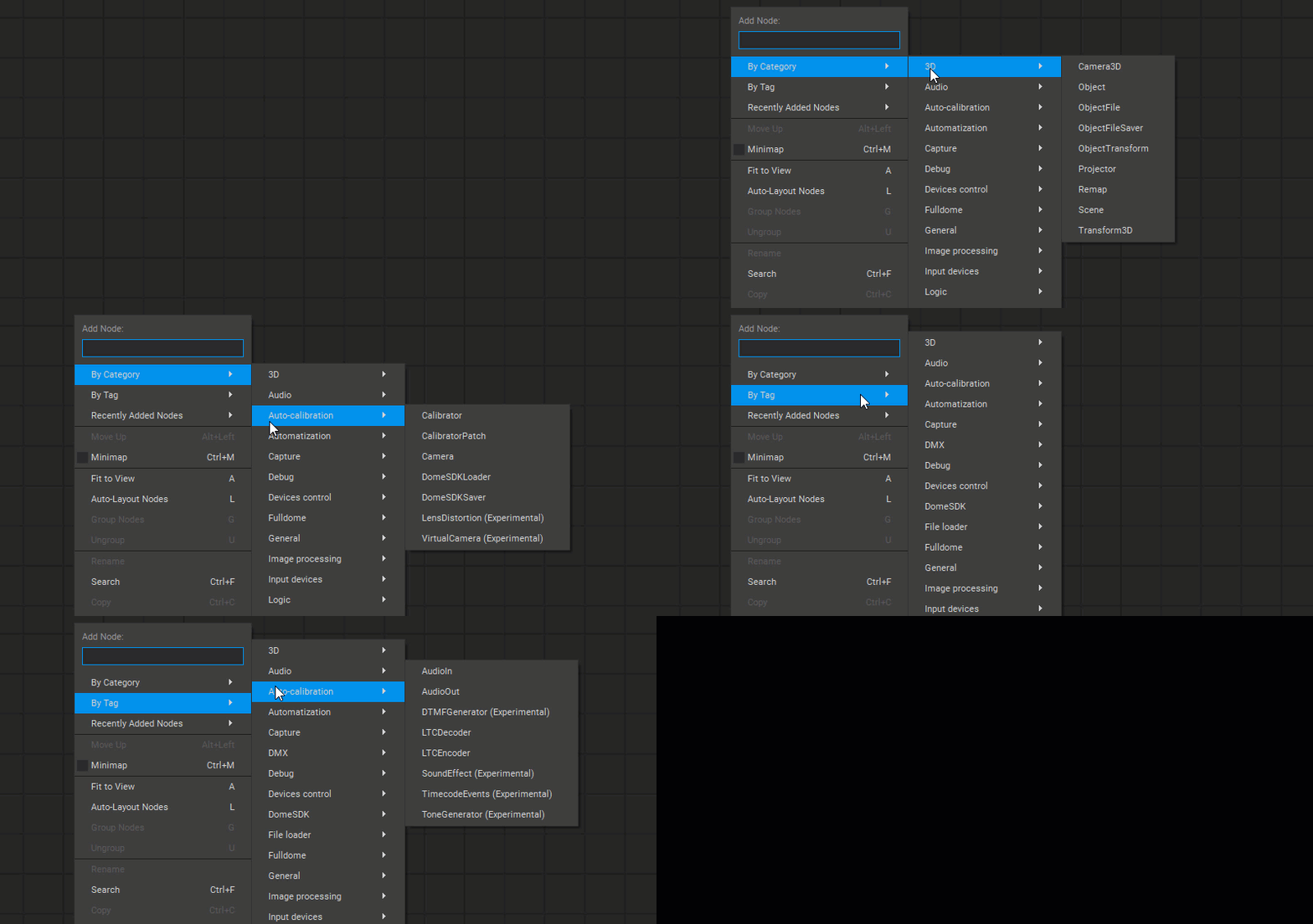
便宜上、利用可能なすべてのノードはカテゴリごとにグループ化され、1つ以上のタグが割り当てられています。ノードの選択は、カテゴリまたはタグのいずれかを使って行うことができます。
メモ: 新しいDisplayまたはPatchがDisplay EditorまたはPatch Editorで作成されると、DisplayおよびPatchタイプのノードも自動的にノードグラフに作成され追加されます。
ノードの選択
ノードを選択するには、ノードグラフ内でノードを左クリックします。
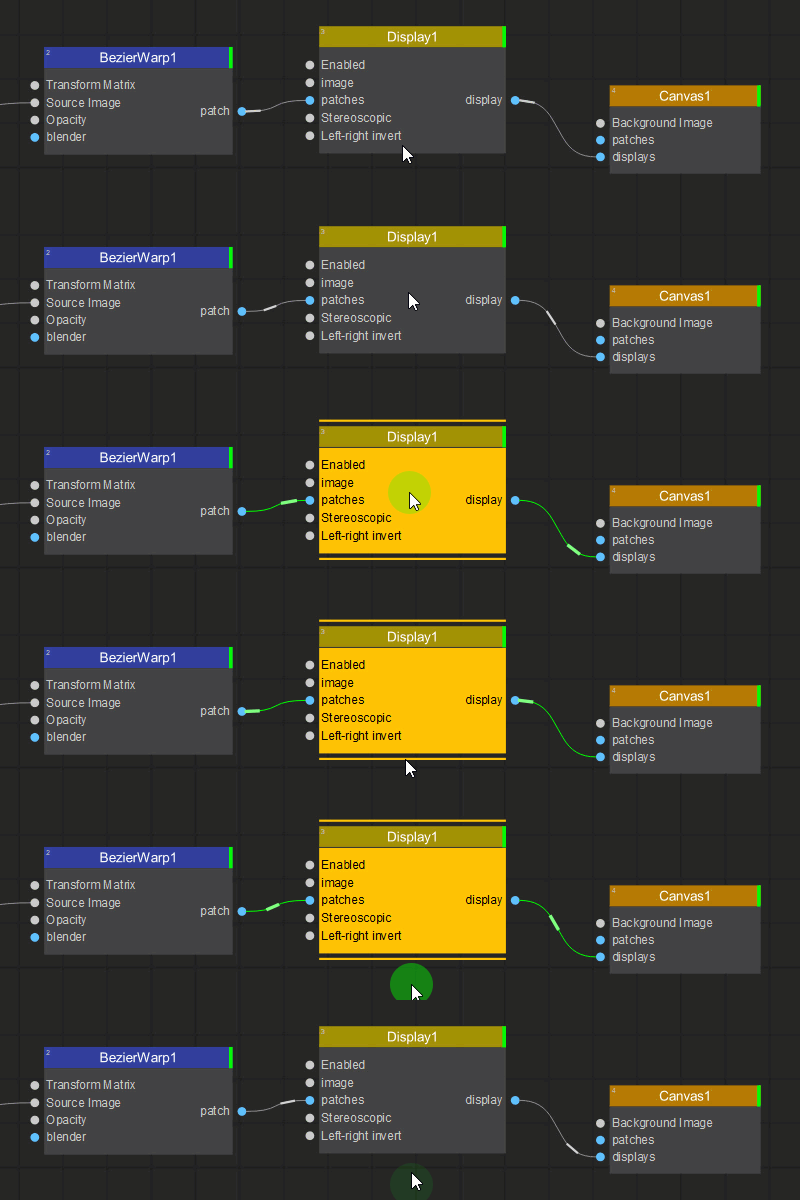
複数のノードを選択するには、Shift キーを押しながら ノードグラフ上のノードをクリックするか、左クリックして選択枠をドラッグします。
右から左にドラッグすると、四角形の選択枠に触れるすべてのノードが選択されます。
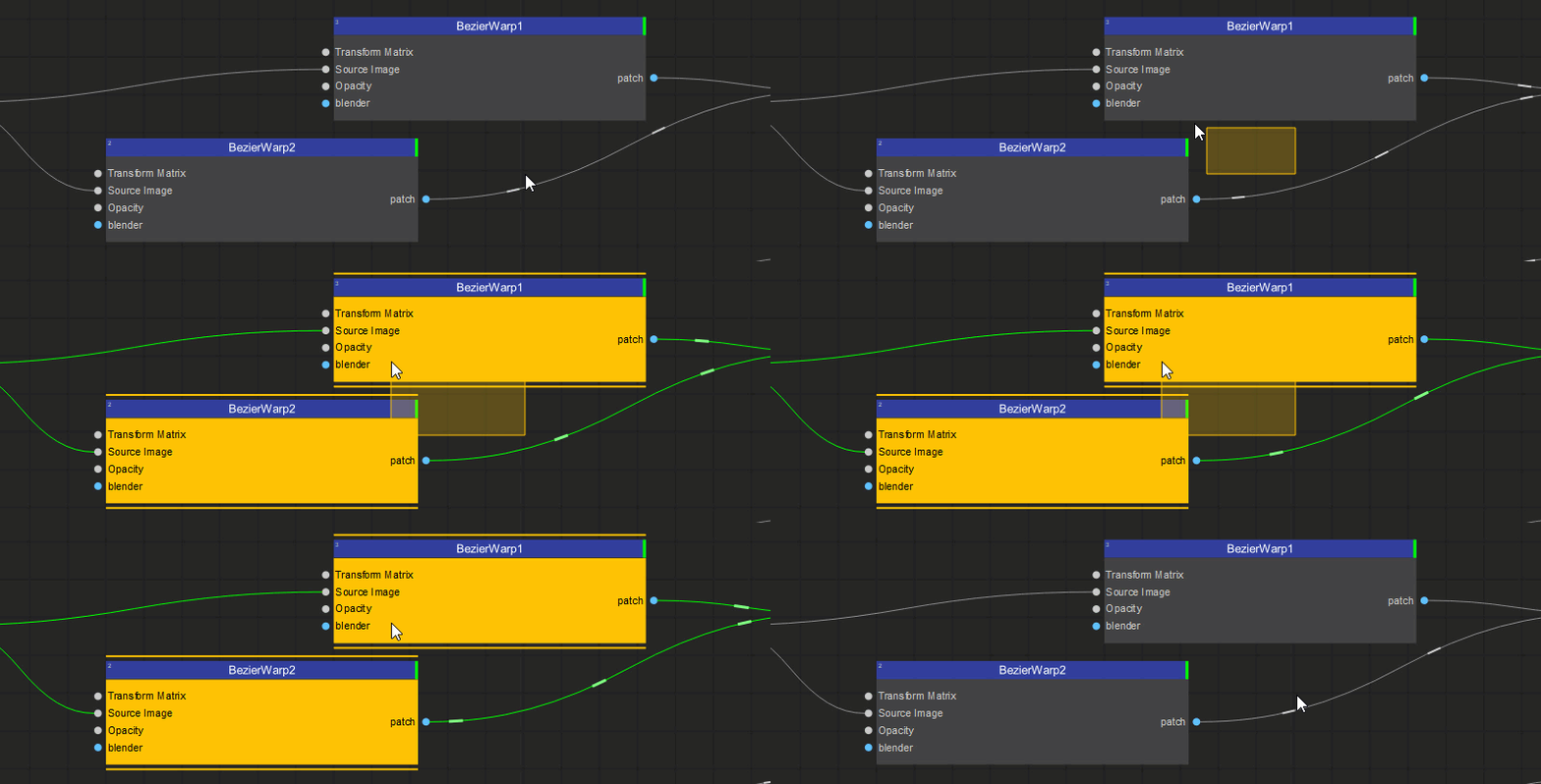
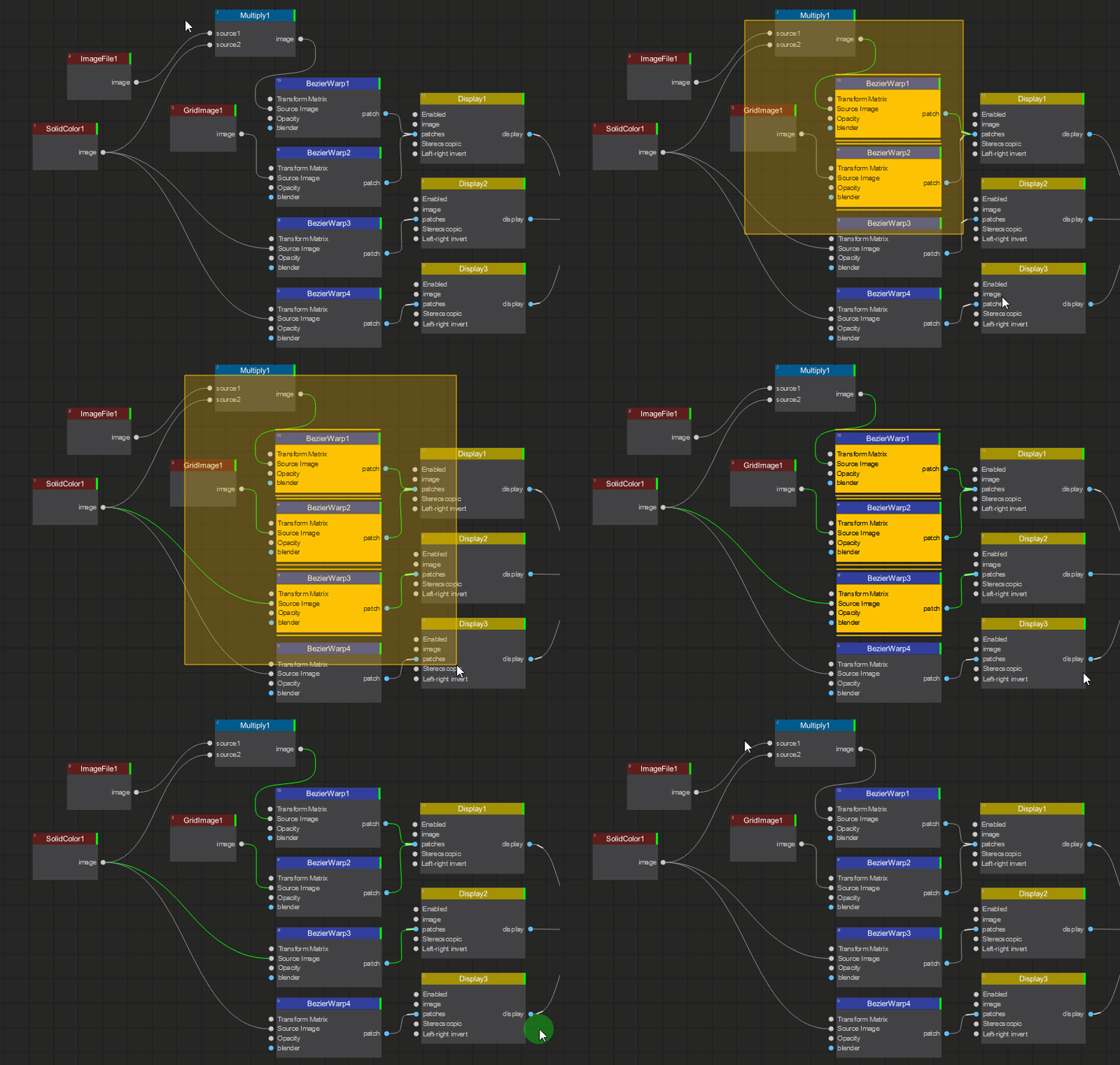
もし左から右へドラッグすると、四角形の選択範囲内のノードのみが選択されます。この機能は、複雑なノードツリーの一部であるノードを選択する際に便利です。
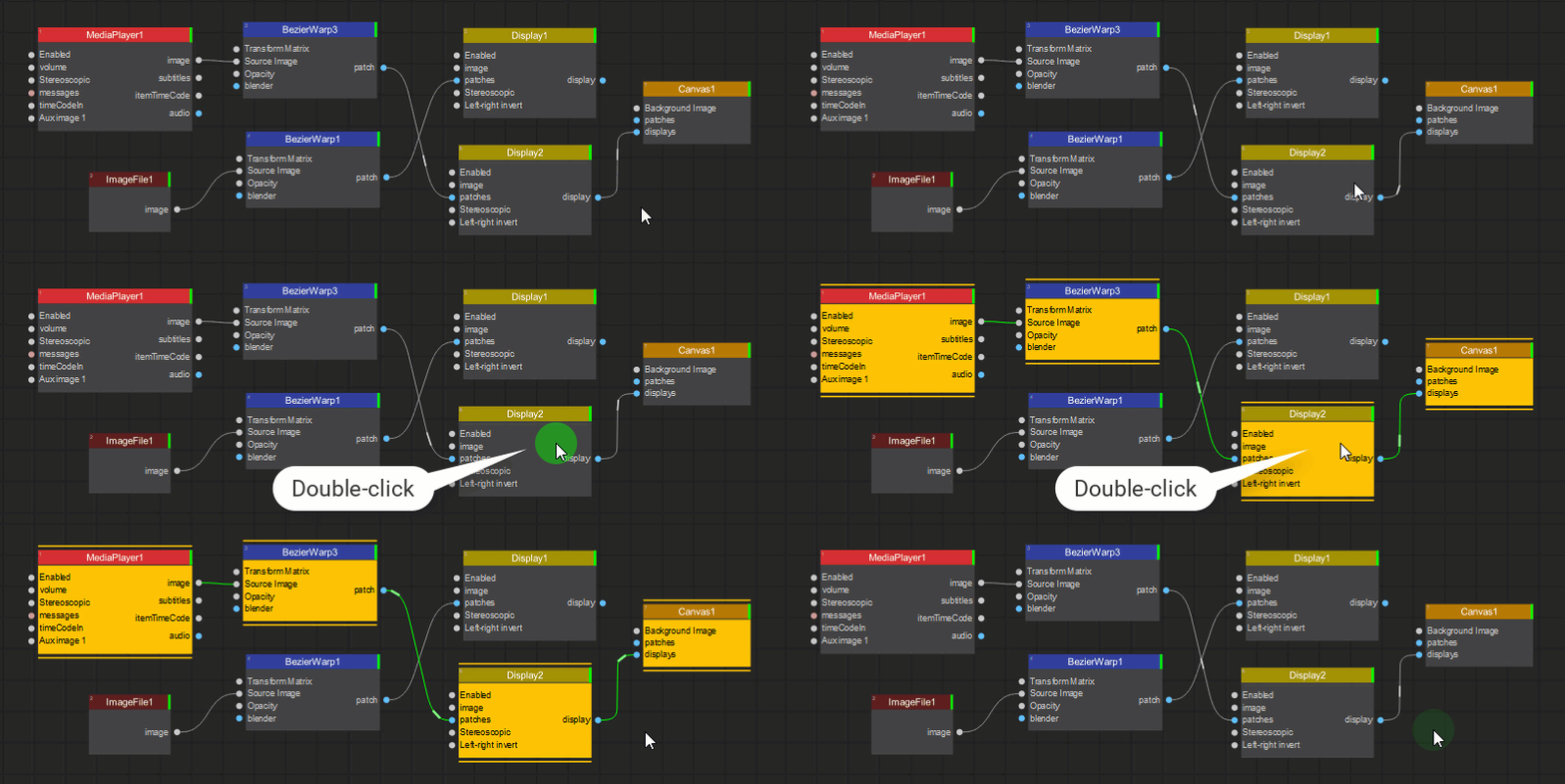
ノードをダブルクリックすると、そのノードに接続されているすべてのノードが選択されます。
また、同じタイプの複数のノードを選択する方法については、複数選択されたノードの設定を参照してください。
ノードの移動
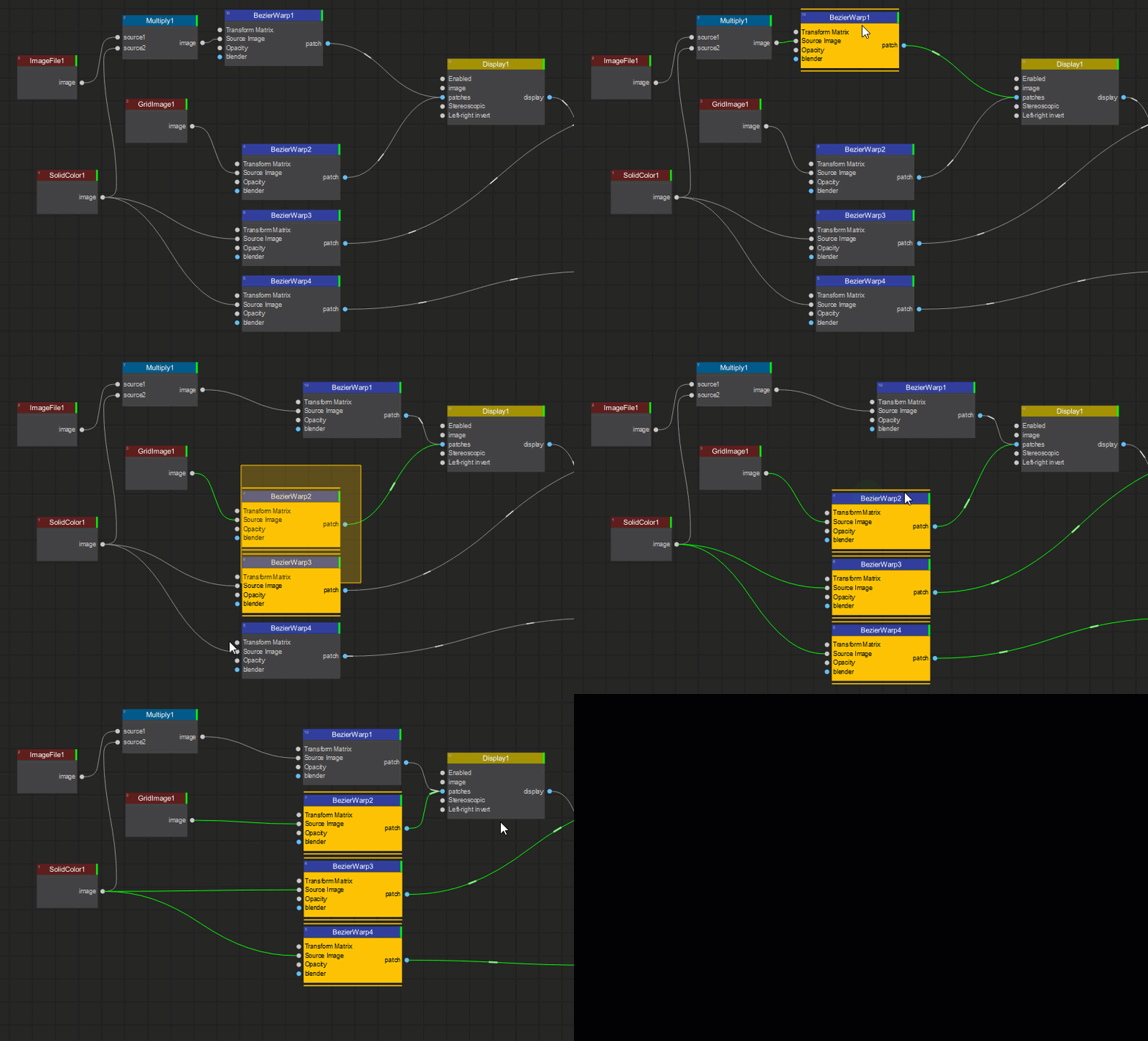
ノードを移動するには、ノードを左クリックしてドラッグします。複数のノードが選択されている場合、選択した任意のノードをクリックしてドラッグすると、全体が移動します。
ノードのコピー、貼り付け、切り取り操作
ノードグラフでノードをコピーまたは貼り付けするには、次のいずれかの方法を使用します。
- ノード(または選択した複数のノード)を右クリックし、ドロップダウンメニューからCopyまたはCutを選択し、その後Pasteを選択します。
- キーボードショートカットを使用します: コピーするには
Ctrl+C、切り取るにはCtrl+X、貼り付けるにはCtrl+Vを押します。
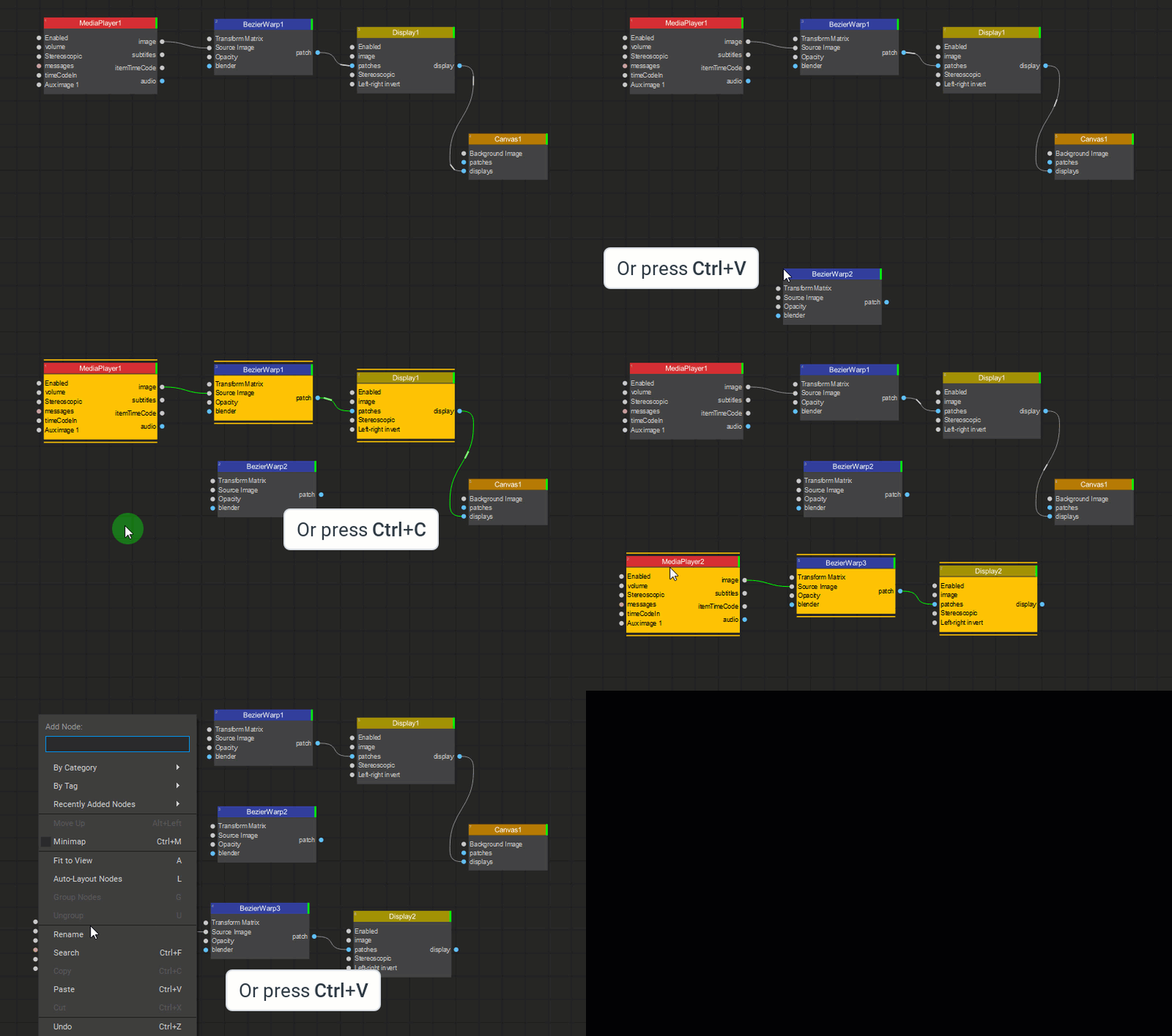
メモ: Screenberry プロジェクト内のノードは、他のプロジェクトにコピーして貼り付けることができます。
ノードの削除
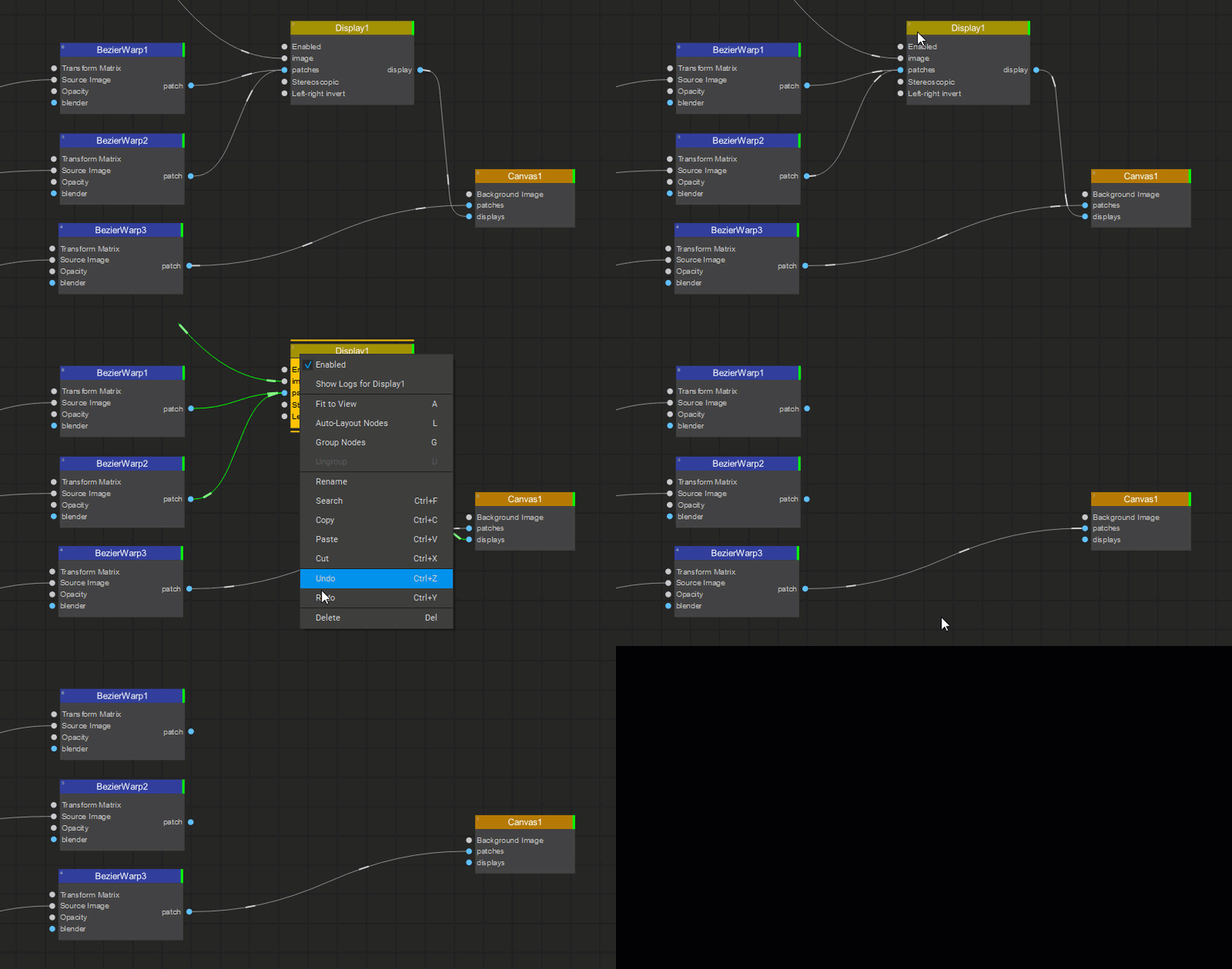
ノードまたは選択した複数のノードを削除するには、ノード(またはグループ)を右クリックし、ドロップダウンメニューからDeleteを選択するか、Del ボタンを押します。ノードを削除すると、それに接続されたリンクも削除されます。
ノードの名前変更
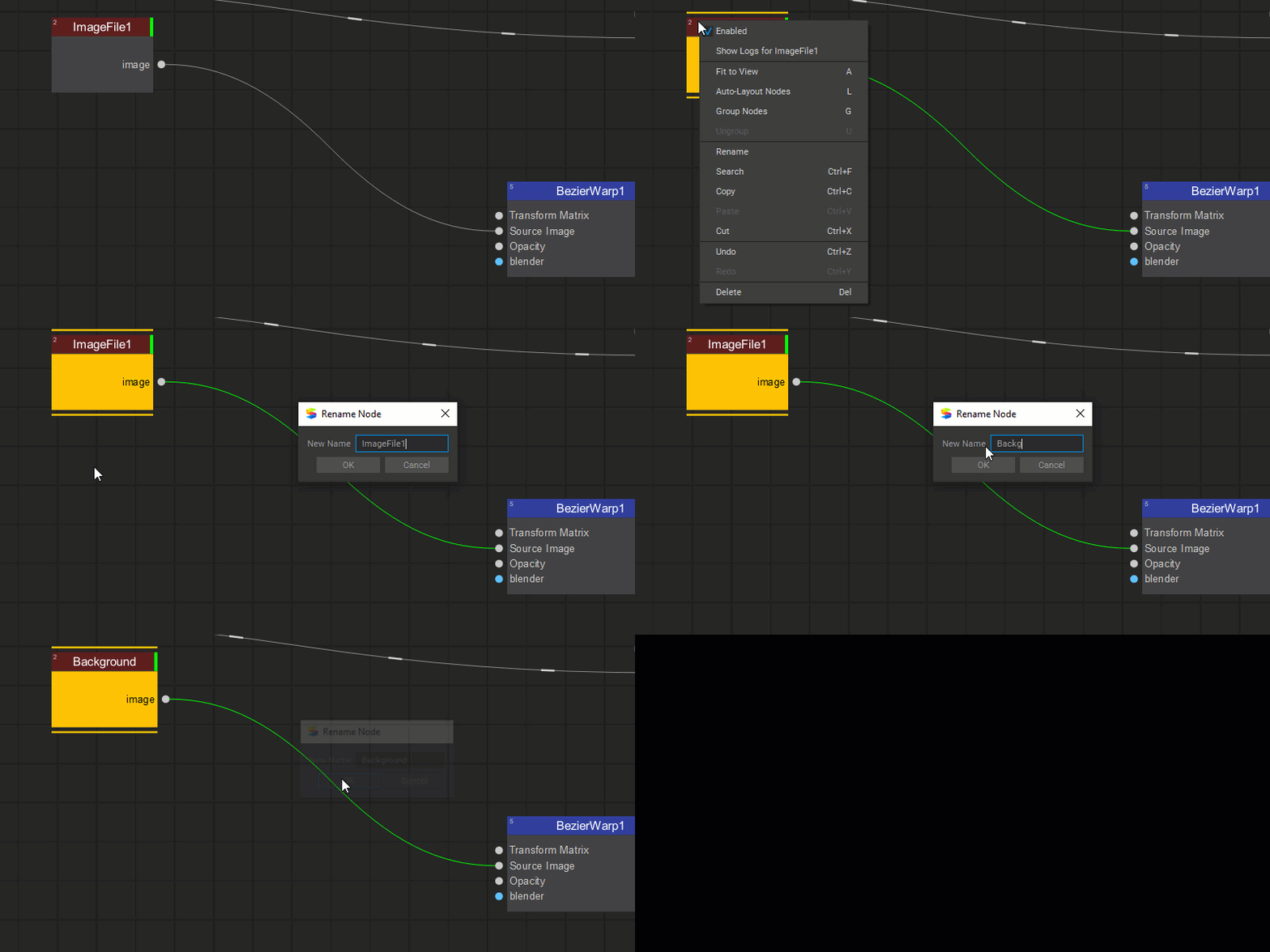
ノードの名前を変更するには、そのノードを右クリックして、ドロップダウンメニューからRenameを選択し、表示されたダイアログボックスに新しい名前を入力します。
ノードのサイズ変更
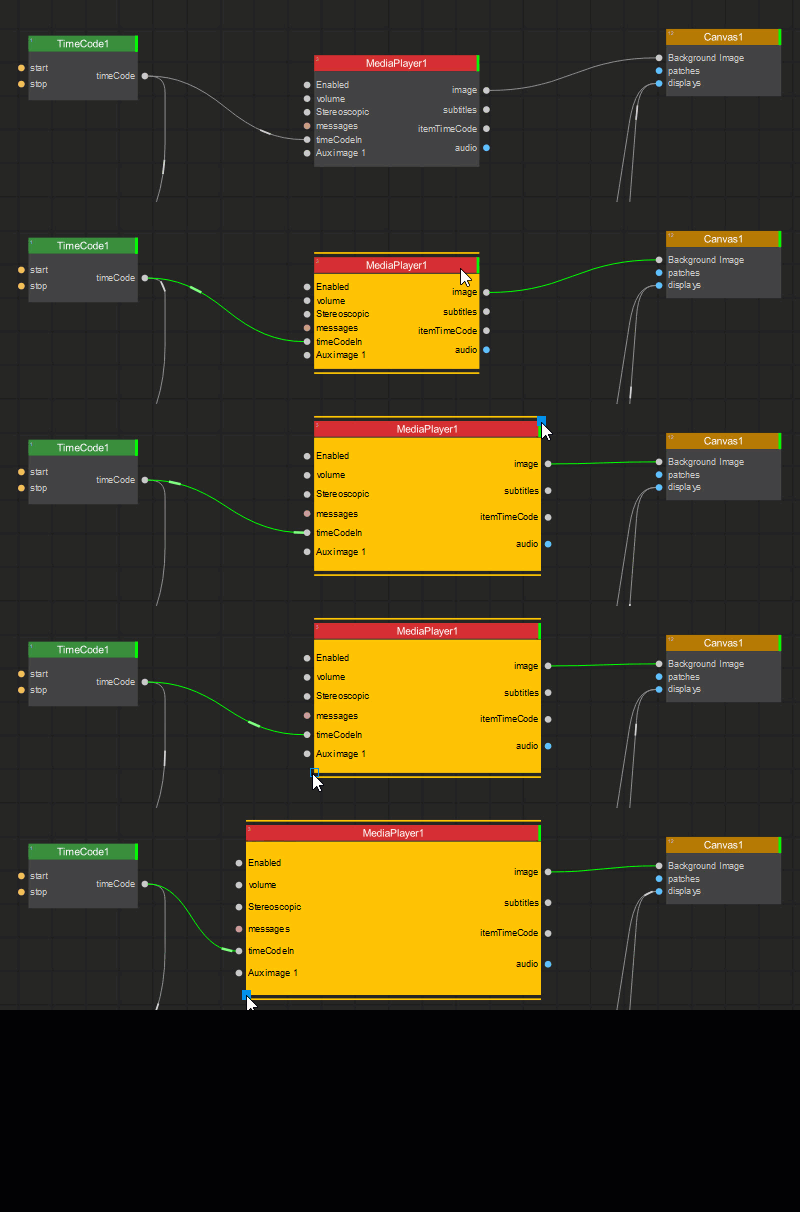
ノードのサイズを変更するには、そのノードを選択し、四隅のいずれかをドラッグします(マウスオーバー時に表示されます)。
ノードのグループ化
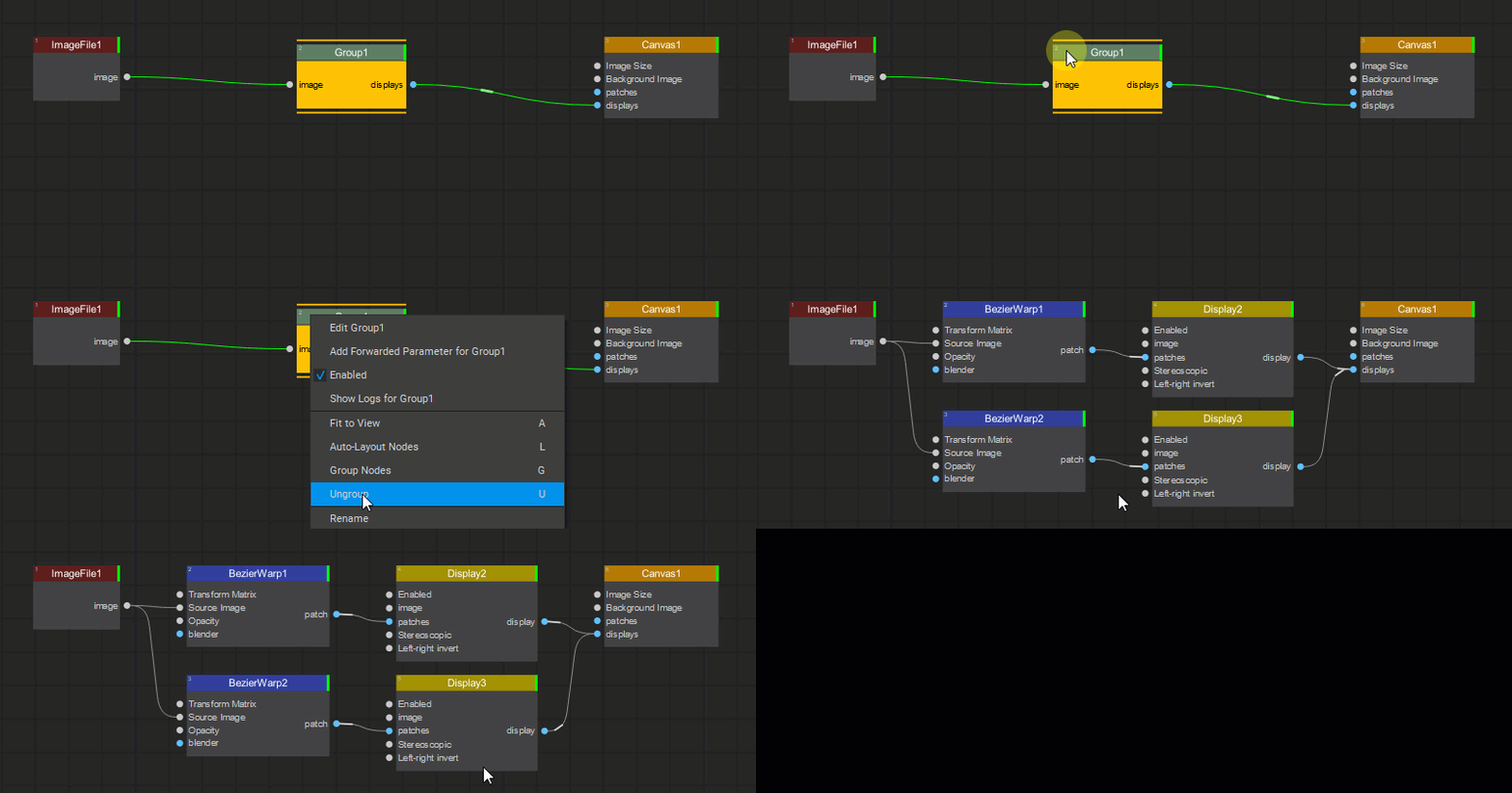
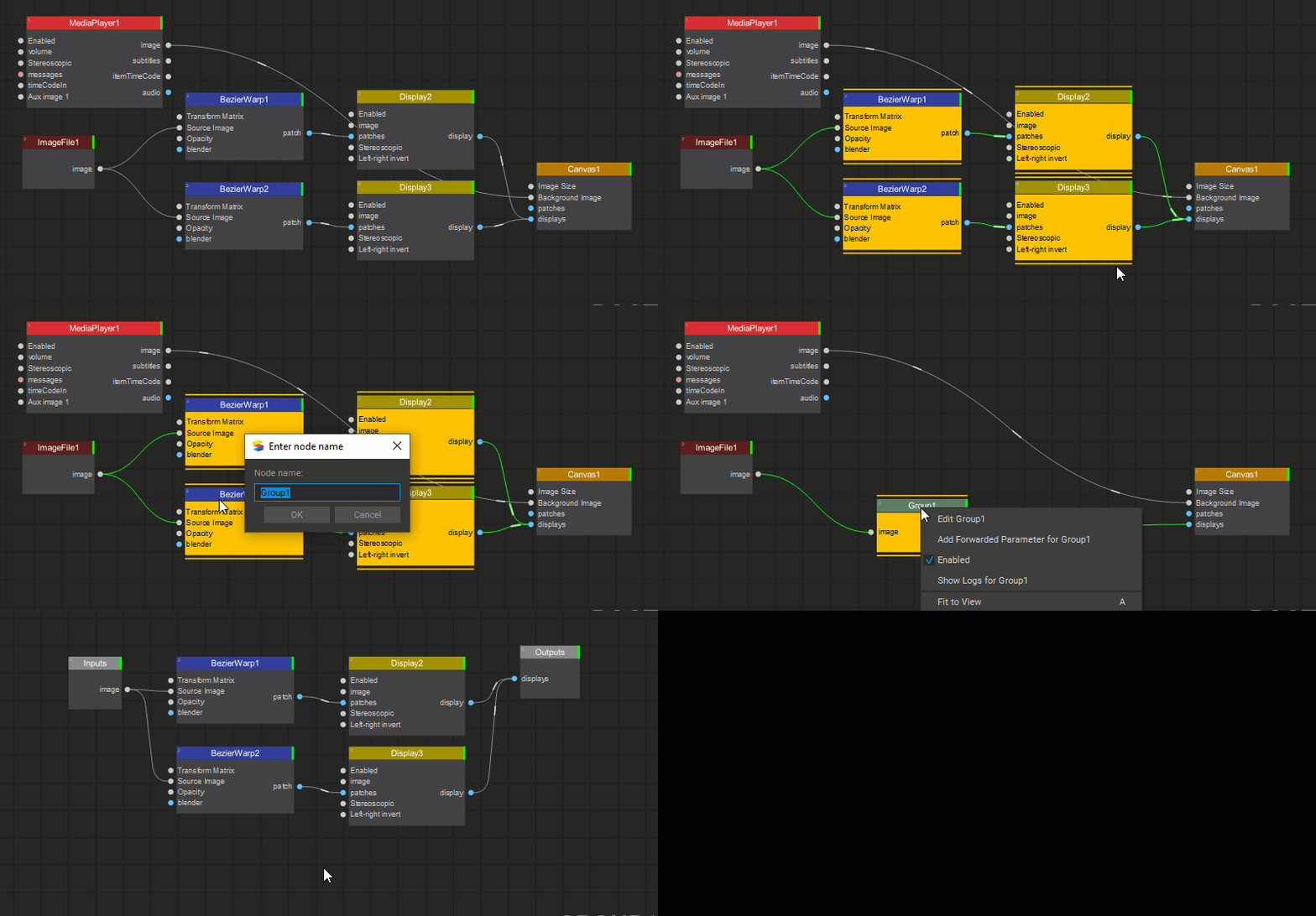
ノードツリーのレイアウトを視覚的に簡素化し、より整理されたものにするために、一部のノードをグループ化してまとめることができます。これを行うには、選択したノードのグループを右クリックし、ドロップダウンメニューからGroup Nodesを選択します(または G キーを押します)。そして、表示されたダイアログボックスに作成されたグループの名前を入力します。選択したノードは、現在リンクされている入力および出力パラメータと一致する入力および出力パラメータピンを持つ専用のGroupノードに結合されます。
Groupノードに含まれるノードを表示および編集するには、それを右クリックし、ドロップダウンメニューから Edit [グループ名] を選択するか、Groupノードをダブルクリックします。
 !
!

異なるGroupノードの内容とメインのノードツリーを切り替えるには、Node Graphウィジェットのナビゲーションバーにあるグループ名のボタンをクリックします(ここでRootはメインのノードツリーを示しています)。

Groupノードにまとめられたノードを解体するには、Groupノードを右クリックし、ドロップダウンメニューからUngroupを選択します(または U キーを押します)。